Eliminare il proprio account
Aggiornato il 29 set 2026
Prima di eliminare
L’eliminazione dell’account non può essere annullata. La conferma attuale indica che perderai l’accesso all’account, l’abbonamento verrà annullato automaticamente, i crediti residui scadranno definitivamente e i file multimediali e di lavoro salvati nel cloud verranno eliminati definitivamente.
1. Conserva i risultati che ti servono
Scarica gli originali e i risultati che vuoi conservare e verifica che si aprano sul tuo dispositivo. Controlla i dati di pagamento che ti servono. Se vuoi solo interrompere il rinnovo dell’abbonamento, annulla l’abbonamento invece di eliminare l’account.
2. Apri l’eliminazione dell’account
Dopo aver effettuato l’accesso, apri il menu del profilo e scegli Impostazioni, poi apri Profilo. Nella sezione Elimina questo account in fondo alla pagina, scegli Elimina account per aprire la finestra di conferma.
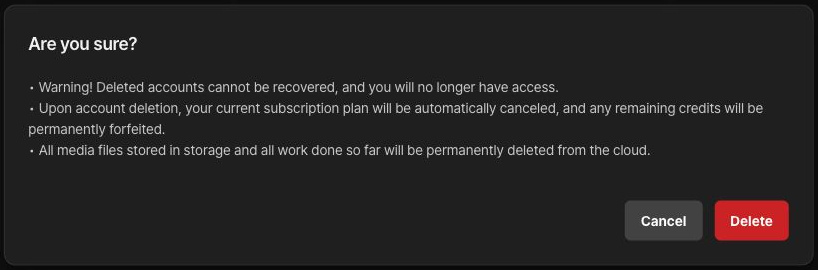
3. Controlla l’ambito e decidi
Leggi le informazioni sulla perdita del recupero dell’account, sull’annullamento automatico dell’abbonamento, sulla scadenza dei crediti e sull’eliminazione dei file multimediali e di lavoro salvati. Scegli Annulla se non sei pronto. Se hai controllato tutto e vuoi rimuovere l’account, scegli Elimina.
4. Verifica il completamento
Al termine dell’elaborazione, controlla di essere stato disconnesso e reindirizzato alla schermata di accesso. Se compare un errore o l’account è ancora disponibile, non dare per scontato che l’eliminazione sia riuscita e contatta l’assistenza. Se non riesci ad accedere, chiedi all’assistenza come verificare la titolarità per una richiesta di eliminazione.
Controlla le copie e i dati separati
I file scaricati sui dispositivi o inviati ad altre persone non vengono rimossi automaticamente. Gli elementi con conservazione separata descritti nell’informativa sulla privacy, come i dati di pagamento o delle contestazioni, sono diversi dai file di lavoro dell’account.