Organizzare i progetti in cartelle e riprendere la modifica
Aggiornato il 29 set 2026
Cosa farai
Raggruppa i file correlati in una cartella e riapri un progetto per continuare la modifica. Conserva anche i file originali sul tuo dispositivo.
1. Crea una cartella
Nella dashboard, dopo aver effettuato l’accesso, scegli Nuova cartella nell’area delle cartelle. Inserisci un nome che identifichi il tuo lavoro e crea la cartella. Seleziona la cartella e controlla il nome visualizzato.
Questo esempio usa due esempi geometrici: support-organize-01.png e support-organize-02.png. Preparali in 정리할 사진 / Incoming Photos e crea 편집 연습 / Editing Practice come cartella di destinazione.


2. Aggiungi i progetti
Apri 정리할 사진 / Incoming Photos. Trascina da un’area vuota intorno alle due miniature oppure seleziona la casella di controllo di ogni progetto. Controlla che la barra superiore mostri 2 file selezionati, poi scegli Sposta nella cartella.
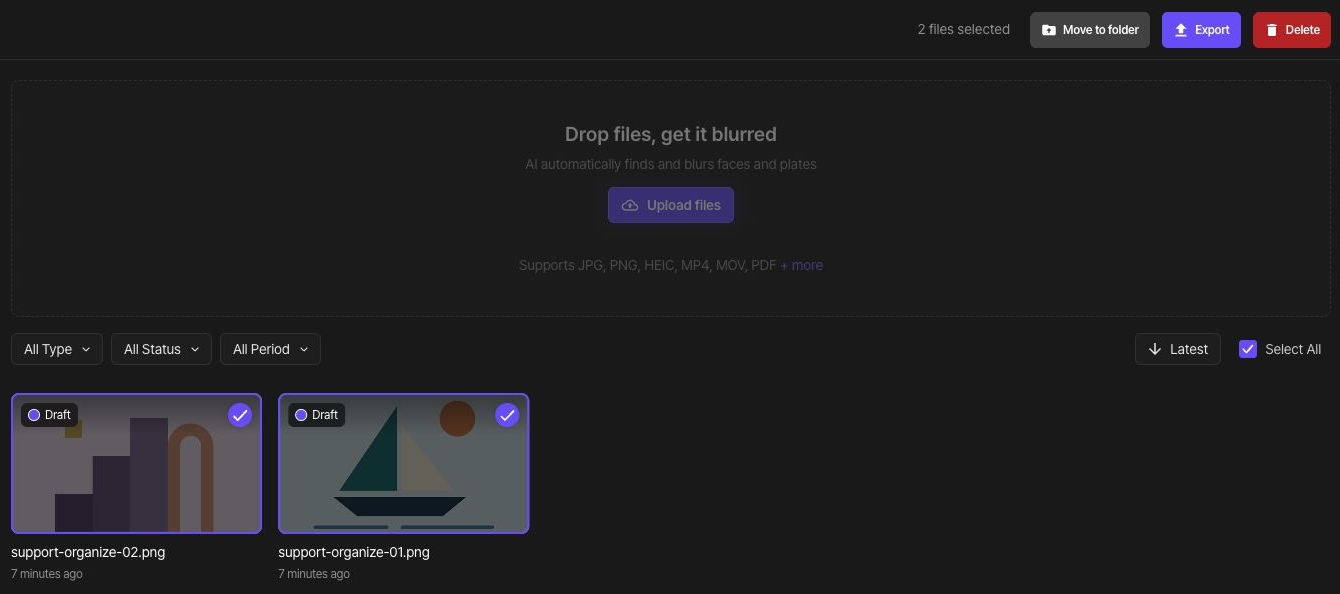
Nella finestra di spostamento, seleziona 편집 연습 / Editing Practice come destinazione.

Scegli Sposta in fondo alla stessa finestra. Controlla l’avviso di completamento, poi apri la cartella di destinazione e verifica che contenga entrambi i file.

3. Rinomina la cartella
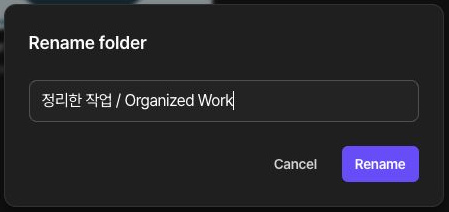
Scegli Rinomina dal menu della cartella. Inserisci 정리한 작업 / Organized Work come nuovo nome e scegli Modifica. Controlla che venga mostrato il nuovo nome della cartella e che contenga ancora gli stessi due progetti.
4. Riprendi la modifica
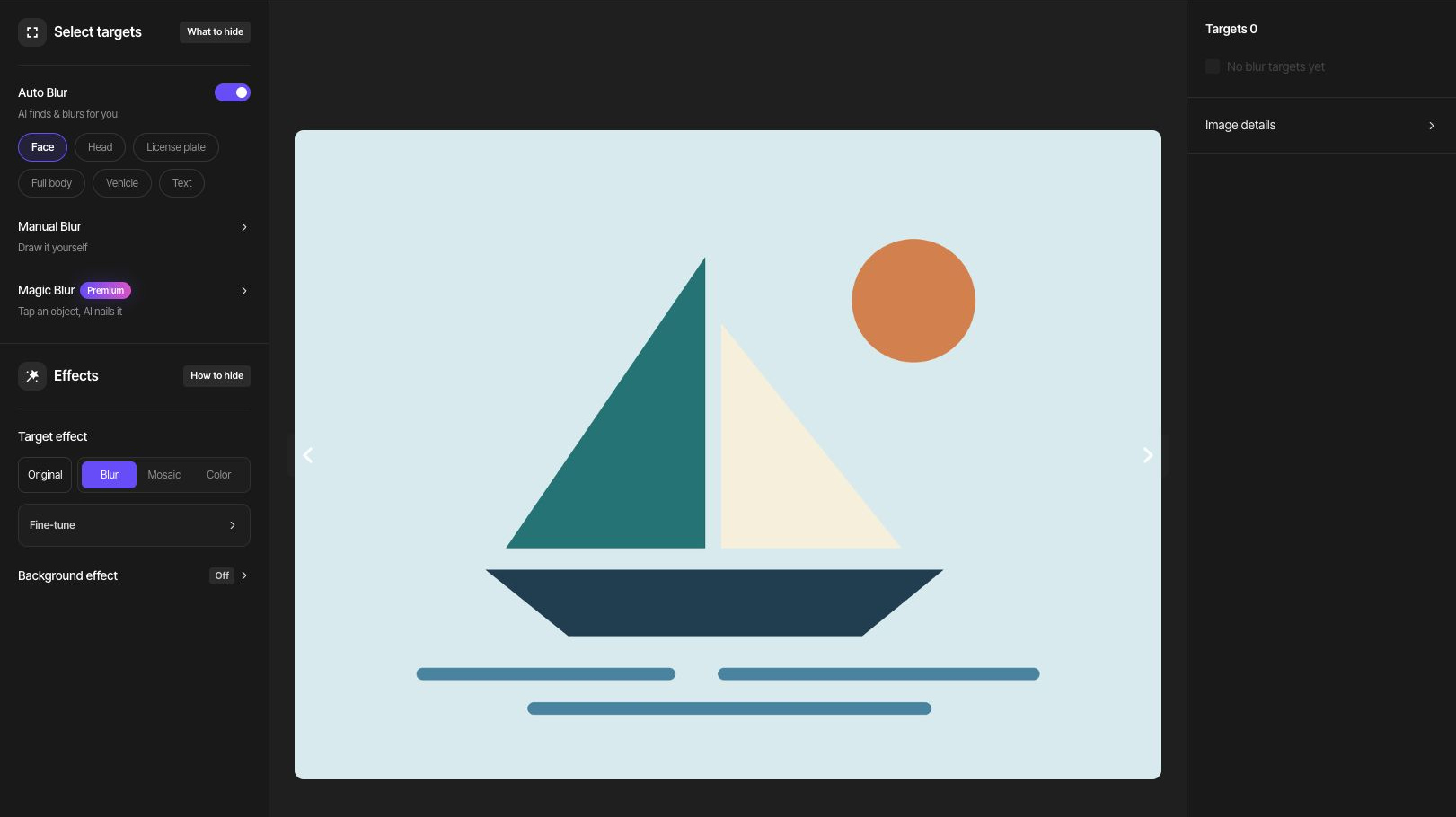
Aprendo un progetto di foto o video accedi al suo studio, anche dopo l’esportazione. Un PDF esportato apre la sua pagina dei risultati; scegli Modifica per tornare all’editor PDF. Controlla l’originale e lo stato di modifica salvato prima di continuare.
5. Salva i risultati modificati
Dopo aver cambiato le modifiche, esporta un nuovo risultato, scaricalo e aprilo sul tuo dispositivo. I file scaricati in precedenza non si aggiornano automaticamente. Per l’esportazione di cartelle e la verifica dello ZIP, segui la guida sulle foto multiple.
Se devi eliminare elementi
Prima di eliminare una cartella, esamina i suoi progetti e sposta altrove tutto ciò che vuoi conservare. Leggi il numero di file e l’ambito dell’eliminazione nella finestra di conferma prima di decidere. L’eliminazione dei file e l’eliminazione dell’account sono operazioni separate.