Caricare più foto e scaricare una cartella
Aggiornato il 29 set 2026
Carica tre foto in una cartella, modifica ogni foto ed esporta la cartella. Dopo aver ricevuto lo ZIP, estrailo e controlla le modifiche in tutti e tre i file.
Prima di iniziare
Usa tre foto dello stesso evento. Scarica tutti e tre i file qui sotto. Se usi foto tue, inizia con tre foto che non sono ancora state esportate.
Il caricamento in batch di più foto richiede Pro o un piano superiore.



1. Crea la cartella Event Photos
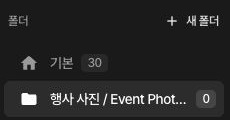
Crea una nuova cartella nella dashboard e chiamala 행사 사진 / Event Photos. Apri la cartella per confermare la destinazione del caricamento.
2. Carica insieme le tre foto
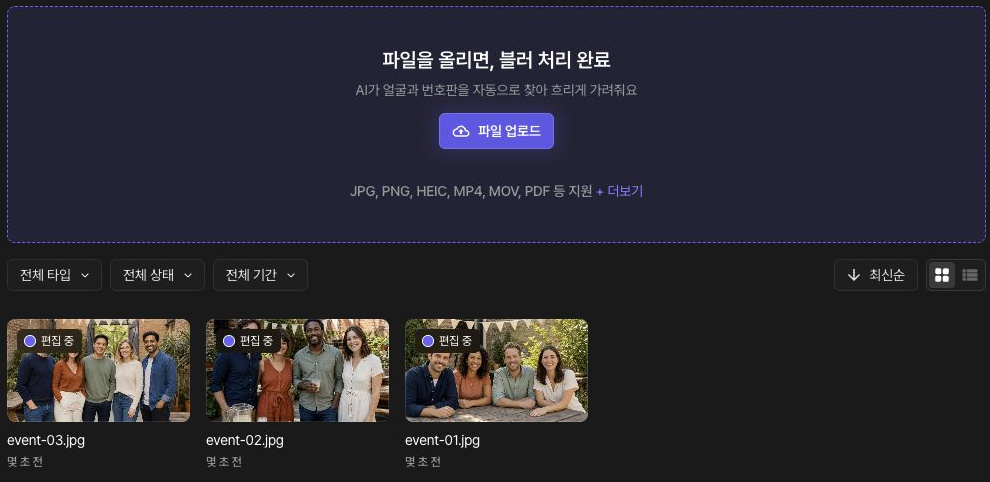
Nella finestra di selezione per il caricamento, seleziona insieme event-01.jpg, event-02.jpg ed event-03.jpg. Attendi il caricamento e l’analisi, poi verifica che tutte e tre compaiano nella stessa cartella.
3. Controlla la copertura dei volti in ogni foto
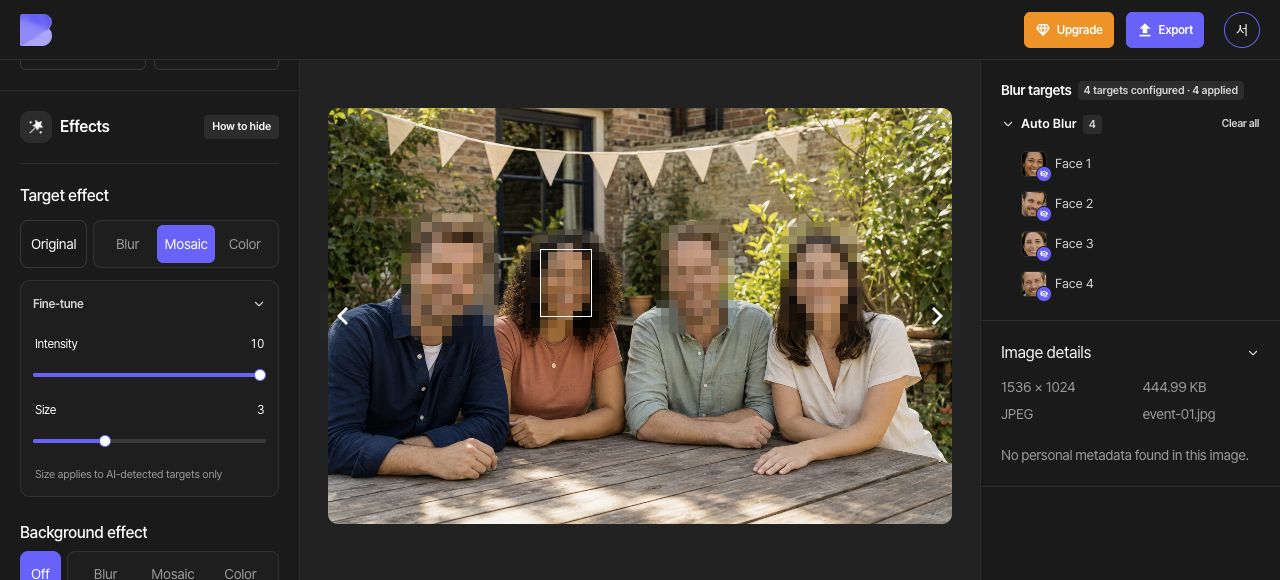
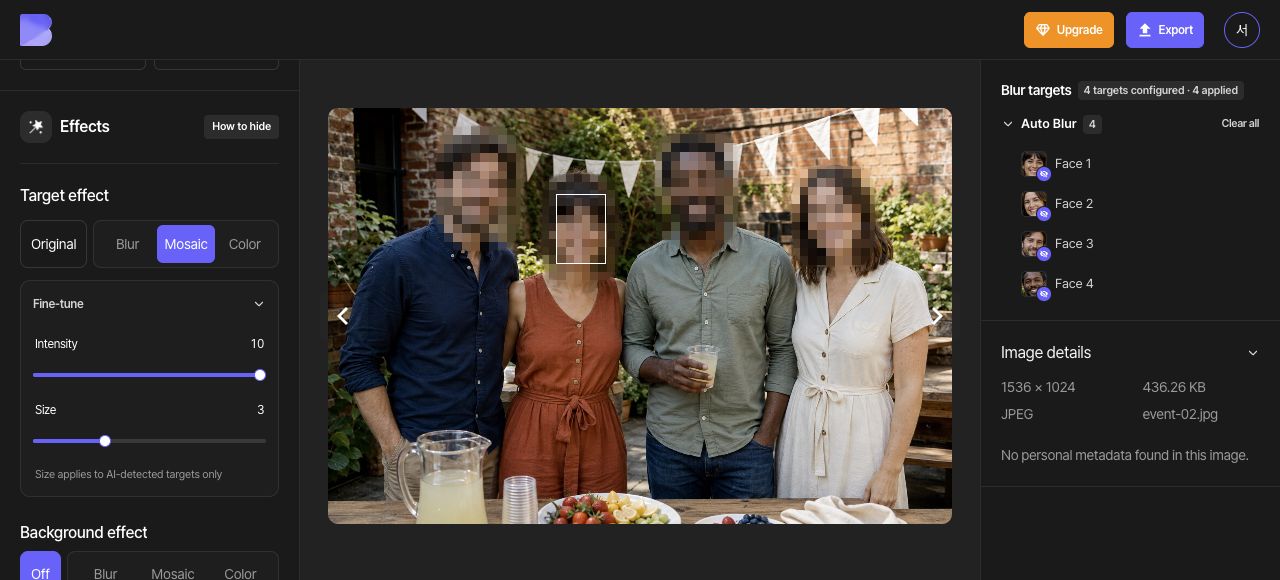
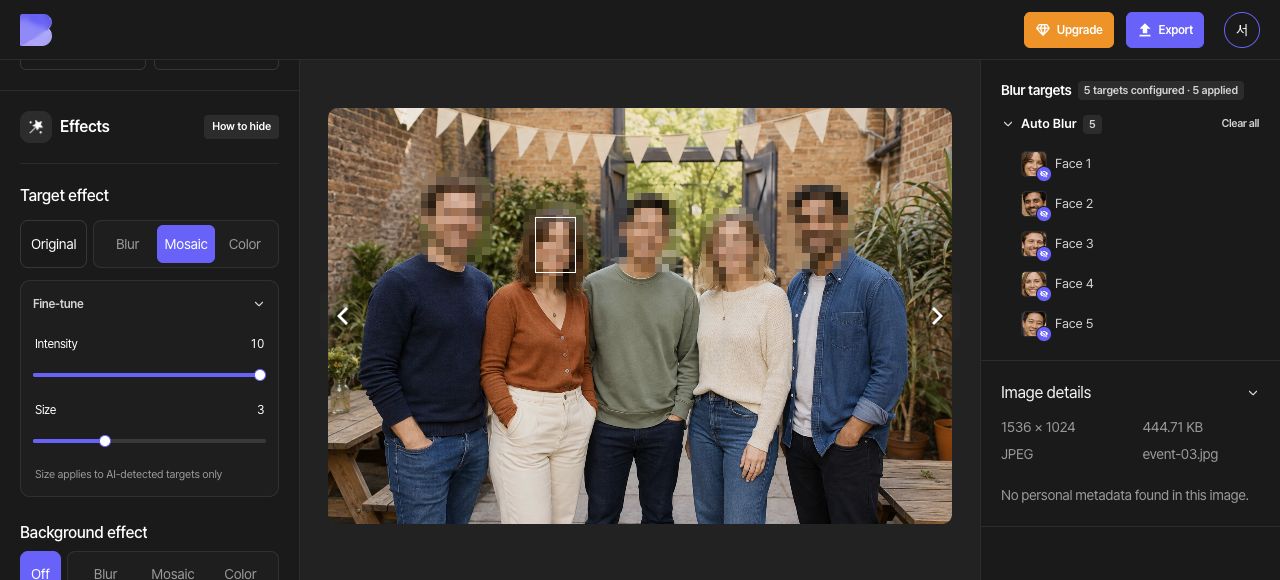
Apri a turno le tre foto e controlla il rilevamento Volto in Sfocatura automatica. event-01.jpg ed event-02.jpg contengono ciascuna quattro volti; event-03.jpg ne contiene cinque. In ogni foto imposta il livello di Mosaico su 10 e aggiungi un’area manuale per ogni volto sfuggito.
Controlla gli effetti di ogni foto e correggi le coperture mancanti. Attendi che le modifiche di ogni foto siano salvate prima di tornare alla cartella. Le foto mai esportate possono essere elaborate insieme con l’esportazione della cartella, senza doverle prima esportare una per una.
4. Esporta l’intera cartella
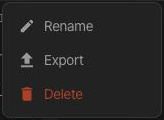
Nella barra laterale sinistra, passa il puntatore sulla cartella 행사 사진 / Event Photos, apri il suo menu (…) e scegli Esporta. Controlla i file inclusi e l’eventuale avviso di utilizzo mostrato a schermo, poi avvia l’elaborazione.
Se modifichi una foto già esportata, esportala di nuovo dallo Studio. Attendi il completamento e controlla che il risultato contenga l’effetto più recente prima di esportare la cartella. Scaricare di nuovo la cartella non sostituisce di per sé un output precedente con la tua ultima modifica.
5. Scarica lo ZIP dopo l’elaborazione
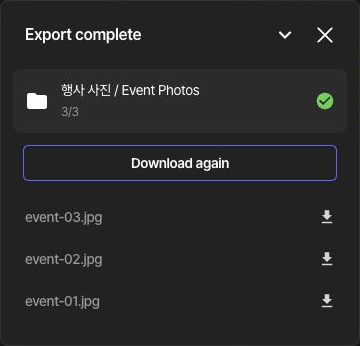
Nel pannello di completamento, controlla il nome della cartella, il conteggio 3/3 e i nomi di tutte e tre le foto dell’evento. Usa Scarica di nuovo per avviare il download dello ZIP della cartella.
Verifica che il browser abbia completato il download dello ZIP. Il conteggio di elaborazione completata e lo ZIP scaricato vanno controllati separatamente. Se un file non riesce, esporta di nuovo quella foto e attendi il completamento prima di scaricare i risultati della cartella.
6. Decomprimi e controlla tutti e tre i file
Al termine del download dello ZIP, estrailo e verifica che contenga un risultato per ciascuna delle tre foto di origine. Apri ogni file per controllare gli effetti sui volti. Per una foto che hai modificato ed esportato di nuovo, verifica anche che includa l’effetto più recente.