• Prezzi
AccediInizia
Centro assistenza/Per iniziare/Provare BlurMe come ospite e iniziare con un account

Provare BlurMe come ospite e iniziare con un account

Aggiornato il 29 set 2026

Cosa farai

Scopri le differenze tra l’uso come ospite e il lavoro con un account, poi avvia da utente connesso i progetti che vuoi conservare.

1. Prova un file prima di registrarti

Apri la pagina di caricamento di un prodotto senza accedere e prova a modificare un file. Segui gli eventuali avvisi di accesso o di upgrade per l’operazione che scegli. Non dare per scontato che l’accesso come ospite includa tutte le funzioni a pagamento.
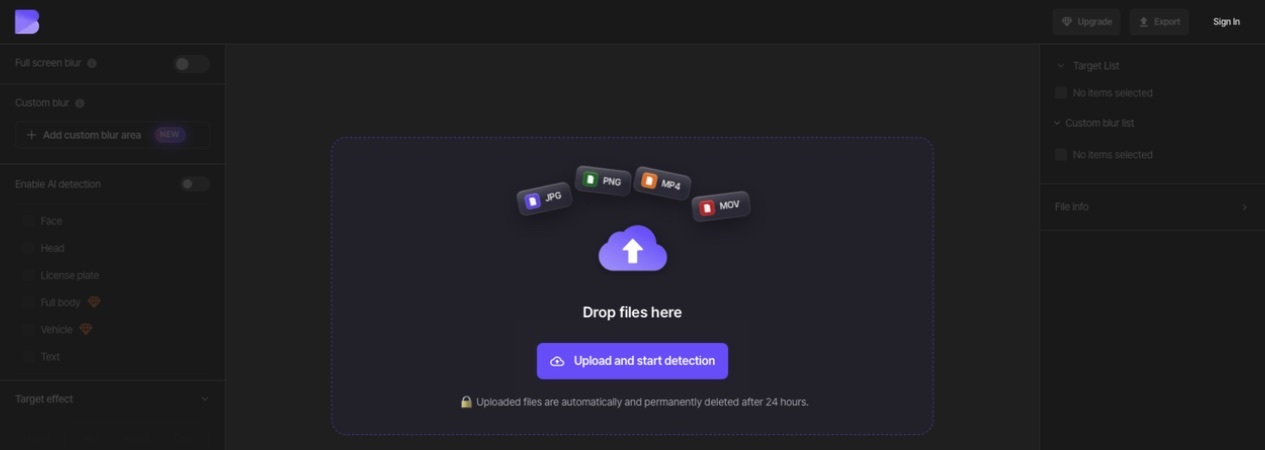
Studio senza accesso con l’area di caricamento vuota, il pulsante Accedi in alto a destra e un avviso che i file caricati vengono eliminati automaticamente e in modo permanente dopo 24 ore
La schermata iniziale dello Studio senza accesso. L’area di caricamento include l’avviso di eliminazione automatica e permanente dopo 24 ore; Accedi si trova in alto a destra.

2. Conserva i file di prova

I caricamenti come ospite sono temporanei. L’interfaccia per gli ospiti indica che i file caricati vengono eliminati automaticamente dopo 24 ore. Conserva gli originali e i risultati scaricati sul tuo dispositivo. Creare un account non significa che un progetto creato prima come ospite venga trasferito automaticamente nell’account.

3. Inizia con un account

Registrati con email o con Google, poi usa lo stesso metodo per accedere. Carica l’originale dalla dashboard e controlla che il progetto compaia nell’account corretto. Riaprilo per verificare che le modifiche siano state conservate.

4. Controlla cosa include Free

I nuovi account partono con il piano Free. L’attuale piano Free non usa crediti, aggiunge una filigrana alle esportazioni e limita le esportazioni video a 10 secondi e 1080p. Controlla nella pagina dei prezzi e nella schermata dell’operazione quale piano richiedono la Sfocatura magica, gli effetti sfondo, il caricamento in batch e le altre funzioni.

Prosegui con la tua attività

Organizza i progetti in cartelle o segui una guida di uno studio. Se ti serve un piano a pagamento, confronta insieme funzioni, limiti di caricamento e crediti.

Controlla i piani e i limiti attuali

Guide correlate

  • Caricare il primo file e iniziare a modificarlo
  • Scegliere un piano e un pacchetto di crediti
  • Organizzare i progetti in cartelle e riprendere la modifica
  • Risolvere i problemi di accesso

Questo articolo ti è stato utile?

Articoli correlati

  • Caricare il primo file e iniziare a modificarlo
  • Verificare i file supportati e i limiti di caricamento
  • Organizzare i progetti in cartelle e riprendere la modifica

Hai ancora bisogno di aiuto?

Il nostro team di supporto è qui per te. Di solito rispondiamo entro un giorno lavorativo.

Contatta il supporto

Sfocare volti in foto e video · Oscurare PDF

Prodotti

Image Studio

Video Studio

PDF Studio

Strumenti più usati

Sfoca video

Sfoca volti in video

Sfoca immagine

Sfoca volti nelle foto

Pixelizza video

Sfocare targa

Software di redazione AI

Oscurare PDF

Aziende

Panoramica Enterprise

Funzioni di amministrazione

Modalità di installazione

Risorse

Blog

Strumenti gratuiti

Supporto

Prezzi

Centro assistenza

Contatto

Strumenti gratuiti

Comprimi video online

Converti video online

Comprimere immagini

Convertitore di immagini

Converti HEIC in JPG

Unisci PDF

Converti PDF in JPG

Immagini in PDF

Jarasoft · support@blur.me

© 2026 Jarasoft Inc. Tutti i diritti riservati.
Termini di servizio
Informativa sulla privacy