Caricare il primo file e iniziare a modificarlo
Aggiornato il 29 set 2026
Cosa farai
Carica il tuo primo file nello studio adatto e apri l’editor con i risultati dell’analisi. Poi segui una guida per completare la modifica e salvare il risultato.
1. Scegli il file e lo studio
Apri Image Studio per una foto, Video Studio per un video o PDF Studio per un PDF. Per lavorare nel tuo account, accedi prima e scegli Carica file nella dashboard. Usa un nome file che potrai riconoscere in seguito.
Per seguire le schermate, usa l’esempio geometrico support-first-upload.png, che non contiene volti né informazioni personali.
2. Carica il file
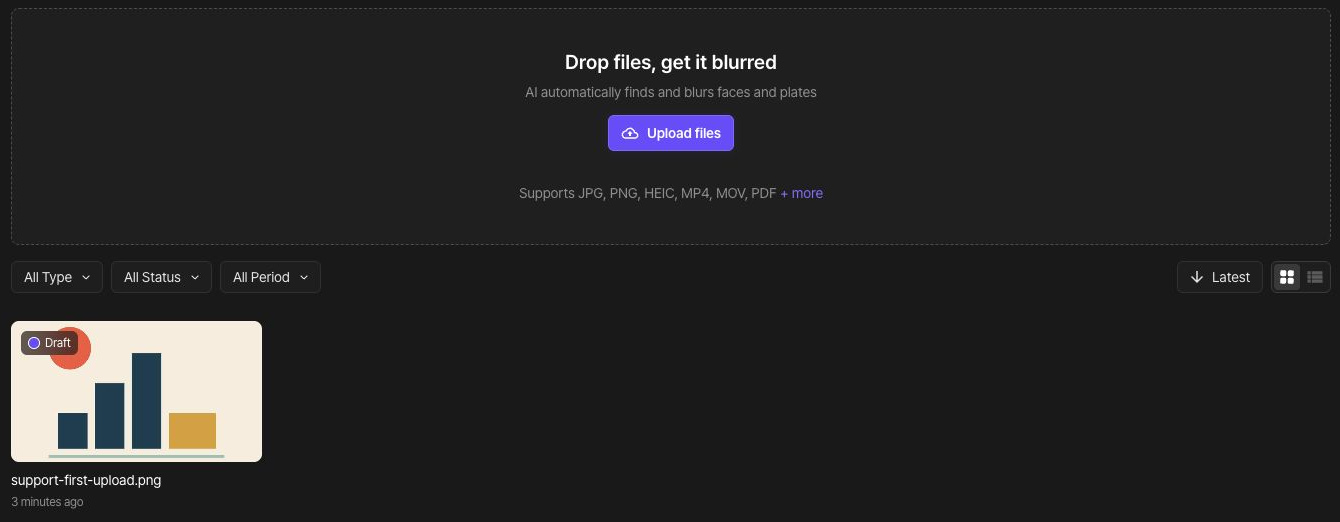
Scegli Carica file o trascina il file nell’area di caricamento. Inizia con un solo file. Se compare un errore di dimensione o di formato, leggi il messaggio e consulta la guida ai file supportati prima di scegliere di nuovo il file.
3. Controlla lo stato del caricamento e dell’analisi
Attendi il completamento del caricamento e dell’analisi IA. Uno stato di analisi non significa che un file esportato sia pronto. Apri il progetto dalla dashboard per accedere al suo editor.
4. Confronta i rilevamenti con l’originale
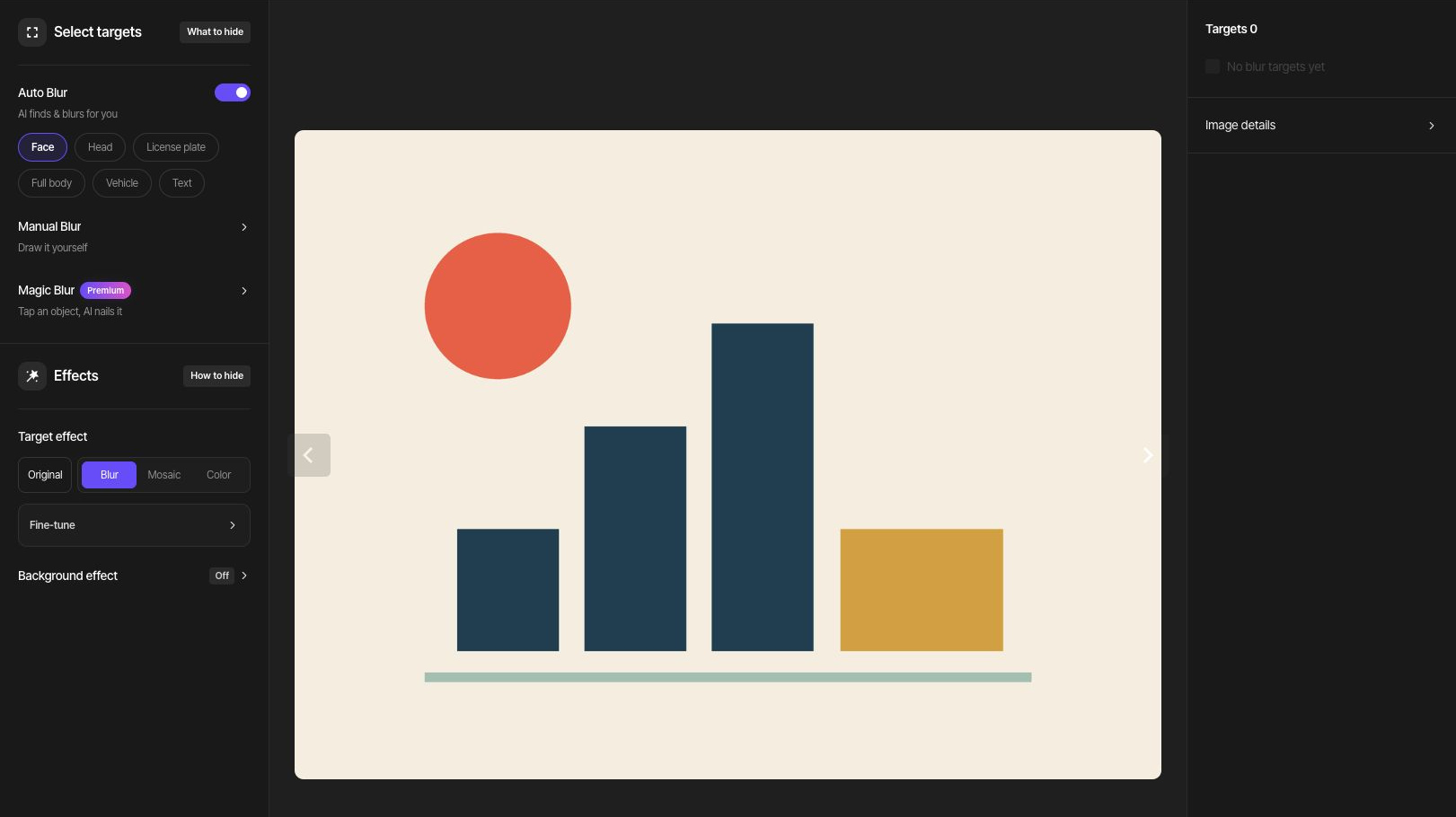
Per foto e video, confronta i volti o le targhe che devi nascondere con gli obiettivi rilevati. Per i PDF, controlla i rilevamenti rispetto all’originale su ogni pagina. I dettagli piccoli o poco chiari potrebbero sfuggire. Aggiungi aree manuali per ciò che manca e controlla che le informazioni che vuoi mantenere siano ancora visibili.
Scegli l’attività successiva
Prosegui con la guida sui volti nelle foto, su volti e targhe nei video o sul PDF selettivo qui sotto. Alcune operazioni di modifica, come completare una selezione con la Sfocatura magica o tracciare un obiettivo in un video, possono usare crediti. Controlla il costo mostrato prima di eseguirle.