
Instagram写真の顔にモザイクをかける方法(プライバシー保護完全ガイド)
Instagram顔モザイク方法を完全解説。アプリ内機能や無料ツールで簡単にプライバシー保護。自動検出で複数人の顔を一括処理、投稿前の作業時間を大幅短縮できます。
Tag
Instagram顔モザイク方法を完全解説。アプリ内機能や無料ツールで簡単にプライバシー保護。自動検出で複数人の顔を一括処理、投稿前の作業時間を大幅短縮できます。

背景ぼかしアプリおすすめ6選を徹底比較。AI搭載の無料・有料アプリで3秒でプロ級の写真編集が完了。iPhone・Android対応、操作性・画質・料金を詳しく解説します。

顔ぼかしアプリおすすめ7選を無料・有料で徹底比較。iPhone・Android対応の自動顔認識アプリから動画対応まで、プライバシー保護に最適なアプリの選び方を解説します。

無料AI背景ぼかしツール比較2024年版。処理速度・精度・価格で10選を徹底検証。CapCut、Canva等の実力を数値で解説。3分で最適ツールが見つかります

写真やビデオで顔をぼかして、ソーシャルメディアでのプライバシーを守りましょう。Instagram、TikTok、YouTube、およびAI顔ぼかしツールのステップバイステップガイド。

オンラインで画像をピクセル化する無料ツールと簡単な手順を解説。ソフト不要で30秒以内に顔隠しやプライバシー保護が完了。初心者向けの実践ガイドで今すぐ画像加工を始められます。
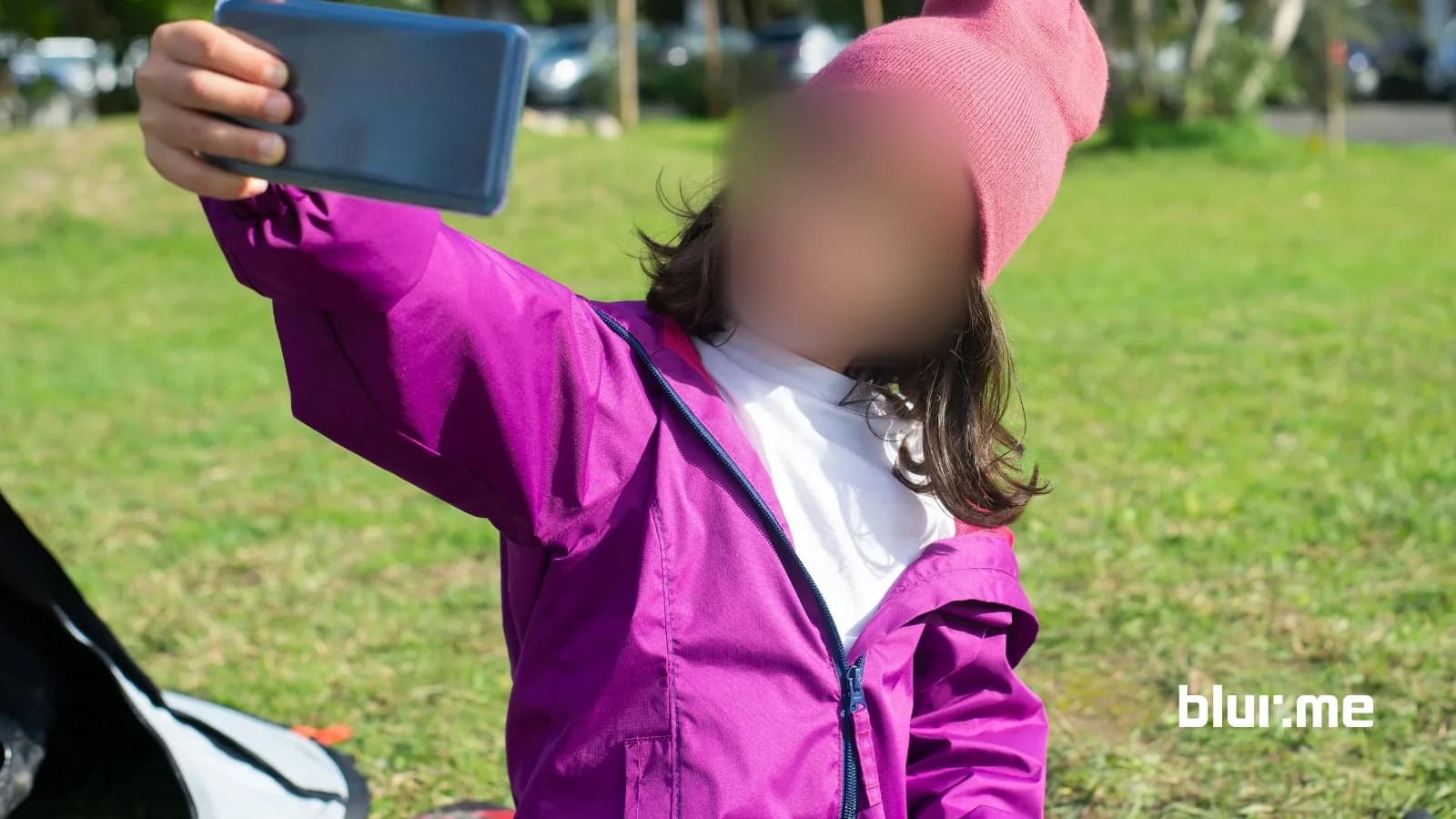
AIを使用してオンラインで写真の顔をぼかす。BlurMeを使えば、どんな画像でも人の顔を隠したり、保護したり、選択的にぼかすことができ、無料でブラウザベースです。
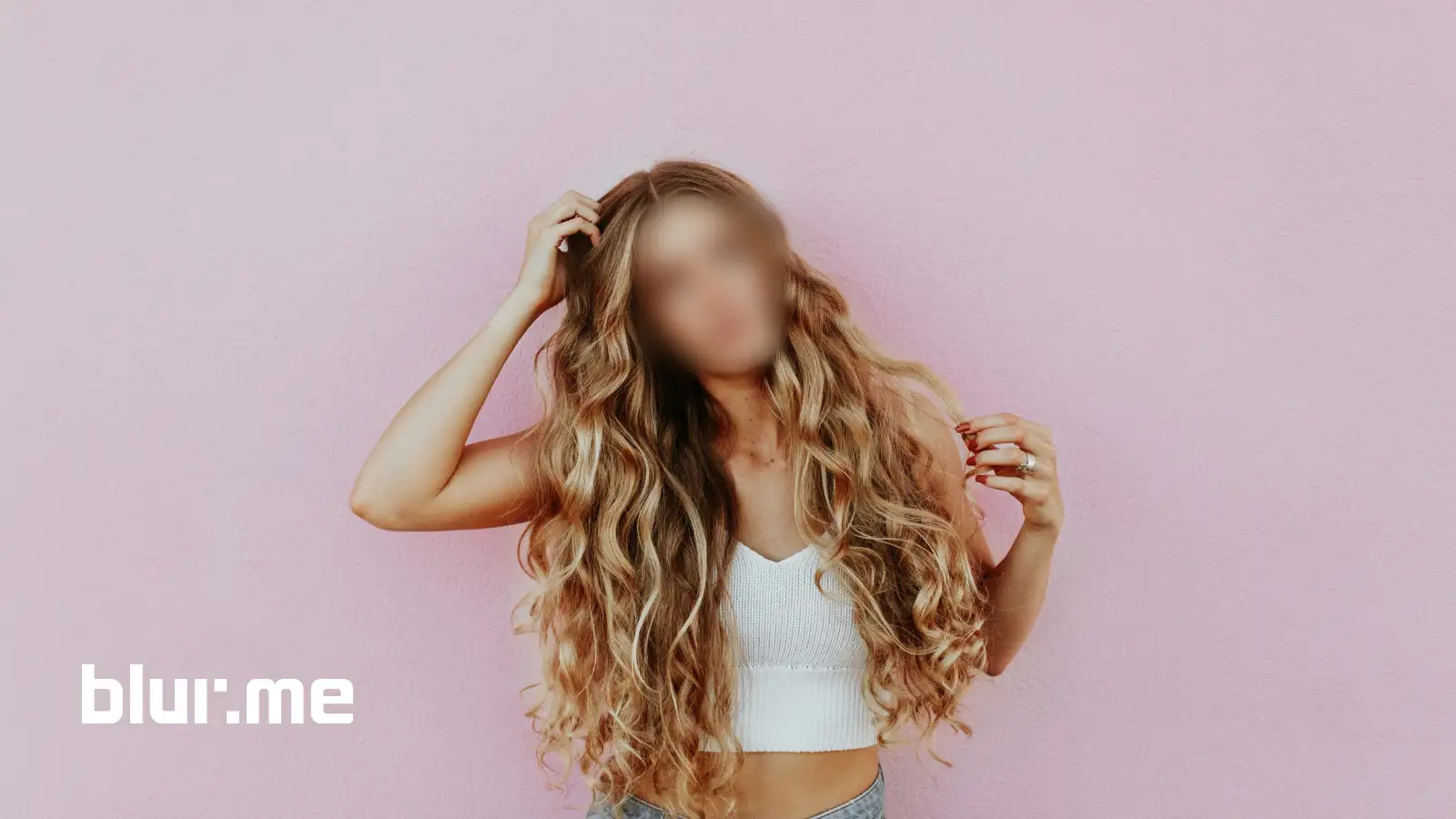
BlurMeを使用して画像をオンラインでぼかす方法。ステップバイステップのガイドで、写真、顔、背景、または画像の一部を無料でぼかす。

この明確なガイドを使って、画像の一部をピクセル化する方法を学びます。BlurMeのAIぼかしとカスタムぼかしツールを使用して、オンラインで簡単に画像をピクセル化できます。

画像の顔をぼかす方法を完全解説。スマホ・PCで使える無料ツールと30秒で完了する自動化手順を紹介。プライバシー保護に必須のぼかし加工テクニックを今すぐマスター
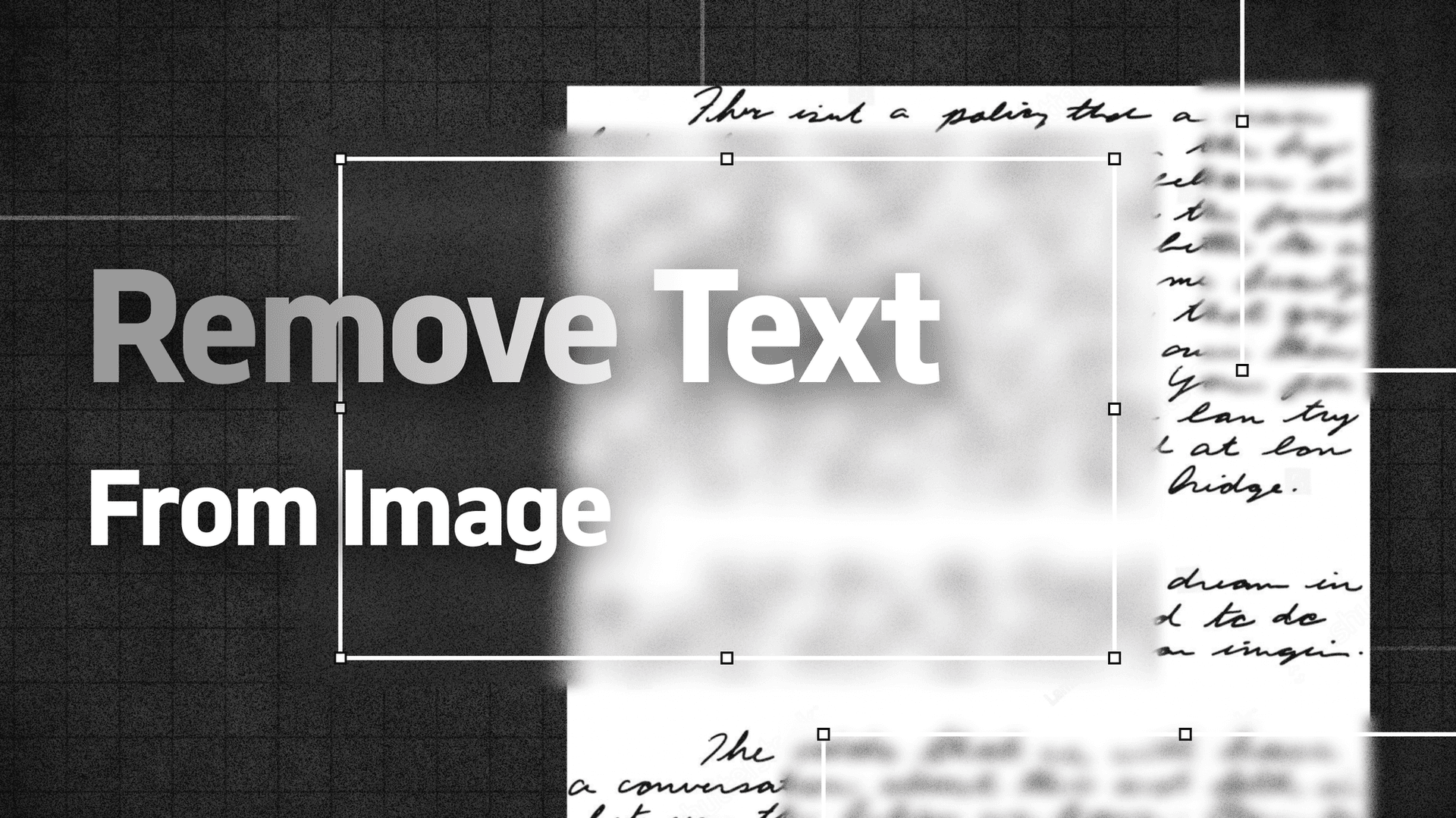
AIを活用したツールで、簡単に無料で画像からテキストを削除できます。写真をクリーンアップし、不要なテキストを消去し、画像の品質を維持します。

画像をピクセル化することは、オンラインでプライバシーを迅速かつ効果的に保護する方法です。BlurMeのオンライン画像ピクセル化ツールを使用して画像をピクセル化する方法を学びましょう。