PDFのアップロード・分析・エクスポートの問題を解決する
2026/09/29 更新
PDFの作業が止まった場合は、まずアップロード、分析、編集、エクスポートのどの段階かを確認してください。画面に表示されたメッセージに応じて、以下の手順に従ってください。
アップロードに失敗する、またはファイルサイズのメッセージが表示される
PDFのファイルサイズの上限は50 MiB(52,428,800バイト、表示上は50MB)です。ファイルがこれより大きい場合は、作成元のアプリやPDFツールでサイズを小さくするか分割してから、もう一度アップロードしてください。
ページ数が多すぎますと表示された場合は、メッセージに表示された上限に収まるよう、元の文書を分割してください。ファイルサイズが小さくても、ページ数の上限を超えることがあります。分割した各ファイルをアップロードし、それぞれの出力を別々に確認してください。
ファイルの分割は、作成元のアプリまたは別のPDFツールで行ってください。空のファイルや無効なPDFの場合は、作成元のアプリから保存し直してください。複数ファイルのアップロード中にプランに関する案内が表示された場合は、まず1つのファイルで試し、条件を確認してください。
文書を開けない
アップロードに失敗した場合は、画面下部のアップロード状況パネルで、そのファイルのエラーを確認をクリックします。ファイルを開けません。(暗号化または破損している可能性があります)と表示された場合は、まず元のファイルがお使いのデバイスのPDFビューアーで開けるか確認してください。
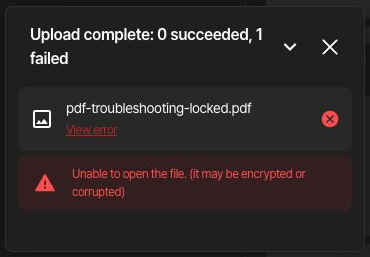
pdf-troubleshooting-locked.pdfは、開くときにパスワードが必要な架空の練習用ファイルです。練習用に意図的に公開しているパスワードはBlurMeSample2026です。pdf-troubleshooting-unlocked.pdfには、パスワードだけを解除した同じ文書が入っています。
- アクセスする権限のある元の文書をお使いのデバイスのPDFアプリで開き、パスワードを入力してください。
- そのアプリまたは文書の作成元のアプリを使い、パスワード保護のない新しいPDFとして保存します。保存やセキュリティ設定の場所は、アプリによって異なります。
- 新しいファイルを開き直してパスワードなしで開けることを確認してから、ダッシュボードでアップロードしてください。保護された元のファイルを誤ってもう一度選ばないよう、別のファイル名を付けてください。
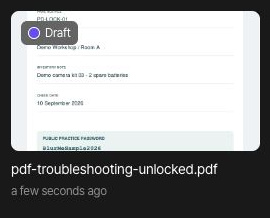
新しいファイルが一覧に表示されたら、プロジェクトを開いて、ページが正常に読み込まれることを確認します。ロックを解除した例では、文書の内容は同じで、開くときのパスワードだけが解除されています。
この例のように、文書は正常に開くものの検出結果0件と表示される場合、それはアップロードエラーとは異なります。手動でマスキングする必要があるものは、マスキング領域を指定で覆ってください。
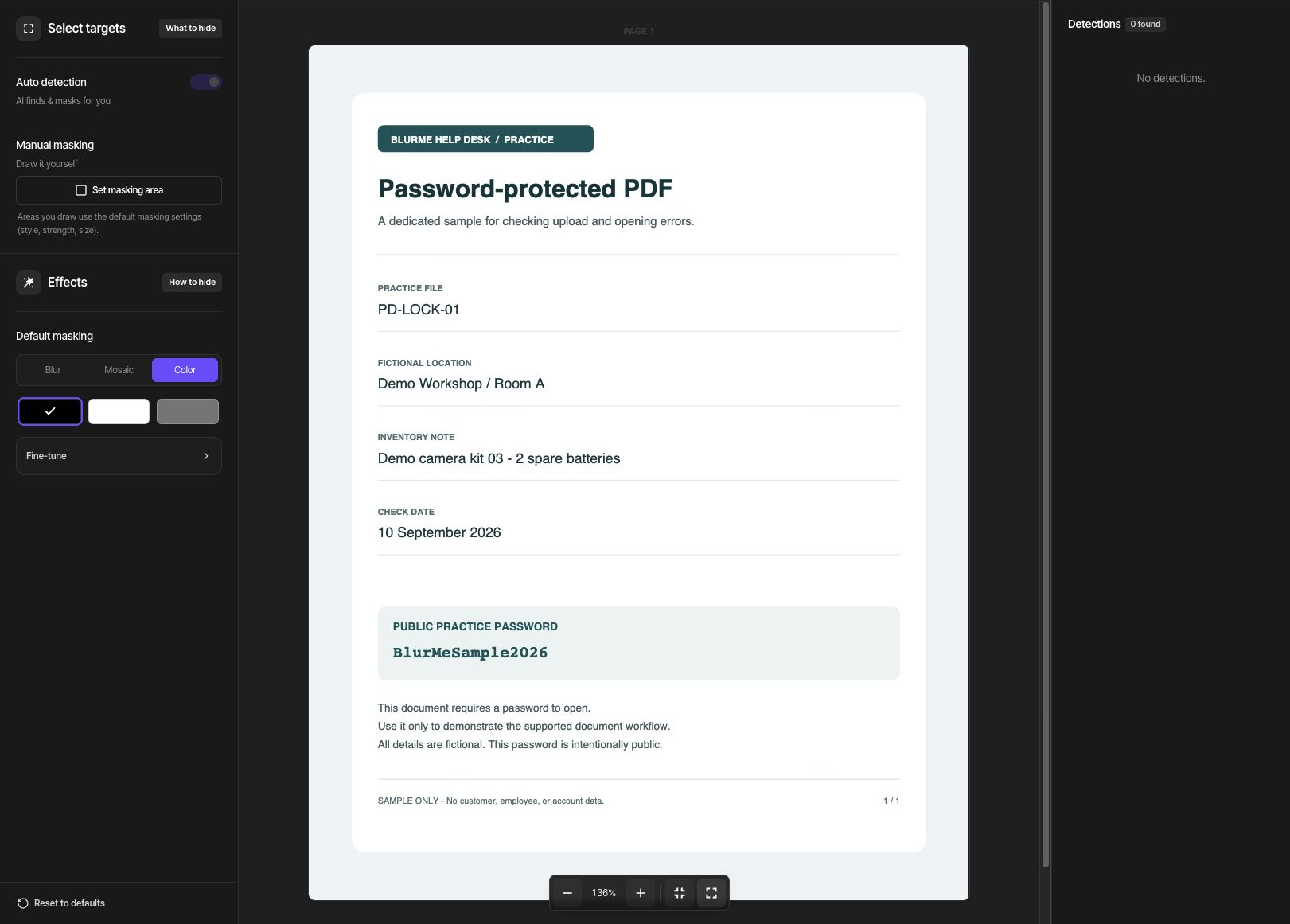
正しいパスワードでも元のファイルが開かない場合は、作成元のアプリから保存し直すか、別のコピーを入手してください。スキャンした文書が必ずしも破損しているわけではありません。画像ベースのPDFについては、スキャンしたPDFのガイドに従ってください。
分析中のまま進まない、または検出に失敗する
プロジェクトにAI分析中と表示されている間は、分析が終わるまでエクスポートできません。少し待ってから、同じプロジェクトをもう一度確認してください。
個人情報の検出に失敗したというメッセージが表示された場合は、元のファイルが正常に開けることを確認してから、もう一度お試しください。失敗が繰り返される場合は、サポートに問い合わせる際に、正確なメッセージと失敗した段階を記録してお伝えください。
検出結果が0件であることは、エラーメッセージとは異なります。ページを確認し、マスキング領域を指定で必要な情報を覆ってください。位置を特定できなかった項目にも手動領域が必要です。チェックを入れるだけでは覆えません。
「エクスポート」ボタンが使えない
分析が完了していること、そしてマスキングの対象として少なくとも1つの検出項目または有効な手動領域が選択されていることを確認してください。すべての検出項目が除外され、すべての手動領域が無効になっている場合は、エクスポートするものがありません。
検出の種類をオフにすると、その種類はエクスポートから除外されます。必要な項目をもう一度含めるか、手動領域を有効にしてください。クレジット、ログイン、プランに関する案内が表示された場合は、再試行する前に確認してください。
エクスポートに失敗する、または結果を読み込めない
同じプロジェクトを開き直し、マスキングの設定と保存状態を確認してから、もう一度エクスポートを実行してください。失敗が繰り返される場合は、正確なエラー、ページ数、ファイルサイズ、ブラウザ、失敗した時刻をサポートへの問い合わせに含めてください。
結果ページが開いた場合でも、すべてのページを確認し、ダウンロードしたファイルを別に開き直してください。ダウンロードが始まらない場合は、ブラウザのダウンロード一覧と、ダウンロードのブロックに関する通知を確認してから、結果ページの「ダウンロード」をもう一度使ってください。
ダウンロードしたファイルに古い編集内容や隠したはずの情報が含まれている
プロジェクトの編集と出力ファイルの生成は別の手順です。編集で変更した後は、もう一度エクスポートしてください。新しい出力ファイルは、ファイル名とダウンロード日時で見分けてください。
覆ったテキストが検索やコピー、抽出したテキストで残っている場合は、基本マスキング → 色を使い、すべての文字を覆ったか確認してください。ぼかしやモザイクを、テキストの除去と同等のものとして扱わないでください。
スキャンしたPDFでは、検索で何も見つからなくても、画像の中に文字が見えている場合があります。すべてのページで実際の画像を拡大して確認してください。修正してエクスポートしても問題が残る場合は、共有する前にサポートにお問い合わせください。
必要な種類が自動で検出されない場合
電話番号・口座番号のパターン検出とOCRは、Freeを含めて利用できます。氏名・住所の自動検出はStarter以上、PDFの写真内の顔とナンバープレートの処理はPro以上で利用できます。現在のプランと画面に表示される案内を確認してください。
機能を利用できても、文書内のすべての項目が検出されるわけではありません。結果を元の文書と比べ、漏れている情報は手動で覆ってください。