PDFの文字と写真をまとめて隠す
2026/09/29 更新
同じPDFで、テキストと、写真の中の顔やナンバープレートを隠します。テキストには黒、検出された写真内の対象にはモザイクを使い、組み合わせた結果を1つのPDFとして保存します。
始める前に
PDFの写真内の顔とナンバープレートの自動処理は、Pro以上で利用できます。このガイドの写真内の対象にモザイクをかける手順には、この機能を含むプランが必要です。
練習用の元のファイルをダウンロードしてください:text-and-photo.pdf。氏名と連絡先はすべて架空のものです。手順全体を通して、この同じファイルを使ってください。
1. 同じ文書内のテキストと写真を確認する
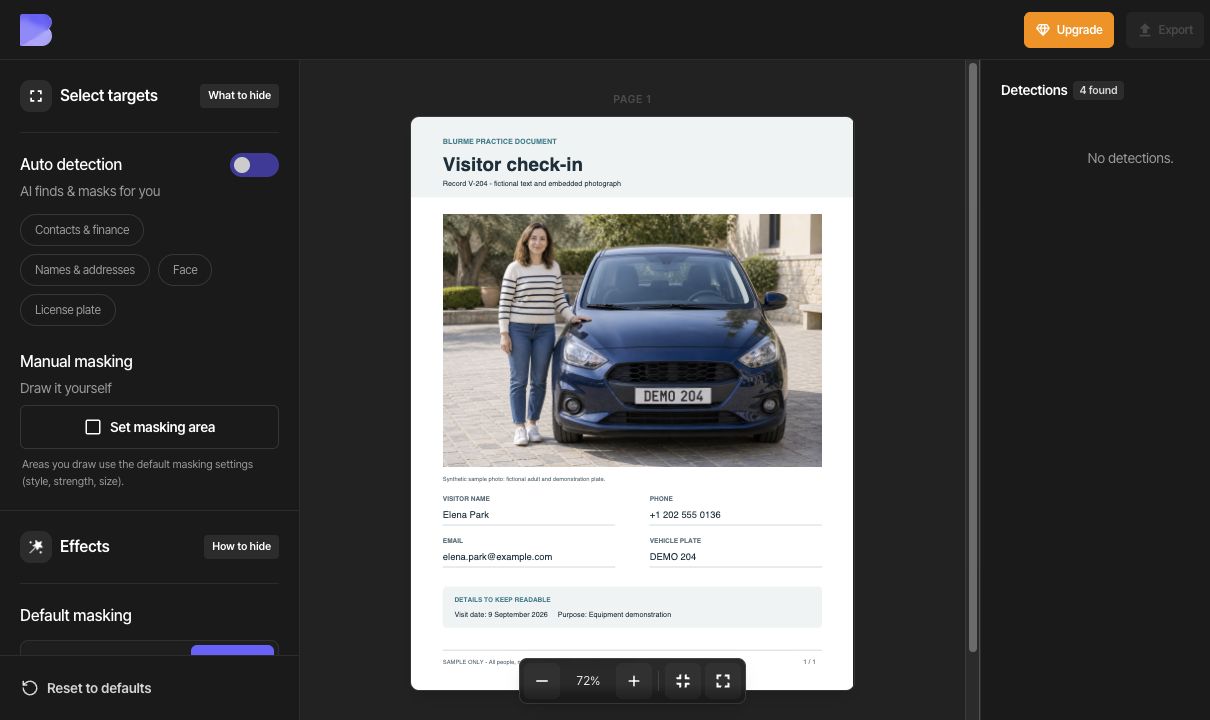
ダッシュボードからtext-and-photo.pdfをアップロードして開きます。この1ページの来訪者記録には、テキストとして氏名、電話番号、メールアドレス、車両のナンバーが記載され、さらに同じ架空の成人と車の写真が含まれています。来訪日と目的は読める状態で残してください。
元の文書と比べるには、自動検出を一時的にオフにして、マスキングされていない文書を確認します。下のキャプチャは、この比較用の状態です。次の手順で自動検出をもう一度オンにしてください。写真内のナンバープレートと、その下に書かれたDEMO 204は、別々に覆う必要があります。
2. 隠すテキストを選択する
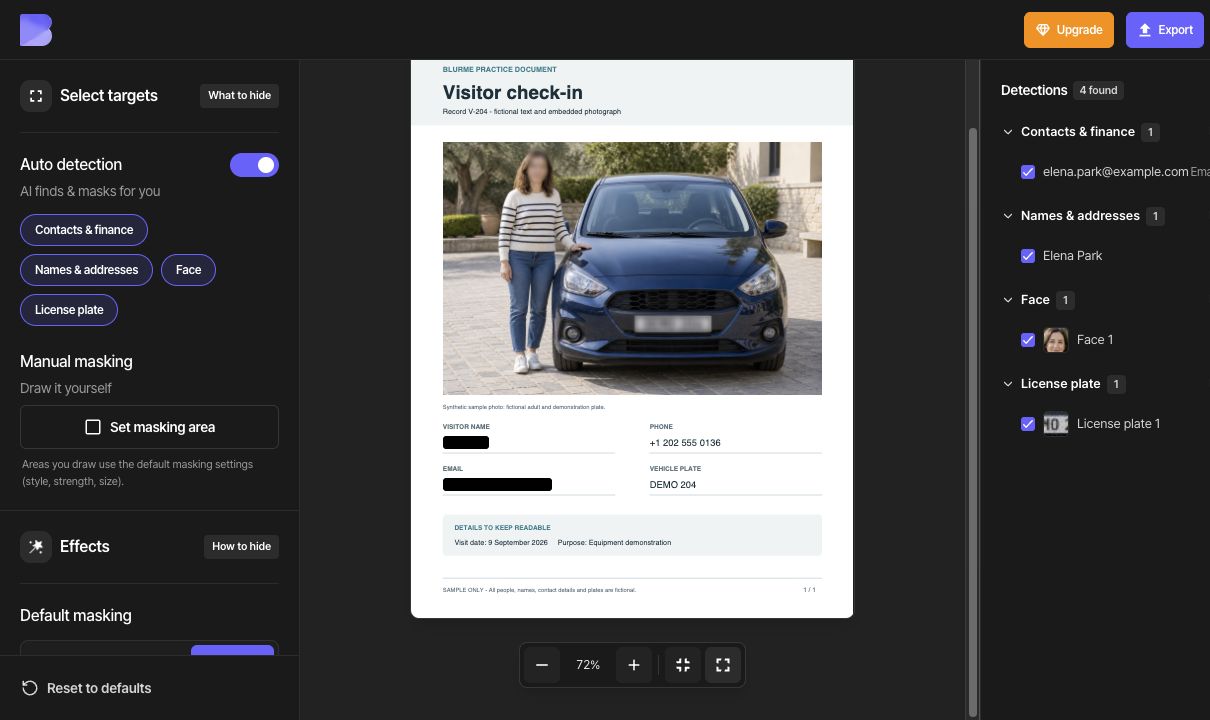
自動検出をもう一度オンにし、検出結果を確認します。この例では、氏名(Elena Park)1件、メールアドレス1件、写真内の顔1件とナンバープレート1件の計4件が検出されています。氏名とメールアドレスを含め、顔とナンバープレートはオンのままにしてください。写真の下にある電話番号と車両のナンバーのテキストは検出されなかったため、手順4で手動で覆います。
自動検出の下にある種類のボタンは、その種類全体に影響します。すべて含めるとすべて除外は、検出グループ全体に影響します。1つの項目だけを残したい場合は、個別のチェックボックスを使ってください。
基本マスキング → 色 → 黒を選択します。検出項目のチェックボックスと、文書上の実際のマスキングの両方を確認してください。
3. 検出された写真内の対象にモザイクを適用する
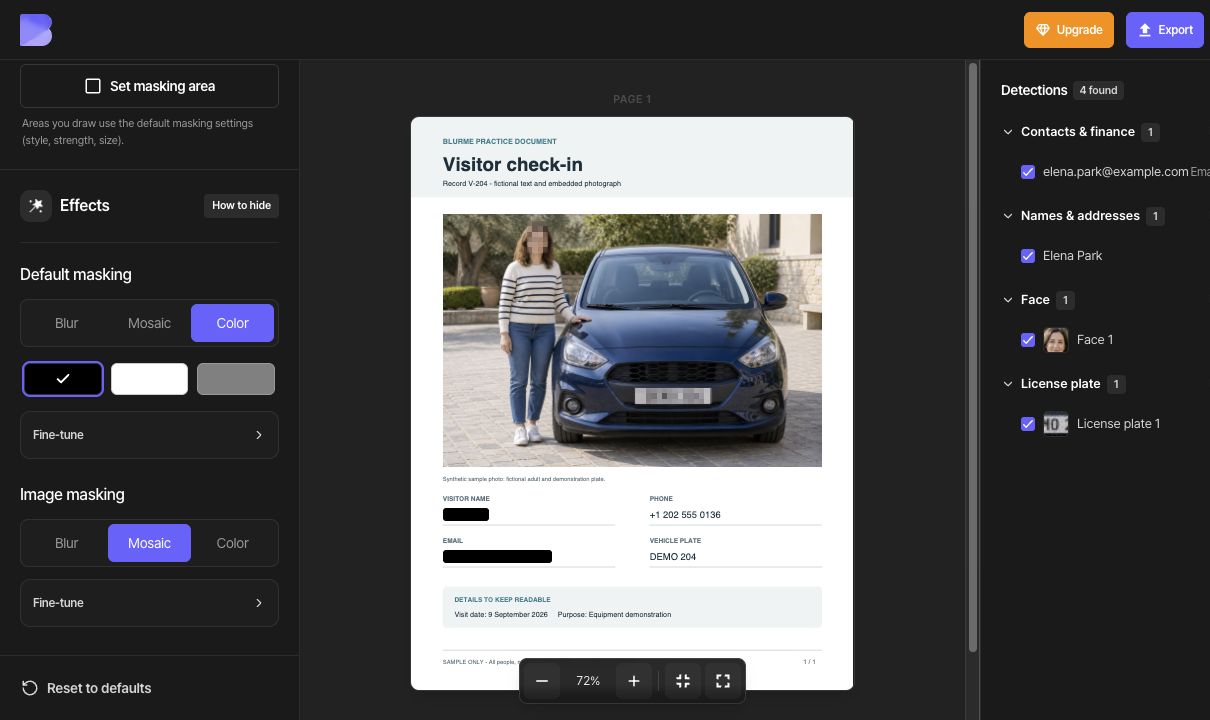
検出された顔とナンバープレートを含め、画像マスキング → モザイクを選択します。写真内の顔とナンバープレートにエフェクトが表示されることを確認してください。
もっと覆う必要がある場合は、微調整を開いて強度とサイズを調整します。この例では、モザイクのデフォルト値を変更せずに使います。
「基本マスキング」と「画像マスキング」は別々の設定です。テキストを黒に変えても、写真内の対象はモザイクのままです。検出された顔とナンバープレートは「画像マスキング」を共有するため、このガイドでは両方に同じ写真用のエフェクトを使います。
4. 見落とされた対象に手動領域を追加する
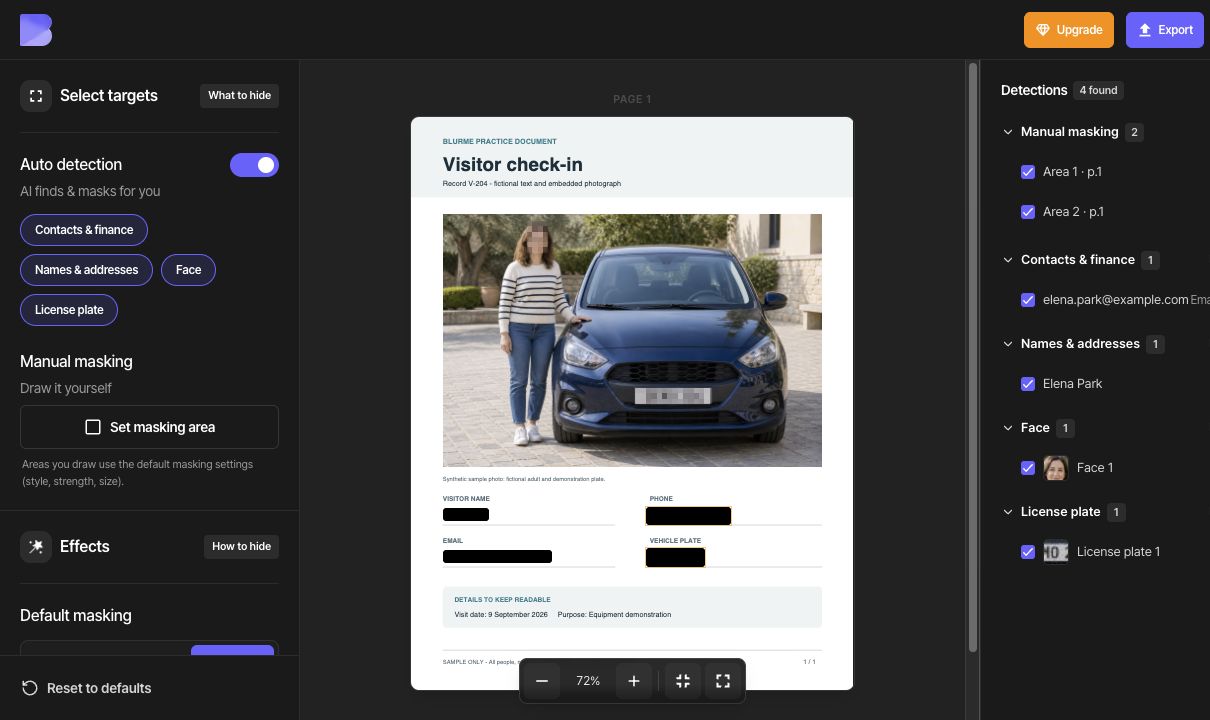
マスキング領域を指定をクリックし、電話番号+1 202 555 0136全体を囲む1つ目の長方形を描きます。写真の下に書かれたDEMO 204を囲む2つ目の長方形を描き、指定完了をクリックしてください。国番号とすべての文字を含めてください。
2つの手動領域には、「基本マスキング」の色と黒が使われます。必要に応じて、領域を選択して移動するか、角をドラッグしてサイズを変更してください。ほかの文書で位置を特定できなかった項目は、チェックを入れるだけでは隠せないため、同じ方法で手動領域を追加してください。
氏名、メールアドレス、電話番号、2か所のナンバーを確認します。写真内のナンバープレートと、写真の下のテキストの両方を隠してください。来訪日と目的は読める状態で残します。
エクスポートしてダウンロードしたファイルを確認する
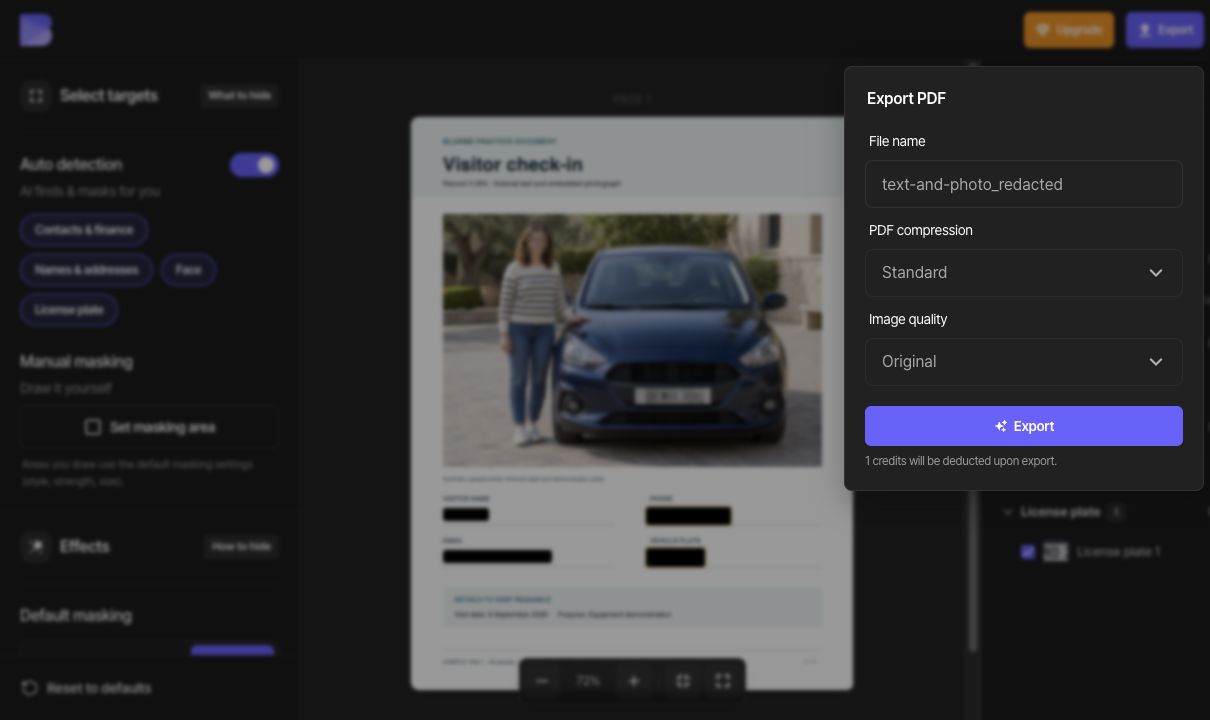
すべてのページを確認したら、エクスポートをクリックします。PDF圧縮は標準、画質はオリジナルを選び、元のファイルと区別できるファイル名を入力してください。クレジットの案内を確認し、エクスポートを開始します。
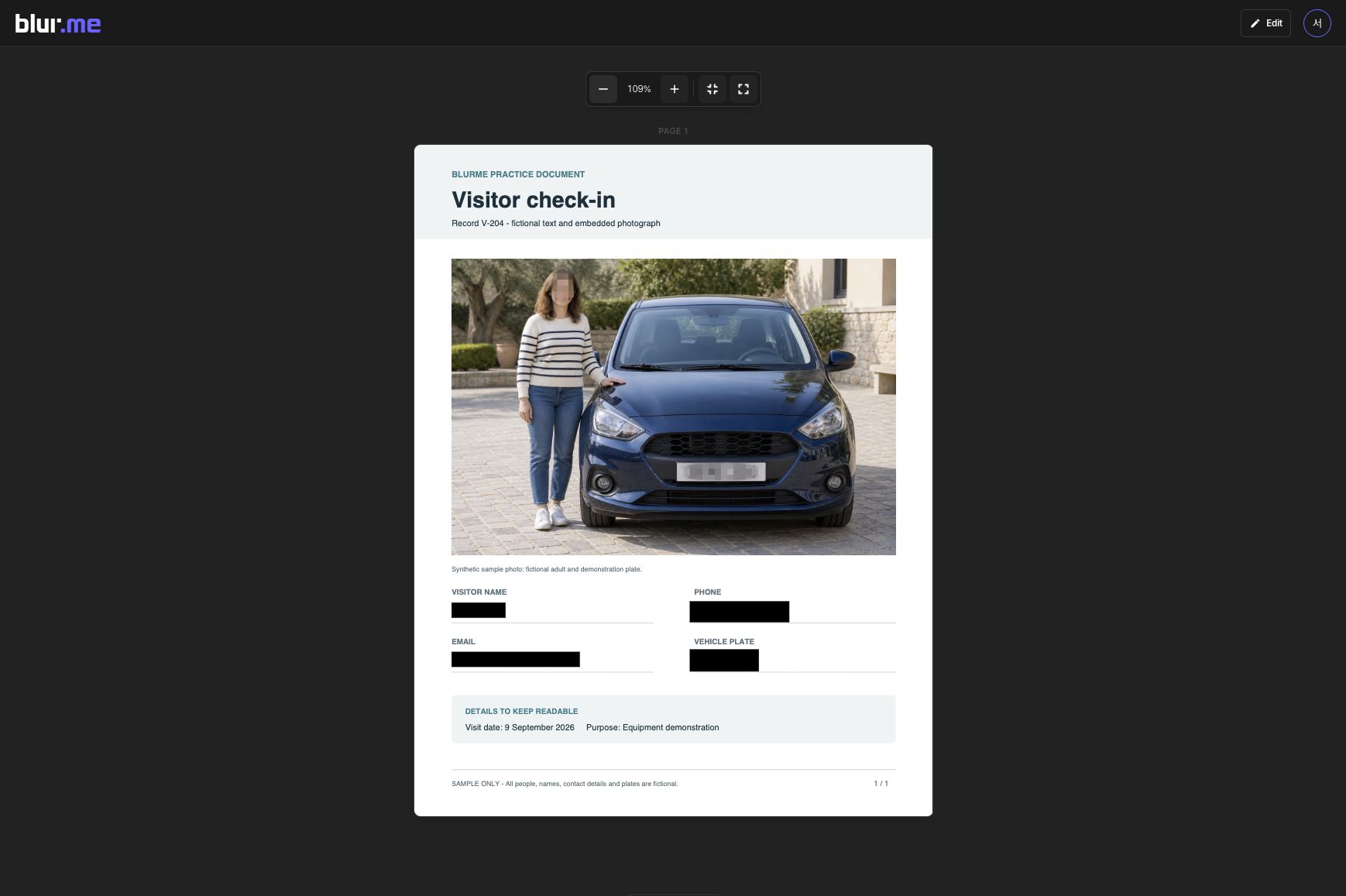
PDFの結果ページで各ページを確認し、ダウンロードをクリックします。ダウンロードしたPDFをお使いのデバイスのPDFビューアーで開き直してください。ページ数とマスキングを確認し、残したテキストと写真が読める状態であることを確認します。
PDF圧縮にはなし、標準、最大、画質にはオリジナル、高、標準、低があります。ファイルを小さくする必要がある場合は、設定を変えてエクスポートし、実際のファイルサイズと、小さな文字や写真の読みやすさを比べてください。
結果を修正するには、編集を選択してマスキングを調整し、もう一度エクスポートします。すでにダウンロードしたファイルは、プロジェクトを編集しても更新されません。
検索とコピーを別に確認する
選択できるテキストを隠すには、基本マスキング → 色を使ってください。「色」は選択した領域の内容を除去するために使われ、ぼかしとモザイクは見た目上のエフェクトです。見た目だけで判断せず、以下のとおりダウンロードしたPDFを確認してください。
このサンプルで確認する文字列:Elena Park, elena.park@example.com, +1 202 555 0136, DEMO 204。
ダウンロードしたPDF全体で、隠した氏名、連絡先、その他の値を検索してください。覆った領域をまたいでテキストを選択してコピーし、別の場所に貼り付けて、隠した内容が含まれていないか確認します。お使いのビューアーがテキストの書き出しに対応している場合は、文書全体を抽出して同じ文字列を確認してください。
隠した内容が見えたままの場合や、検索結果、コピーしたテキスト、抽出したテキストに現れる場合は、その出力ファイルを共有しないでください。領域とマスキング方法を修正して、もう一度エクスポートします。修正した出力でも問題が残る場合は、トラブルシューティングガイドを参照してください。