スキャンしたPDFの情報を隠して保存する
2026/09/29 更新
スキャンしたPDFの各ページで隠す情報を見つけ、編集した文書を保存します。テキストを直接選択できない場合でも、検出結果を確認し、マスキング領域を自分で描くことができます。
始める前に
電話番号・口座番号のパターン検出とOCRはFreeを含めて利用でき、氏名・住所の自動検出はStarter以上で利用できます。検出結果は文書によって異なるため、すべてのページを確認してください。Freeのエクスポートにはウォーターマークが入ります。
練習用の元のファイルをダウンロードしてください:scanned-receipt.pdf。氏名と連絡先はすべて架空のものです。手順全体を通して、この同じファイルを使ってください。
1. スキャンをアップロードしてページを確認する
ダッシュボードからscanned-receipt.pdfをアップロードし、PDFプロジェクトを開きます。このサンプルは2ページとも画像として保存されており、元のファイルには選択や検索ができるテキストレイヤーがありません。
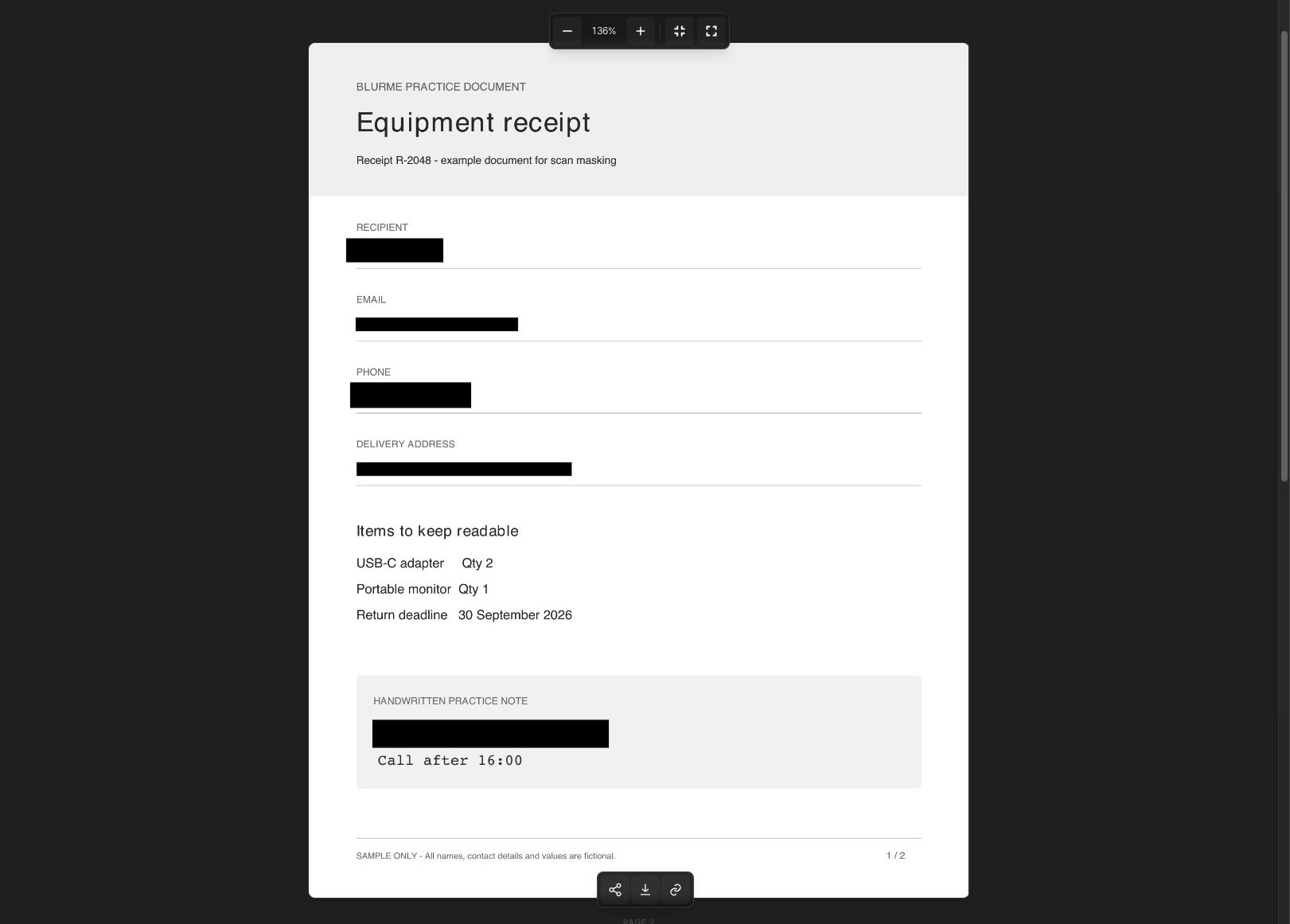
分析が終わったら、各ページを個別に確認します。Jamie Reed、メールアドレス、電話番号、住所、入場コード、確認用の署名を隠してください。備品の項目、返却期限、チェックリストは読める状態で残します。元の文書と比べるには、自動検出を一時的にオフにして内容を確認し、その後もう一度オンにしてください。
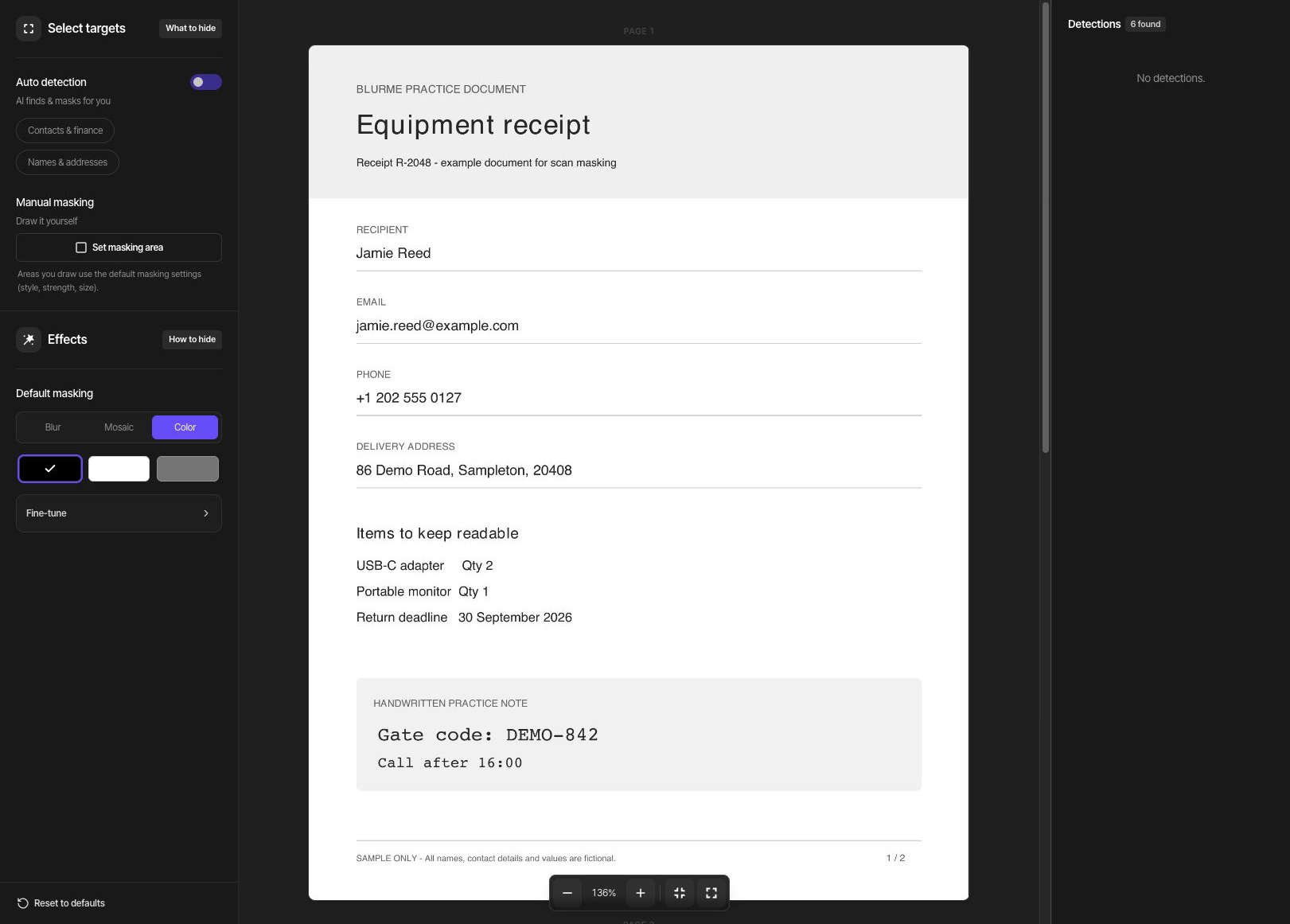
2. 検出結果を元の画像と比べる
自動検出の連絡先・金融と氏名・住所がオンになっていることを確認し、検出された項目をクリックして位置を確認します。この例では、メールアドレス2件、氏名3件(Jamie Reedが2件、Reedが1件)、住所1件の計6件が検出されています。これらは含めたままにし、基本マスキング → 色 → 黒を選択してください。どちらのページの電話番号も検出されなかったため、両方とも手動で覆います。
検出結果がない場合や一部の情報が漏れている場合は、拡大して手動で覆ってください。小さな文字、薄いスキャン、傾いた部分は特に注意して比べます。検出件数だけでは、文書全体が覆われているとは言えません。
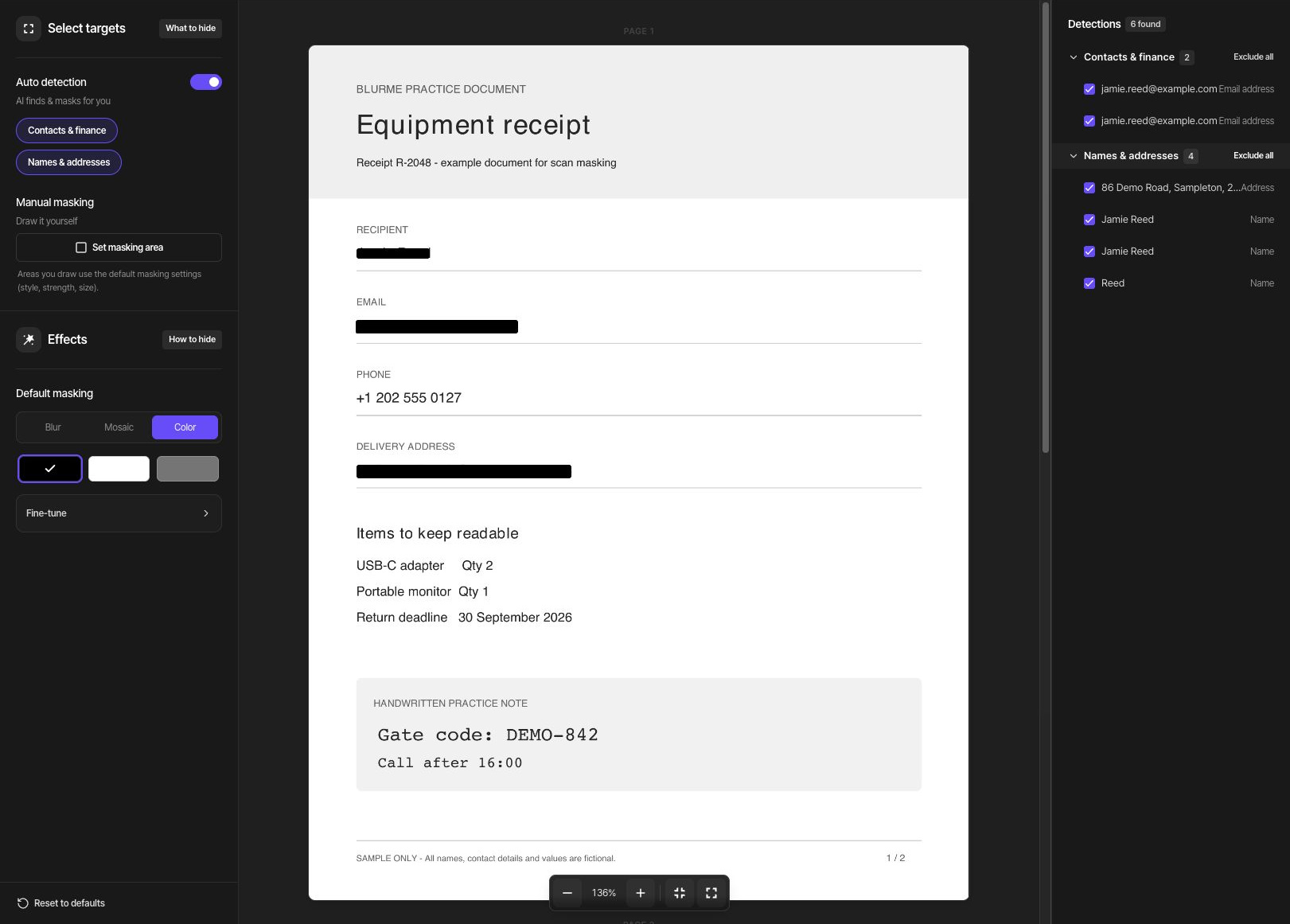
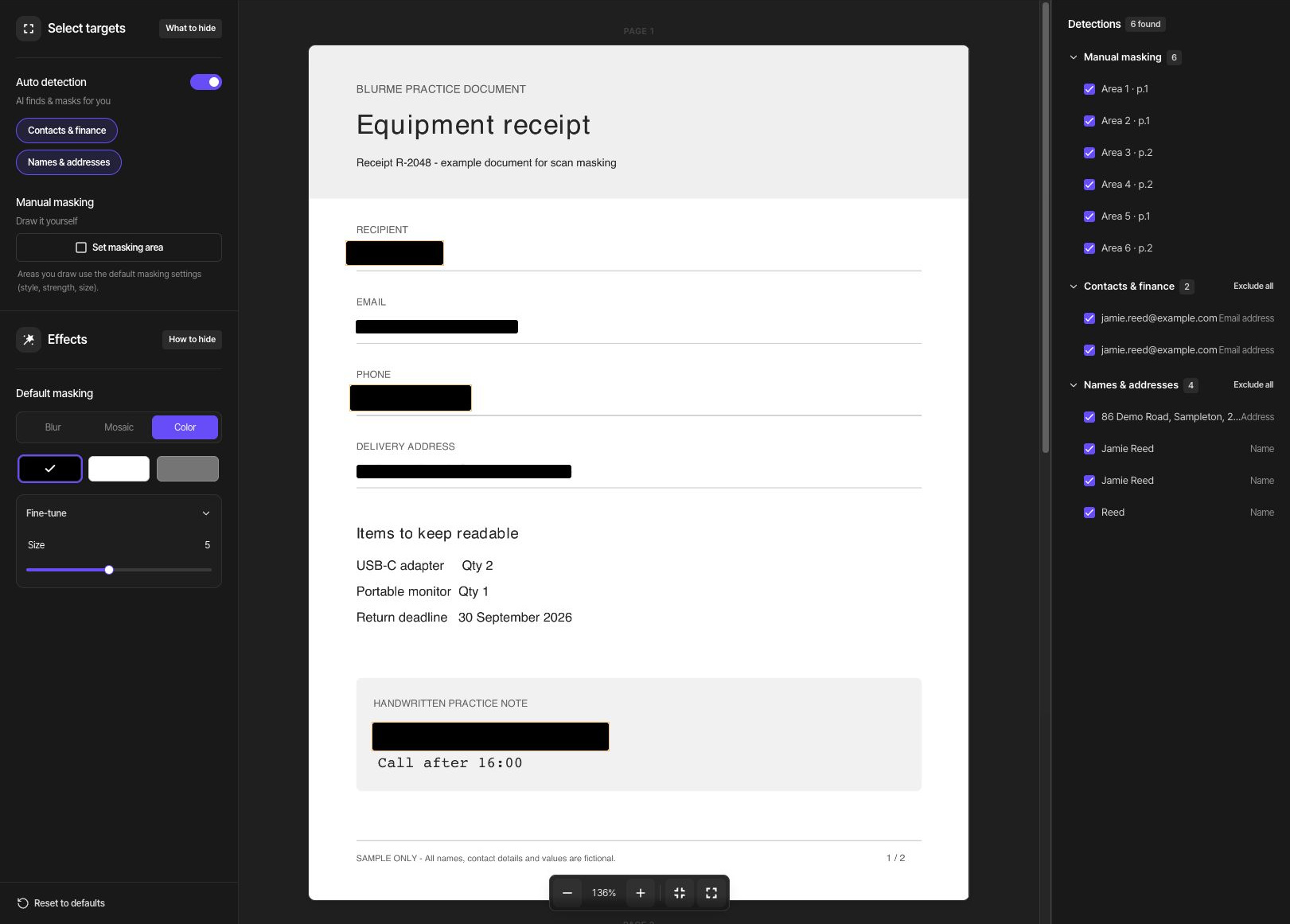
3. 1ページ目の氏名、見落とされた情報、メモを覆う
マスキング領域を指定をクリックし、1ページ目の氏名Jamie Reed全体を囲む領域を別に描きます。氏名は検出されていますが、文字の縁まで含まれるよう、文字の上下と左右に余白を取ってください。見落とされた電話番号+1 202 555 0127を、国番号から最後の数字まで囲む領域ももう1つ描きます。自動でマスキングされたメールアドレスと住所に、見えたままの文字が残っていないことも確認してください。
Gate code: DEMO-842の行全体を囲む領域を別に描き、指定完了をクリックします。品目リスト、返却期限、残す予定のCall after 16:00の行は読める状態で残してください。手動領域を選択すると、位置やサイズを調整できます。
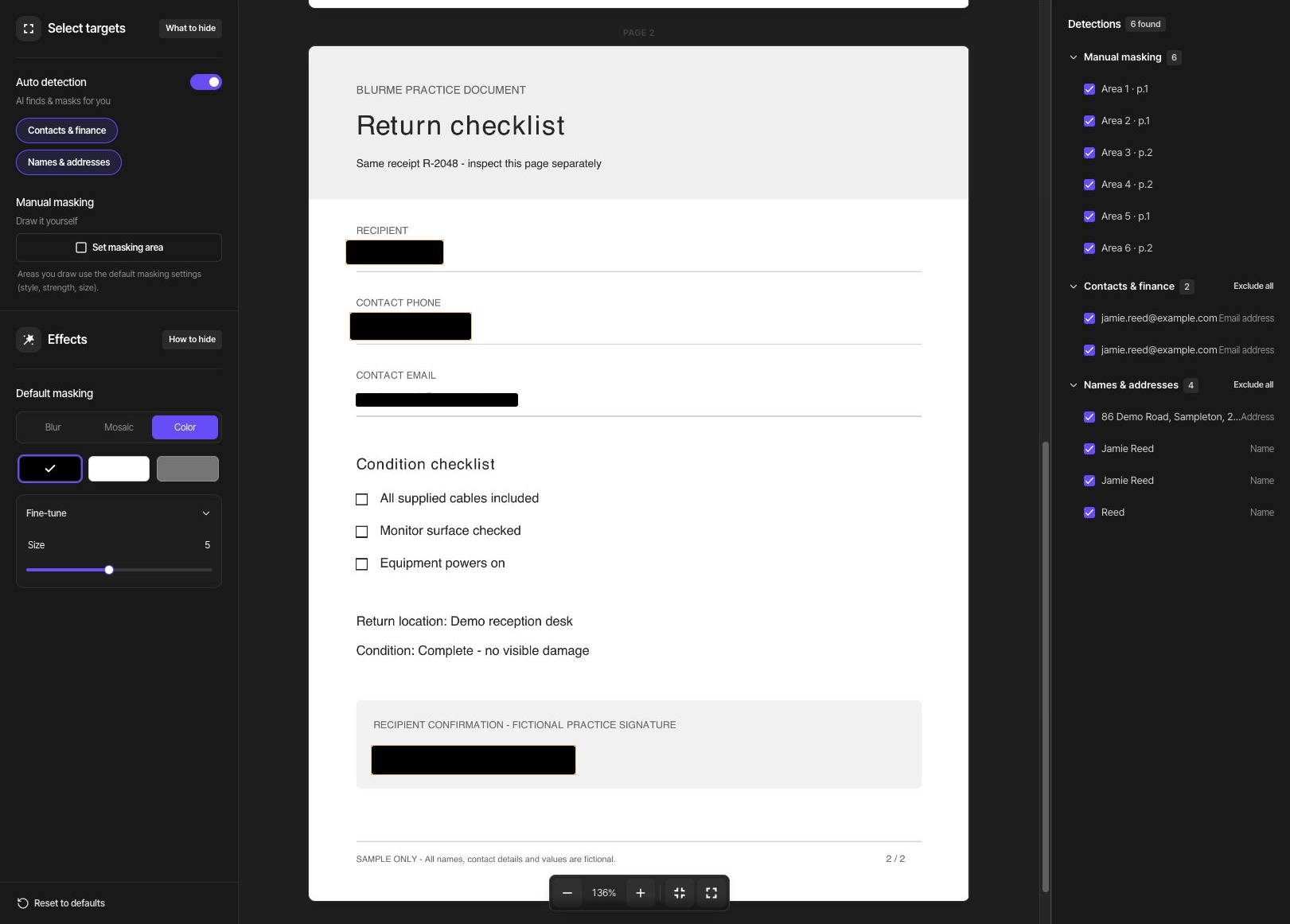
4. 2ページ目の繰り返し記載された情報と確認欄を覆う
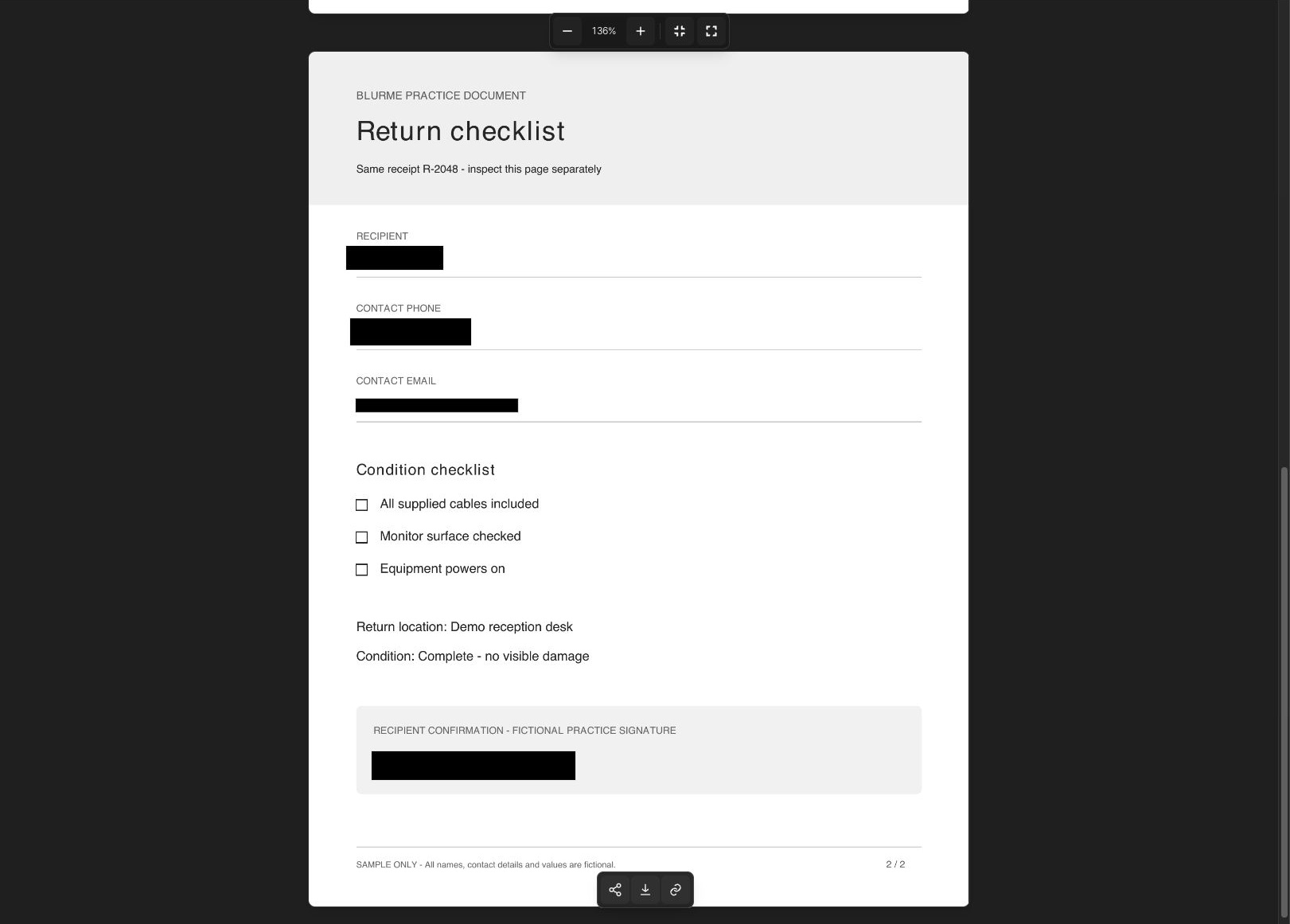
2ページ目で、文字の周りに余白を取ってJamie Reedの氏名全体を囲む手動領域を追加し、見落とされた電話番号全体を別の領域で覆います。架空の確認用署名ではReedだけが検出されるため、J. Reed / SAMPLEの署名全体を囲む領域をもう1つ描いてください。1ページ目の氏名、電話番号、入場コードと、2ページ目の氏名、電話番号、署名全体で、手動マスキング領域は6つになります。
チェックリスト、返却場所、状態の説明は読める状態で残してください。ページの端と小さな文字を拡大し、ページ全体を確認します。検出されなかった情報は、検出リストにまったく表示されないことがあります。
エクスポートしてダウンロードしたファイルを確認する
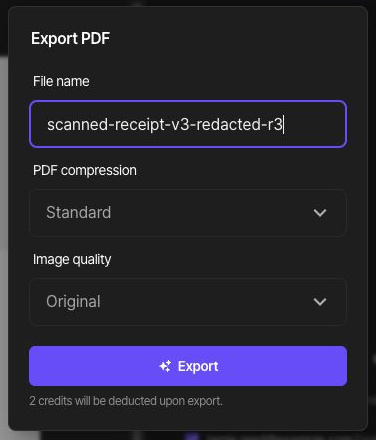
すべてのページを確認したら、エクスポートをクリックします。ファイル名にscanned-receipt-v3-redacted-r3と入力してください。PDF圧縮は標準、画質はオリジナルを選択します。この2ページの例では、2クレジットの費用が表示されます。エクスポートを開始する前に、表示される見積もりを確認してください。
PDFの結果ページで各ページを確認し、下部のダウンロードアイコンをクリックします。ダウンロードしたPDFをお使いのデバイスのPDFビューアーで開き直し、両方のページがあることを確認してください。氏名、連絡先、入場コード、署名全体が隠れ、備品の項目、返却期限、チェックリスト、残したメモは読める状態である必要があります。
PDF圧縮にはなし、標準、最大、画質にはオリジナル、高、標準、低があります。ファイルを小さくする必要がある場合は、設定を変えてエクスポートし、実際のファイルサイズと、小さな文字や写真の読みやすさを比べてください。
結果を修正するには、編集を選択してマスキングを調整し、もう一度エクスポートします。すでにダウンロードしたファイルは、プロジェクトを編集しても更新されません。
検索とコピーを別に確認する
選択できるテキストを隠すには、基本マスキング → 色を使ってください。「色」は選択した領域の内容を除去するために使われ、ぼかしとモザイクは見た目上のエフェクトです。見た目だけで判断せず、以下のとおりダウンロードしたPDFを確認してください。
このサンプルで確認する文字列:Jamie Reed, jamie.reed@example.com, +1 202 555 0127, 86 Demo Road, DEMO-842, J. Reed。
ダウンロードしたPDF全体で、隠した氏名、連絡先、その他の値を検索してください。覆った領域をまたいでテキストを選択してコピーし、別の場所に貼り付けて、隠した内容が含まれていないか確認します。お使いのビューアーがテキストの書き出しに対応している場合は、文書全体を抽出して同じ文字列を確認してください。
このサンプルは、テキストレイヤーのないスキャンPDFから始まります。PDFビューアーの中には、ページ画像内の文字を認識して検索やコピーに使えるようにするものがあります。検索結果が空というだけではマスキングが成功したとは言えないため、すべてのページで実際の画像も拡大して確認してください。
隠した内容が見えたままの場合や、検索結果、コピーしたテキスト、抽出したテキストに現れる場合は、その出力ファイルを共有しないでください。領域とマスキング方法を修正して、もう一度エクスポートします。修正した出力でも問題が残る場合は、トラブルシューティングガイドを参照してください。