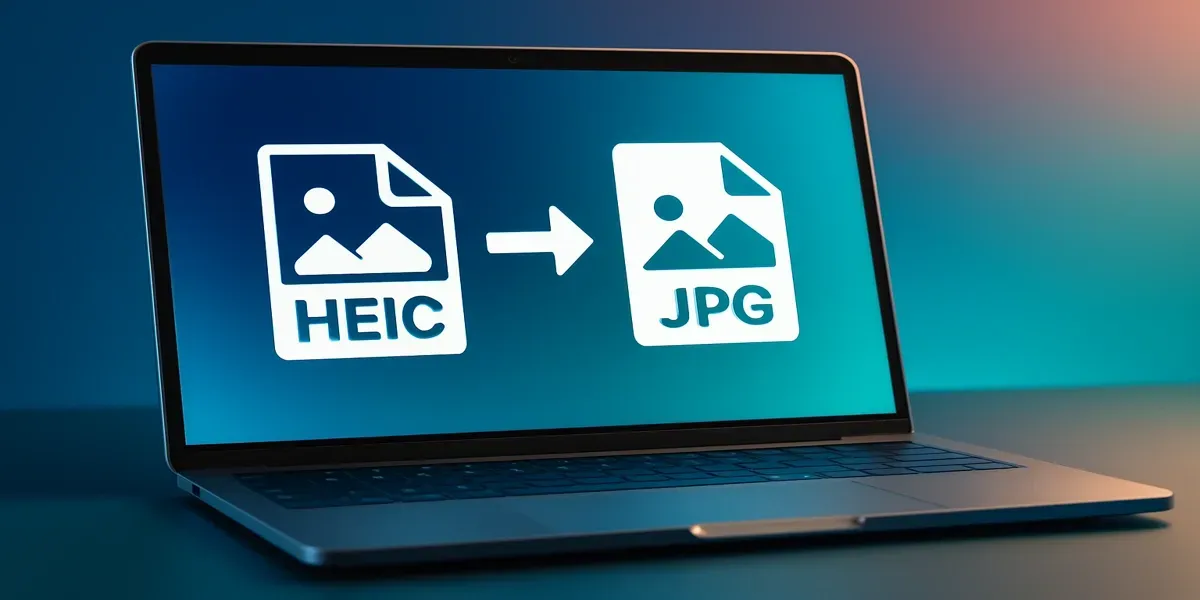
HEIC를 대량으로 JPG로 변환해야 한다면 BlurMe로 빠르고 쉽게, 무료로 가능합니다. iPhone에서 흔히 볼 수 있는 HEIC 이미지는 파일 크기를 줄이면서도 고품질 사진을 제공하지만 모든 기기나 플랫폼과 호환되지 않을 수 있습니다. 이 가이드는 BlurMe의 HEIC를 JPG로 변환하면서 원본 품질을 유지하는 방법을 안내합니다.
HEIC를 JPG로 변환해야 하는 이유
HEIC(고효율 이미지 형식)는 iPhone과 iPad 사진의 애플 표준입니다. 파일 크기를 줄이고 품질은 유지하지만, 모든 기기, 브라우저 또는 소셜 플랫폼에서 HEIC를 지원하지 않을 수 있습니다. HEIC를 JPG로 변환하면 사진이 다음을 보장합니다:
- 모든 기기에서의 호환
- 소셜 미디어나 이메일로 보다 쉽게 공유 가능
- 모든 사진 소프트웨어에서 편집 준비 완료
BlurMe로 소프트웨어를 설치하지 않고 이미지 품질 손실 없이 HEIC를 온라인에서 대량 변환할 수 있습니다.
BlurMe로 온라인에서 HEIC를 JPG로 대량 변환하는 방법
다음 간단한 단계에 따라 대량으로 HEIC를 JPG로 변환하세요:
- 브라우저에서 BlurMe 스튜디오 열기
BlurMe 스튜디오로 이동하여 HEIC를 JPG로 변환기로 이동하세요.
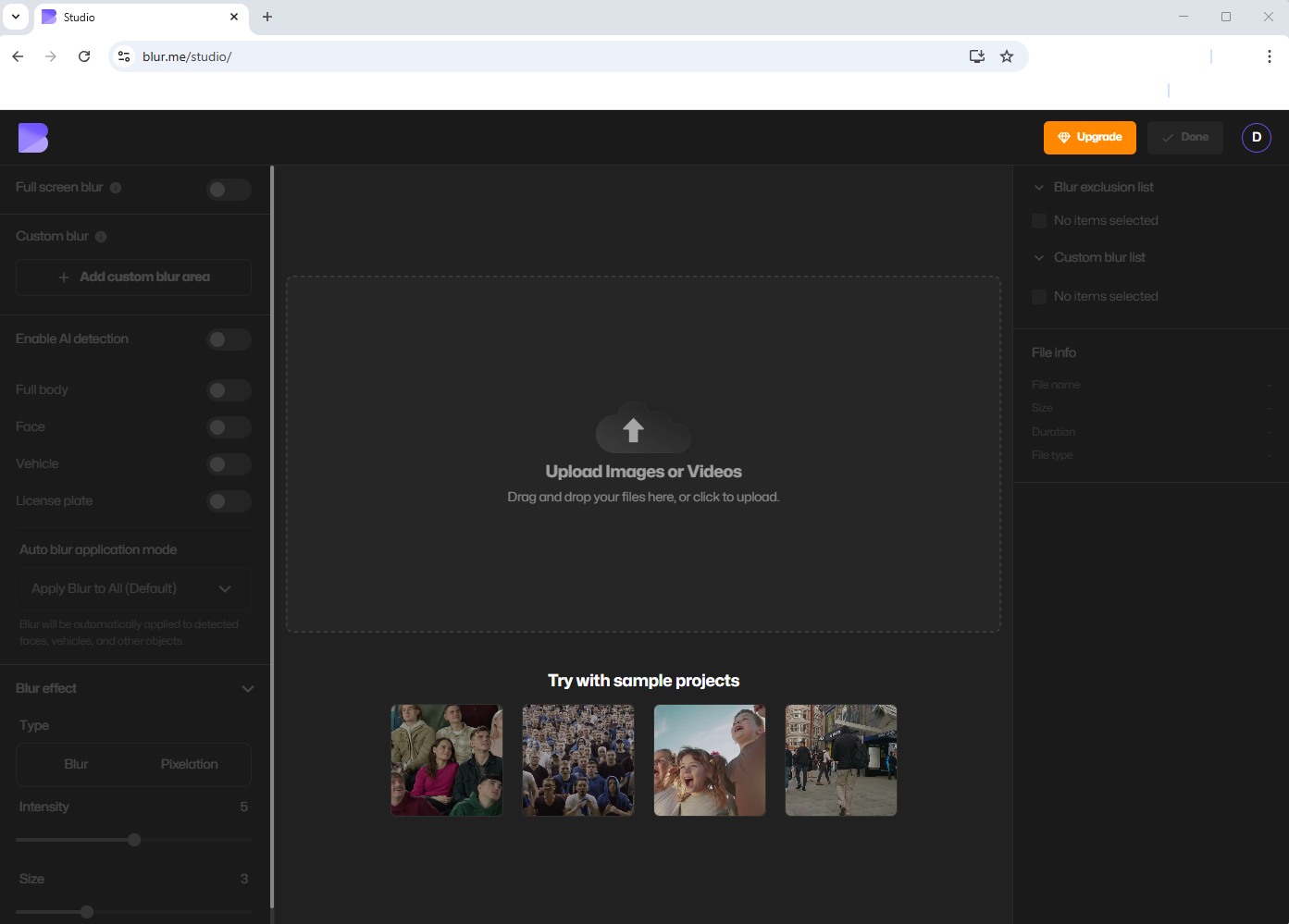
- HEIC 파일 업로드
여러 HEIC 사진을 선택하여 변환합니다. BlurMe는 한 번에 여러 이미지를 대량 변환할 수 있게 해줍니다.
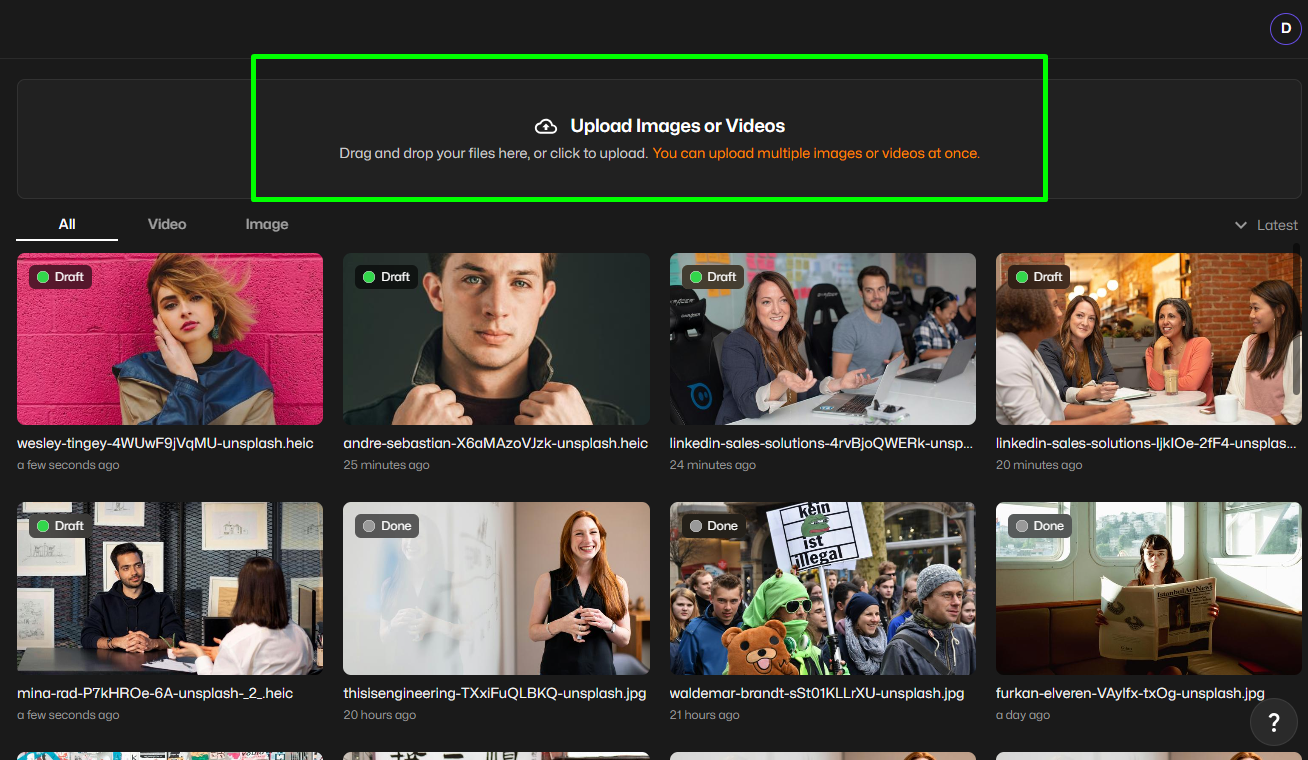
- 모든 HEIC 파일 선택
대시보드에서 JPG로 변환하려는 각 HEIC 파일을 선택하고 완료를 클릭하세요.
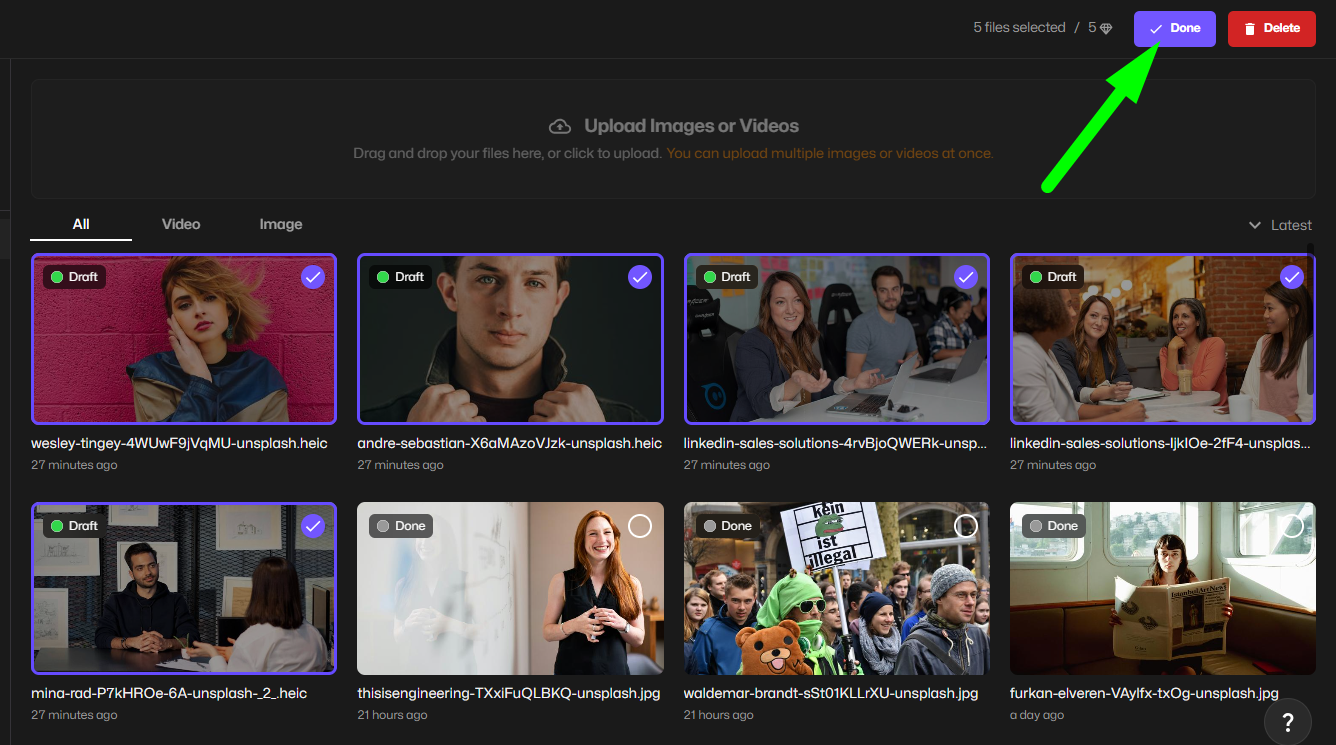
- 출력 형식으로 JPG 선택
JPG를 대상 형식으로 설정하세요. BlurMe는 품질 손실 없이 HEIC를 JPG로 변환을 보장합니다.
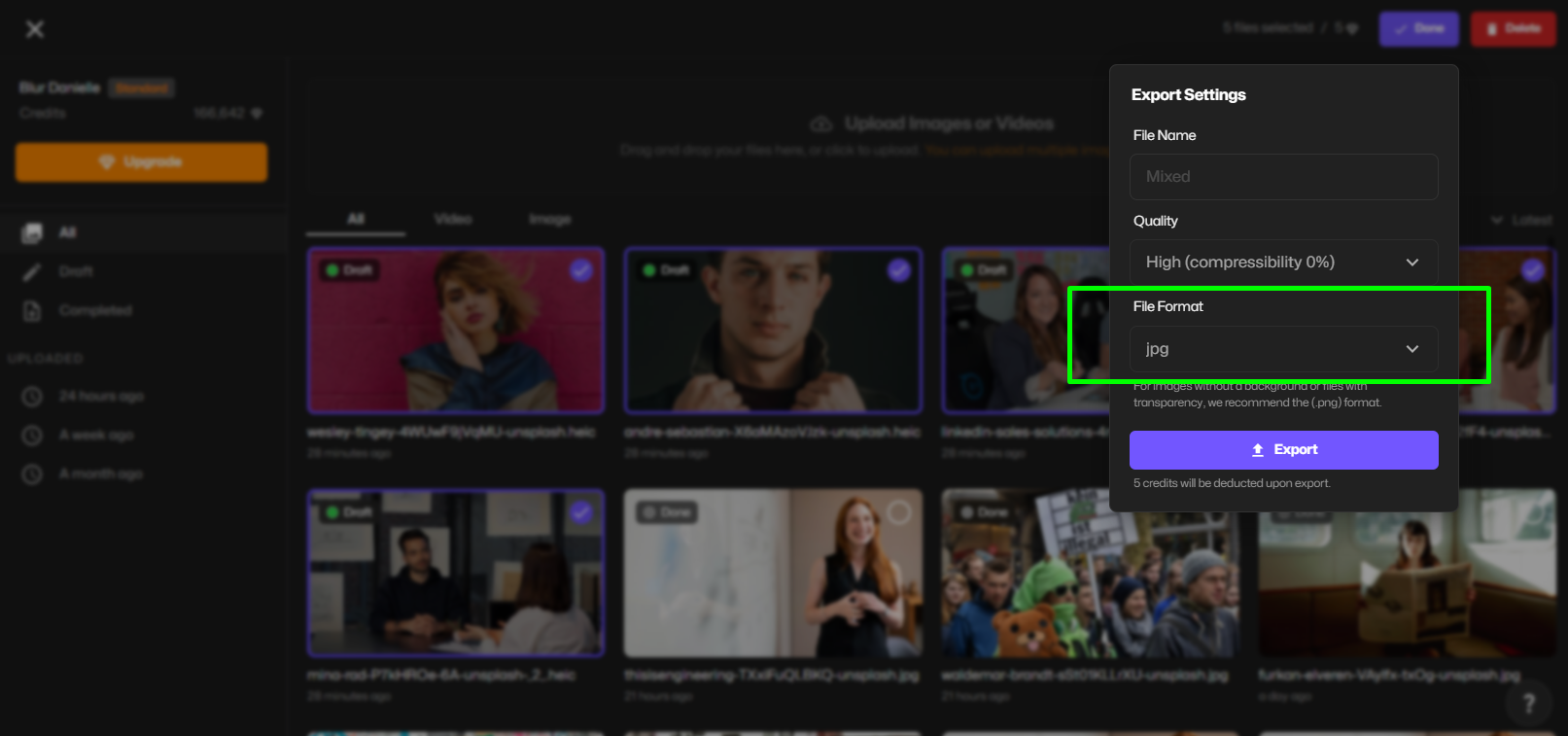
- JPG로 내보내기 및 다운로드
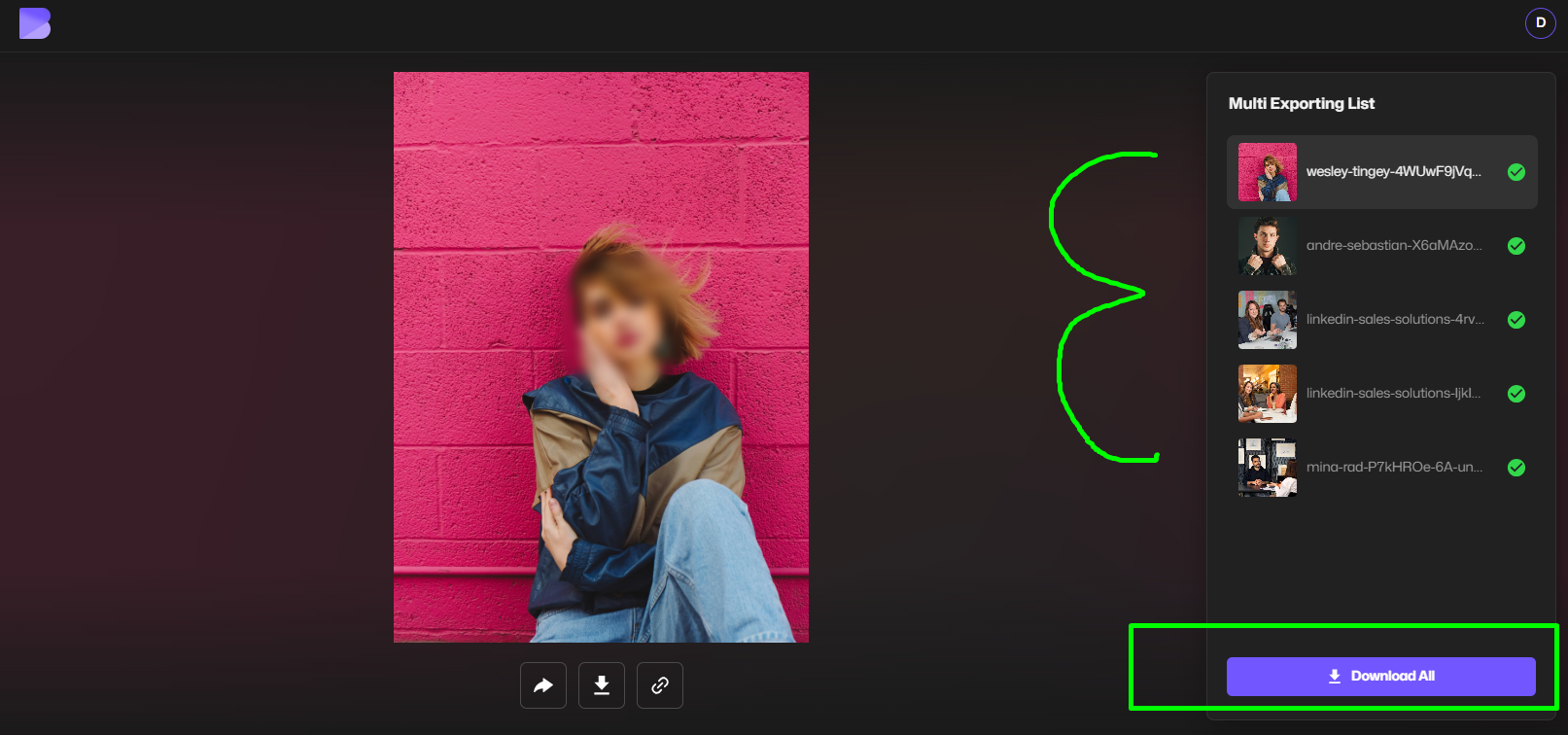
“내보내기”를 클릭하고 변환이 완료될 때까지 기다리세요. 그런 다음 모두 다운로드를 클릭하세요. 변환된 이미지는 쉽게 다운로드할 수 있도록 ZIP 파일로 제공됩니다.
선택 사항: BlurMe AI 블러 사용
변환 후에는 BlurMe AI 얼굴 블러를 사용하여 이미지의 얼굴이나 민감한 영역을 블러 처리하여 개인 정보를 보호할 수 있습니다.
iPhone에서 HEIC를 JPG로 변환하는 방법
iPhone에서 HEIC를 JPG로 변환하려면 다음 단계를 따르세요:
- Safari에서 BlurMe 스튜디오를 엽니다.
- 카메라 롤에서 HEIC 이미지를 업로드합니다.
- JPG를 내보내기 출력으로 선택합니다.
- 파일을 직접 iPhone에 변환하고 저장합니다.
이 방법은 추가 앱 다운로드 없이 HEIC를 JPG로 대량 변환하고자 하는 사용자에게 적합합니다.
Windows 10에서 HEIC를 JPG로 변환하는 방법
Windows 사용자는 BlurMe를 사용하여 쉽게 HEIC를 JPG로 변경할 수 있습니다:
- 브라우저에서 BlurMe 스튜디오를 엽니다.
- PC에 저장된 모든 HEIC 이미지를 업로드합니다.
- JPG를 내보내기 출력으로 선택하고 변환을 클릭합니다.
- 변환된 모든 이미지가 포함된 ZIP 파일을 다운로드합니다.
이로 인해 BlurMe는 Windows 10에서 궁극의 대량 HEIC를 JPG로 변환기가 됩니다.
여러 HEIC 사진을 효율적으로 처리하기
대량의 HEIC 사진을 변환할 때는 이미지 품질을 유지하는 것이 시간을 절약하는 것만큼 중요합니다. BlurMe의 HEIC 변환기는 해상도와 색상 세부사항을 유지하면서 여러 파일을 한 번에 처리하도록 설계되었습니다. 혼합 형식 배치를 위한 이미지 변환기는 변환 후 이미지를 표준화하는 데 도움을 주며, JPG 변환기와 같은 도구는 플랫폼과 기기에서 일관되게 사용할 최종 출력을 쉽게 만듭니다.
원활한 대량 변환을 위한 팁
- 빠른 처리를 위해 업로드 전에 사진을 하나의 폴더에 정리하세요.
- 대량 변환 중 중단을 피하기 위해 인터넷 연결을 확인하세요.
- 변환 후 개인정보 보호가 필요한 이미지는 BlurMe AI 블러를 사용하세요.
- 다운로드한 이미지의 품질이 유지되는지 확인하세요.
HEIC를 JPG로 대량 변환하는 것에 대한 FAQs
Q: 품질 손실 없이 HEIC를 JPG로 변환할 수 있나요?
네! BlurMe는 원본 이미지를 보존하면서 품질 손실 없이 HEIC를 JPG로 보장합니다.
Q: iPhone에서 HEIC를 JPG로 대량 변환하려면 어떻게 하나요?
Safari에서 BlurMe를 사용하세요. HEIC 사진을 업로드하고 JPG를 선택한 후 다운로드하면 됩니다. 추가 앱이 필요 없습니다.
Q: BlurMe는 대량 HEIC 변환을 무료로 제공하나요?
물론입니다. BlurMe는 온라인에서 HEIC를 JPG로 대량 변환을 무료로 제공합니다.
Q: 변환 후 얼굴이나 민감한 정보를 블러 처리할 수 있나요?
네! 변환 후에 BlurMe의 사진에서 얼굴 블러를 사용하여 개인 정보를 보호할 수 있습니다.
Q: 소프트웨어 설치 없이 Windows 10에서 HEIC를 JPG로 변환할 수 있나요?
네, BlurMe는 완전히 온라인으로 작동합니다. 자세한 가이드를 보려면 Windows에서 HEIC를 JPG로 변환하는 방법을 확인하세요.
결론
HEIC를 JPG로 변환하는 것이 이보다 더 쉬울 수 없습니다. BlurMe를 사용하면 대량으로 이미지 변환, HEIC를 JPG로 대량 변환, 품질을 잃지 않고 HEIC를 JPG로 대량 변환할 수 있습니다. Windows, Mac, 또는 iPhone을 사용하는지 여부에 관계없이 BlurMe는 최고의 HEIC to JPG 대량 변환기입니다.
지금 바로 사진을 변환하고 BlurMe AI 블러로 개인 정보를 쉽게 보호하세요!
BlurMe로 무료로 HEIC를 JPG로 변환하고 몇 초 만에 고품질의 대량 변환을 경험하세요.