이미지를 픽셀화하여 즉시 검열된 사진을 만들고, 프라이버시를 보호하며 얼굴과 로고부터 차량 번호판 그리고 배경까지 보이지 않게 숨길 수 있습니다. 픽셀화(또한 모자이크 검열 또는 픽셀화 흐림이라고 불리기도 합니다)는 이미지를 영구적으로 손상시키지 않고 이미지를 모호화하는 가장 빠른 방법입니다.
이 심층 가이드에서는 BlurMe의 AI 기반 픽셀화 이미지를 사용하여 이미지를 검열하는 방법을 배울 수 있습니다.
BlurMe를 사용하여 온라인에서 이미지를 픽셀화하는 방법 (단계별 안내)
BlurMe는 AI를 사용하여 얼굴과 객체를 감지한 후 정확한 픽셀화 흐림을 자동으로 적용하는 100% 온라인 검열 도구입니다.
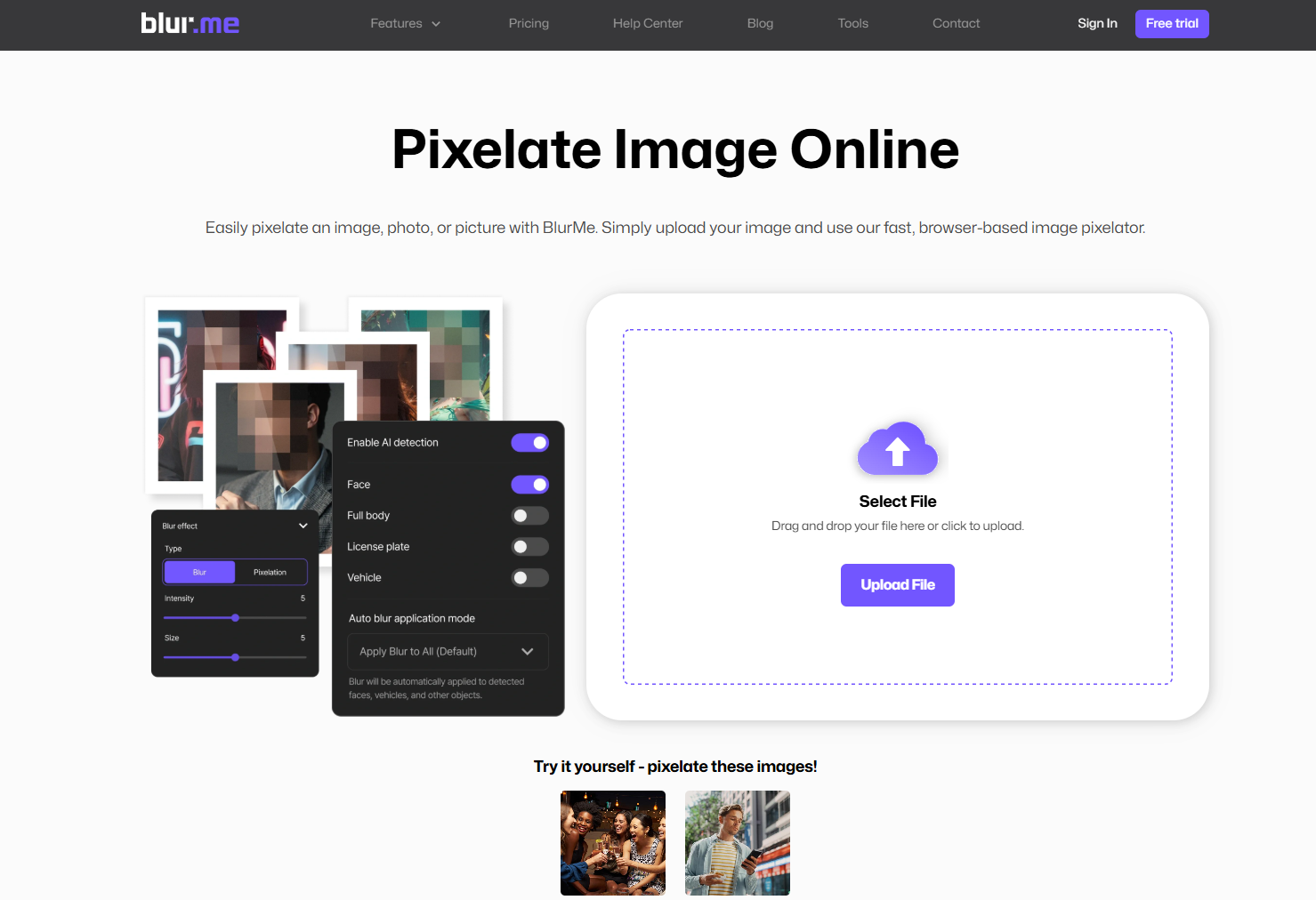
1단계 – 이미지를 업로드하세요
브라우저에서 BlurMe 픽셀화 이미지로 이동하여 사진을 업로드하세요. JPG, PNG, 스크린샷 모두 지원됩니다.
2단계 – “픽셀화” 선택하기
설정 패널에서 픽셀화 옵션을 선택합니다.
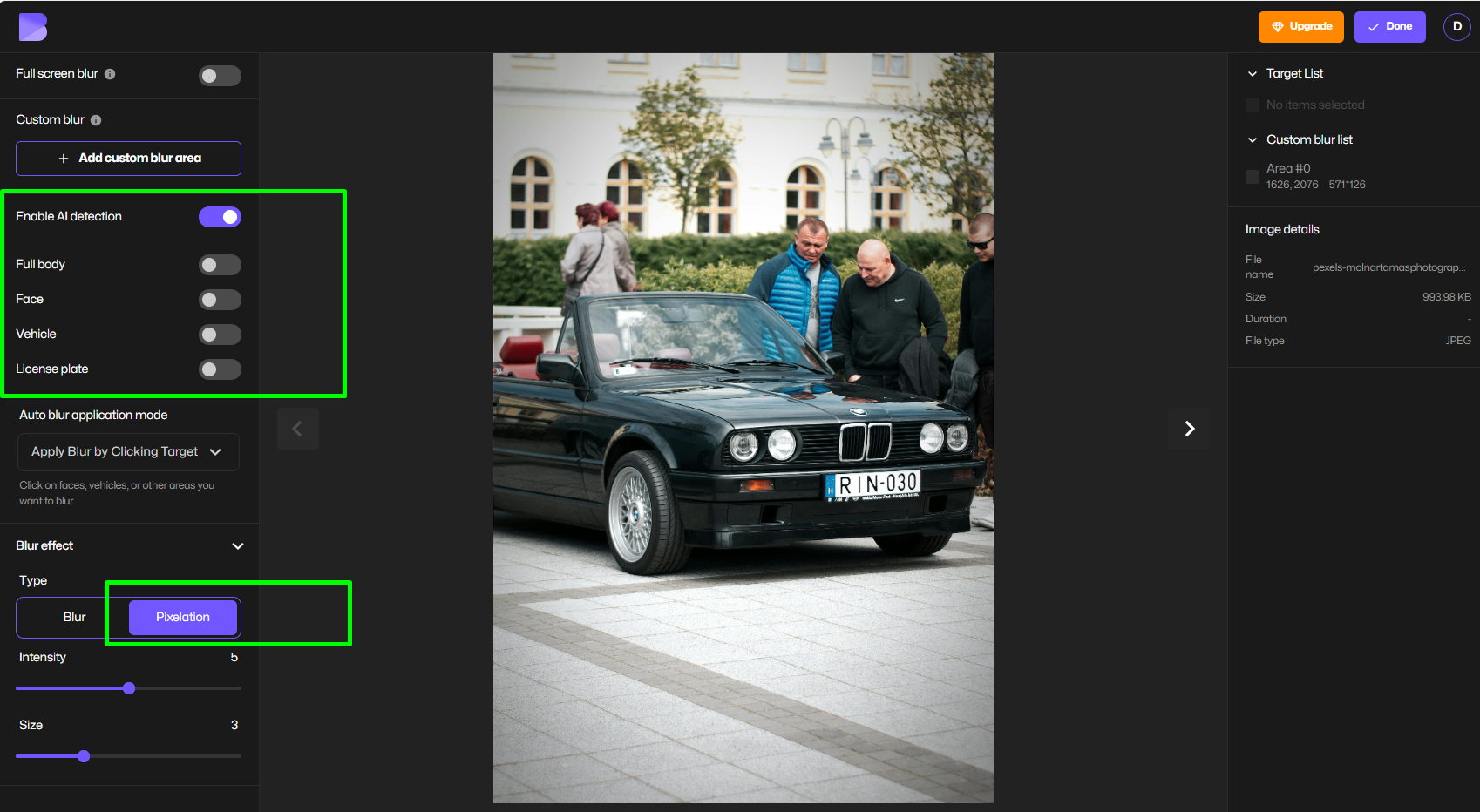
BlurMe의 AI가 자동으로 감지합니다:
- 얼굴
- 신체
- 차량 번호판 및 자동차와 같은 객체
3단계 – 검열할 항목 선택하기
숨기고자 하는 감지된 모드 또는 영역을 클릭하세요. 이 예시에서는 얼굴을 숨기도록 선택합니다. 얼굴 흐림 모드를 클릭하면 모든 얼굴이 검열됩니다.
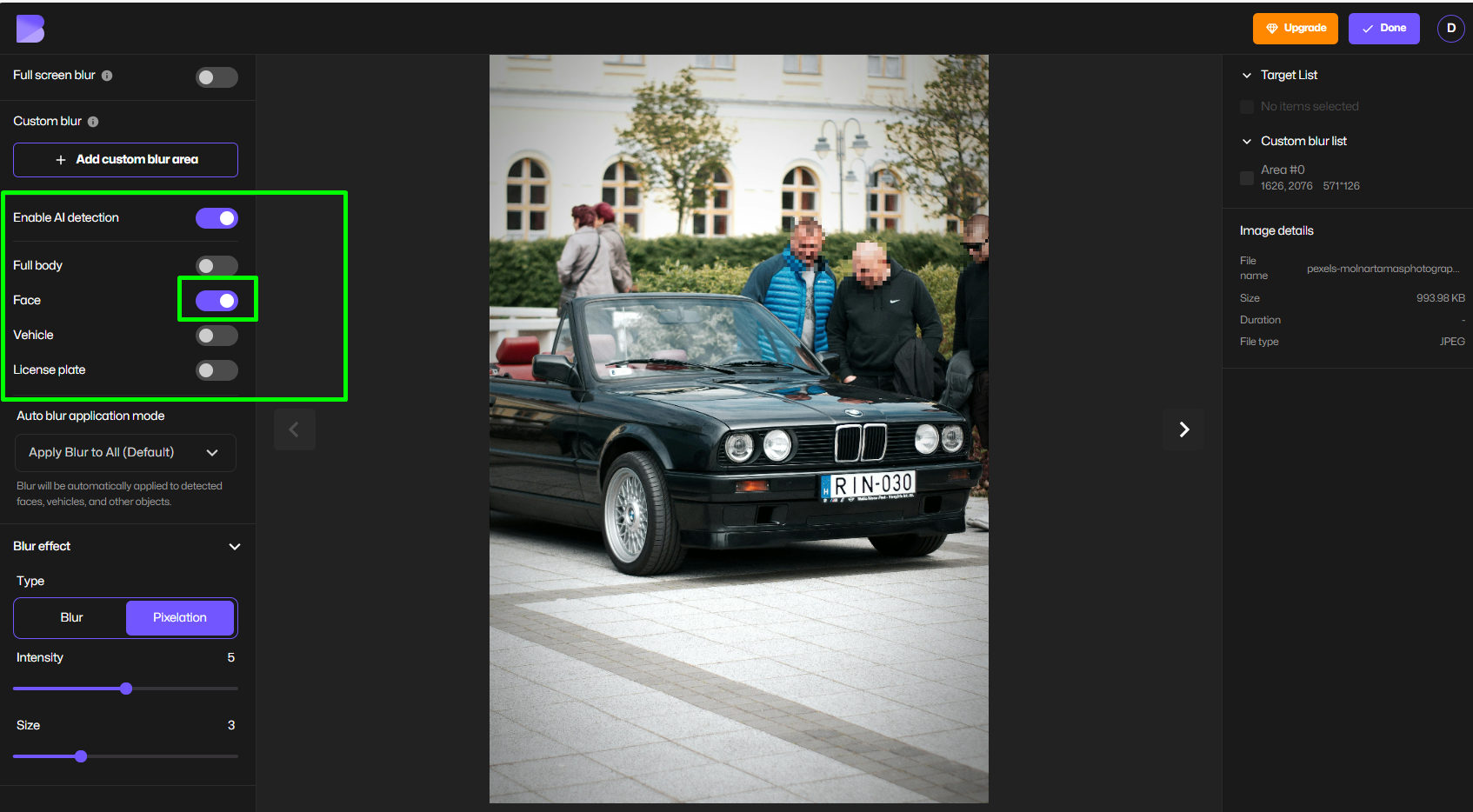
사용자 지정 흐림을 사용하여 사용자 지정 영역에 검열 블록을 그릴 수도 있습니다.
4단계 – 픽셀화 강도 조정하기
슬라이더를 사용하여 픽셀화 및 검열 효과를 제어하세요:
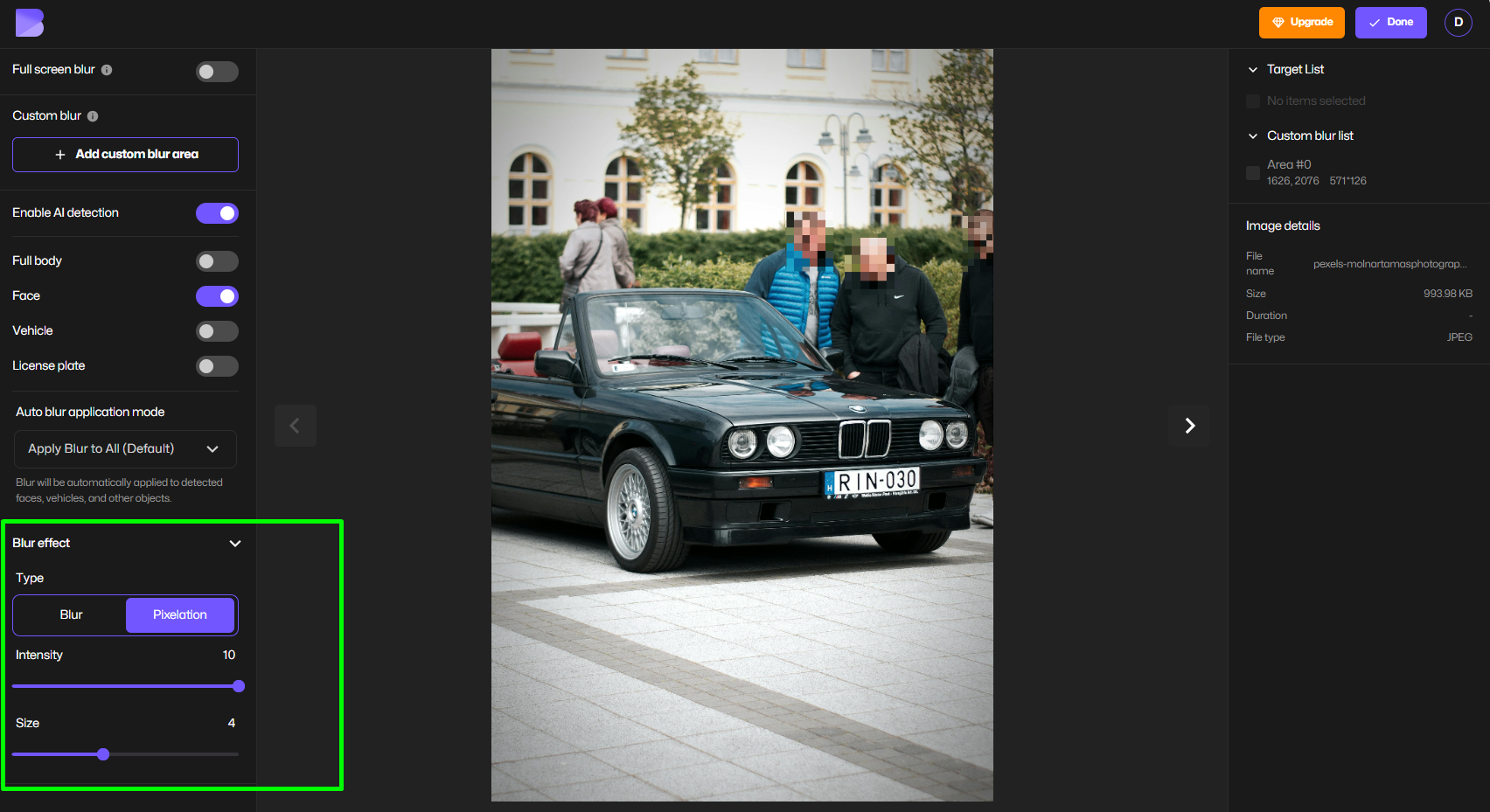
이를 통해 가벼운 모자이크부터 완전히 검열된 이미지까지 무엇이든 만들 수 있습니다.
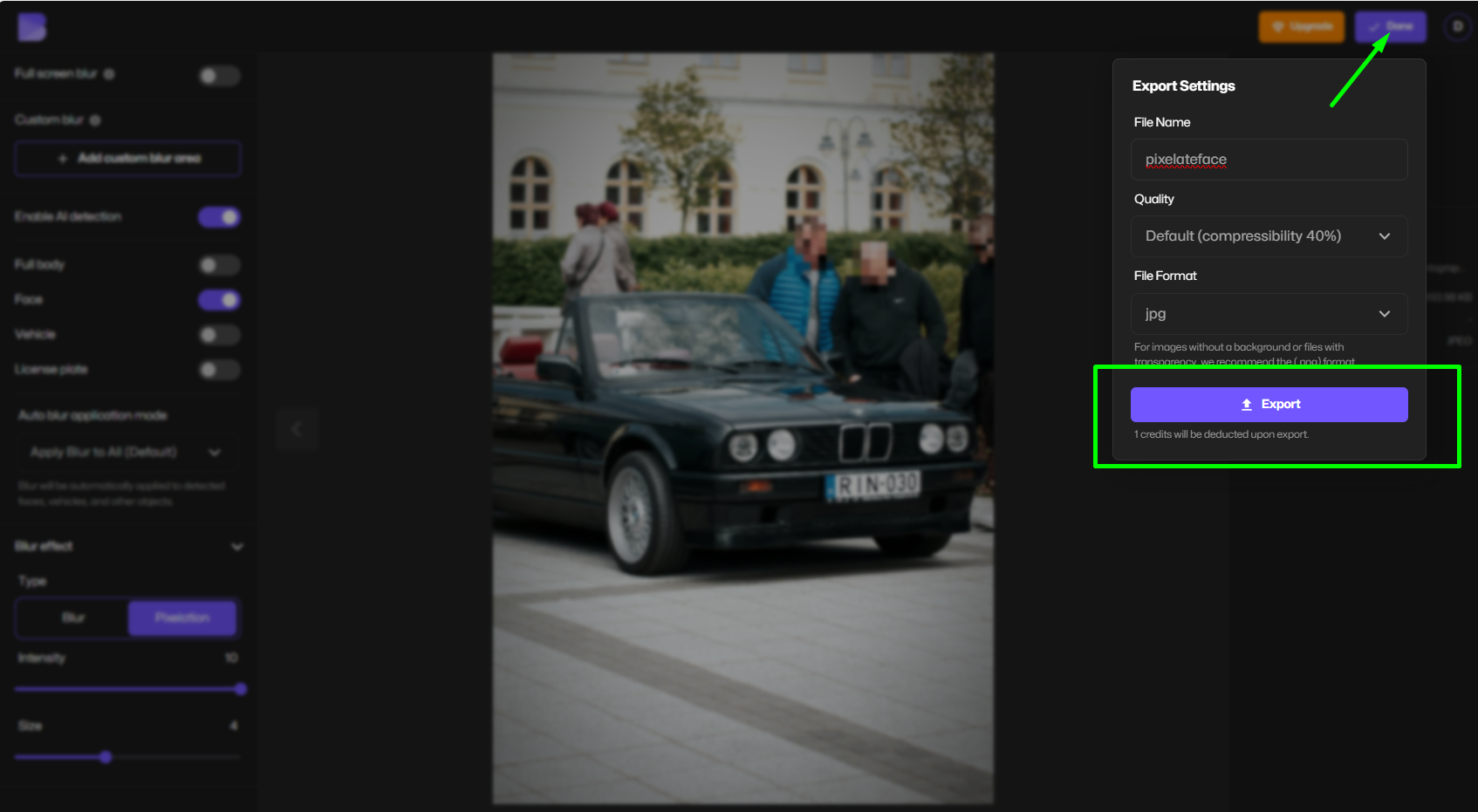
5단계 – 검열된 사진 다운로드하기
최종 검열된 사진을 높은 품질로 내보내세요—소셜 미디어, 뉴스 또는 고객 전달을 위해 준비되었습니다.
AI로 얼굴 자동 픽셀화하기
수동으로 얼굴을 검열하는 것은 느리고 번거롭습니다. BlurMe의 AI 얼굴 모드는 얼굴 픽셀화로 즉시 수행합니다.
다음을 감지합니다:
- 정면 얼굴
- 측면 얼굴
- 한 사진에 여러 사람
그 후 매번 일관된 픽셀화를 적용하여 다음과 같은 상황에 적합합니다:
- 학교 사진
- 거리 사진
- 이벤트 커버리지
- 사용자 생성 콘텐츠
단 한 번의 클릭으로 누구든지 검열을 해제할 수 있습니다.
로고, 화면 및 배경을 검열하는 방법
모든 것이 얼굴은 아닙니다. 때때로 다음을 숨겨야 합니다:
- 검열된 로고
- 전화 화면
- 컴퓨터 모니터
- 민감한 배경
BlurMe의 사용자 지정 흐림 도구를 사용하면, 다음과 같은 작업을 수행할 수 있습니다:
- 어떤 영역에든 선택하기
- 픽셀화 흐림 적용하기
- 여러 검열 영역 중첩하기
- 각 영역을 독립적으로 조정하기
이는 BlurMe를 완전한 검열 생성기로 만들어 얼굴 도구에 그치지 않습니다.
크리에이터, 기자 및 비즈니스를 위한 픽셀화
콘텐츠 크리에이터를 위한
숨기기:
- 배경 사람
- 브랜드 로고
- 개인 정보
이미지를 픽셀화하여 비디오 및 썸네일을 플랫폼 안전하게 유지합니다.
기자를 위한
보호하기:
- 목격자 신원
- 피해자
- 장소
모자이크 검열은 법적 및 윤리적 기준입니다.
비즈니스를 위한
흐림 처리하기:
- 화면
- 고객 데이터
- 화이트보드
- 문서
프라이버시 법규를 준수하세요.
BlurMe와 다른 검열 도구 비교 (Pinetools 및 기타)
Pinetools와 같은 도구는 기본적인 픽셀화를 제공합니다—그러나 다음이 부족합니다:
- AI 얼굴 감지
- 다중 객체 검열
- 전문적 내보내기 품질
- 프라이버시 우선 처리
BlurMe는 다음을 제공합니다:
- AI 얼굴 픽셀화
- 수동 검열 블록
- 실제 모자이크 흐림
- 안전한 브라우저 기반 편집
업로드가 저장되지 않습니다. 데이터 재사용은 없습니다.
더 나은 검열 이미지에 대한 전문가 팁
- 얼굴과 ID를 위해 큰 픽셀 블록 사용하기
- 로고와 화면을 위해 작은 모자이크 사용하기
- 항상 100% 확대해서 미리 보기
- 추가 안전을 위해 흐림 + 픽셀화 결합하기
- 프라이버시를 위해 저강도 흐림에 의존하지 않기
민감한 내용이라면, 픽셀화하세요.
FAQ – 온라인에서 이미지 픽셀화, 검열 및 흐림 처리
얼굴을 픽셀화하는 가장 좋은 도구는 무엇인가요?
BlurMe의 AI 얼굴 도구는 정확하고 자동화된 픽셀화를 위한 최고의 얼굴 흐림 앱 가이드에 소개되어 있습니다.
온라인에서 검열된 이미지를 어떻게 만들 수 있나요?
온라인에서 검열된 이미지 만드는 방법에 관한 단계별 튜토리얼을 따라 BlurMe의 브라우저 기반 검열 생성기를 사용하세요.
모자이크 흐림이란 무엇이며 어떻게 다른가요?
글에서 블러와 픽셀화의 차이점을 알아보세요 온라인에서 모자이크 흐림 처리하는 방법.
이미지를 개인정보 보호를 위해 어떻게 검열할 수 있나요?
이미지를 검열하는 방법에 대한 이 전체 가이드를 읽고 블러, 픽셀화 및 모호화를 언제 사용할지 알아보세요.
사진의 특정 부분만 픽셀화할 수 있나요?
네—워크플로우에서 이미지 픽셀화하는 방법을 사용하여 특정 영역에 픽셀 블러를 적용하세요.
사진을 픽셀화하는 전체 가이드가 있나요?
네, 고급 팁과 사용 사례를 위한 이미지 픽셀화 가이드를 읽어보세요.
얼굴만 흐리거나 픽셀화할 수 있나요?
BlurMe의 사진에서 얼굴 흐리기 도구를 사용하여 감지된 얼굴을 자동으로 픽셀화하거나 흐리게 하세요.
전용 픽셀화 도구가 있나요?
네, 픽셀화 이미지 도구는 깨끗한 모자이크 검열을 생성할 수 있도록 합니다.
아이폰에서 사진을 픽셀화하는 방법을 더 알고 싶습니다.
창의적이고 전문적인 사용을 다루는 아이폰에서 사진 픽셀화 가이드를 확인하세요.
스마트하게 이미지 픽셀화 시작하기
이미지를 검열하고 싶거나, 얼굴 픽셀화, 로고를 숨기거나, 전문적인 검열 사진을 만들고 싶다면, BlurMe의 우수한 얼굴 흐림 도구는 빠르고 안전한 브라우저 기반 툴로 모든 것을 제공합니다.
👉 지금 BlurMe 스튜디오를 시도하여 무료로 온라인에서 이미지를 픽셀화하세요.