이미지 자르기
백분율 좌표로 이미지에서 필요한 직사각형 부분만 남깁니다.
무료 · 가입 없이 사용 · 파일 업로드 없음
백분율로 이미지 자르는 방법
JPG·PNG·WebP 이미지를 선택하세요.
X와 Y에 남길 영역의 왼쪽 위 위치를 %로 입력하세요.
너비와 높이에 남길 영역의 크기를 %로 입력하세요.
미리보기를 보고 다운로드하세요.
픽셀 값을 자르기 비율로 바꾸는 법
모든 값은 픽셀 수가 아니라 원본 크기에 대한 백분율입니다. 픽셀 위치를 이미지의 너비나 높이로 나눈 뒤 100을 곱하면 됩니다. 1200 × 800 이미지 위쪽의 80px 배너를 없애려면 Y 10, 높이 90을 입력합니다. 계산한 위치와 크기는 소수점 아래를 버려 정수 픽셀로 맞춥니다.
비율로 지정하기 때문에 휴대폰 스크린샷과 노트북 스크린샷을 함께 처리해도 같은 상대 위치가 잘립니다. 너비와 높이 비율은 따로 적용돼서 두 값이 같을 때만 원본과 같은 모양이 남습니다. 자른 결과를 정확한 픽셀 크기로 맞추려면 이어서 이미지 크기 조절 도구를 사용하세요.
결과 예시
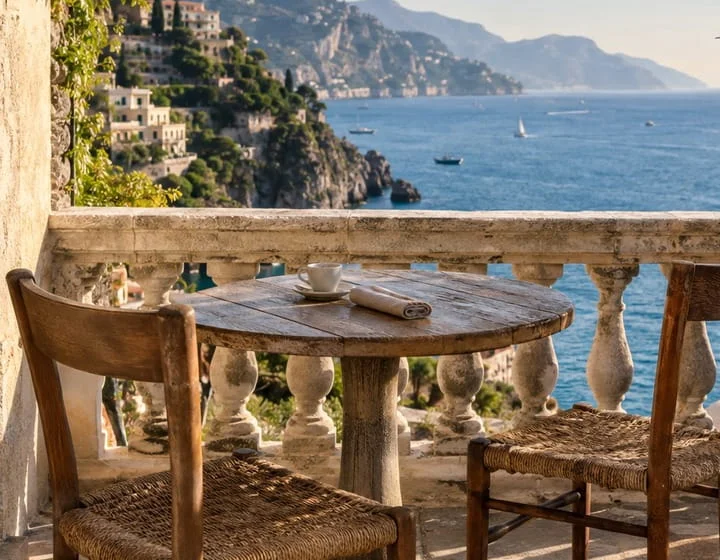
원본

source.jpg342.4 KB · 1200×800

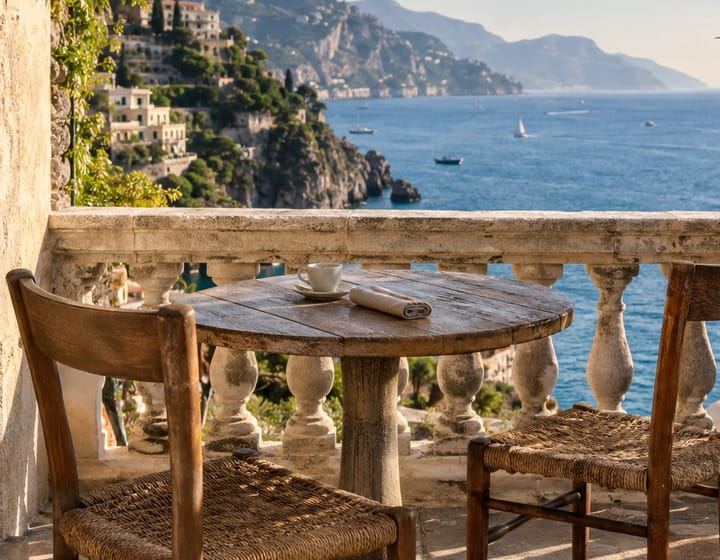
결과
 JPG · 720×560
crop-image-1.jpg86.2 KB · 720×560
자주 묻는 질문
- 자르기 비율은 어느 부분을 기준으로 하나요?
- X와 Y는 왼쪽 위 시작점이고 가로·세로는 원본 대비 비율입니다. 드래그로 고르는 방식이 아니라 숫자를 입력해 자를 범위를 정합니다.
- 정사각형으로 자르려면 어떻게 입력하나요?
- 짧은 변을 기준으로 비율을 계산하세요. 4000 × 3000 사진이라면 X 12.5, Y 0, 너비 75, 높이 100을 입력하면 가운데의 3000 × 3000 정사각형이 남습니다.
- X나 Y를 바꿨더니 너비·높이 값이 줄어든 이유는 무엇인가요?
- 남길 영역이 오른쪽이나 아래쪽 끝을 넘을 수 없어서 너비는 100에서 X를 뺀 값, 높이는 100에서 Y를 뺀 값까지만 입력됩니다. 더 넓은 영역이 필요하면 X나 Y를 먼저 줄이세요.
- 자르면 남긴 부분의 해상도가 바뀌나요?
- 아니요. 남긴 픽셀은 1:1로 옮겨서 너비 4000px 이미지의 50%는 정확히 2000px이 됩니다. 달라지는 것은 압축뿐이고, JPG와 WebP는 '품질' 값으로 다시 저장합니다.
- 파일이 서버에 업로드되나요?
- 아니요. 파일은 이 기기의 브라우저에서 처리되고 BlurMe 서버로 보내지 않습니다.