이미지 크기 조절
썸네일·프로필·제출 규격에 맞게 이미지 크기를 설정합니다.
무료 · 가입 없이 사용 · 파일 업로드 없음
이미지 크기 조절 방법
JPG·PNG·WebP 이미지를 선택하세요.
너비를 입력하고 높이를 0으로 두면 비율이 유지됩니다.
크기를 바꾼 이미지를 다운로드하세요.
높이 0과 크기 버튼의 차이
크기를 바꾼 이미지는 원래 형식 그대로 저장됩니다. JPG는 JPG로 나오고, 투명 배경이 있는 PNG와 WebP는 투명도를 그대로 유지합니다. '높이'를 0으로 두면 이미지마다 자기 비율에 맞춰 높이를 계산합니다. 가로 사진과 세로 사진을 섞어 넣어도 너비만 같아지고 모양은 변하지 않습니다.
1080 × 1080, 1280 × 720, 1080 × 1920 버튼은 너비와 높이를 함께 채웁니다. 각각 정사각형, 16:9 가로형, 9:16 세로형입니다. 원본 비율이 다르면 잘라 내지 않고 비율을 무시한 채 맞춰서 사진이 찌그러집니다. 이미지 자르기 도구로 비율을 먼저 맞춘 뒤 버튼을 누르세요.
결과 예시
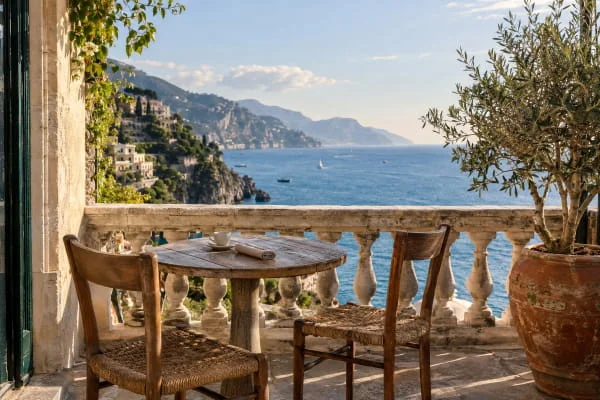
원본

source.jpg342.4 KB · 1200×800

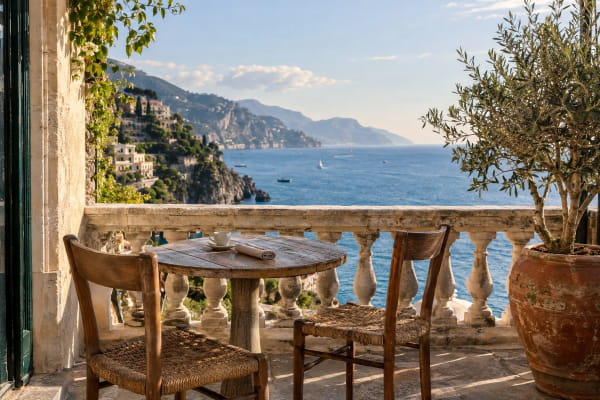
결과
 JPG · 600×400
resize-image-1.jpg59.3 KB · 600×400
자주 묻는 질문
- 이미지가 늘어나지 않게 크기를 바꾸려면 어떻게 하나요?
- 너비만 입력하고 높이는 0으로 두세요. 원본 비율에 맞춰 높이가 정해집니다.
- 높이를 정하고 너비가 자동으로 맞춰지게 할 수 있나요?
- 아니요. 너비는 항상 입력한 값이 적용되고, 자동 계산은 높이를 0으로 둘 때만 됩니다. 원하는 높이가 있다면 목표 높이에 원래 너비를 곱하고 원래 높이로 나눠 너비를 구하세요. 4000 × 3000 사진을 높이 600px로 만들려면 너비에 800을 입력합니다.
- 크기를 바꾸면 촬영 정보와 위치 정보는 어떻게 되나요?
- 이미지를 새로 그려 저장하는 방식이라 카메라 모델이나 GPS 위치 같은 EXIF 정보는 결과 파일에 복사되지 않습니다. 사진의 방향 정보는 미리 픽셀에 반영해 두어서 결과도 똑바로 보입니다.
- 입력할 수 있는 최대 크기는 얼마인가요?
- 너비와 높이는 각각 16,384px까지 입력할 수 있고, 결과 이미지는 4,000만 화소(40MP)를 넘을 수 없습니다. 예를 들어 7,000 × 5,000은 처리되지만 8,000 × 6,000은 처리되지 않습니다.
- 파일이 서버에 업로드되나요?
- 아니요. 파일은 이 기기의 브라우저에서 처리되고 BlurMe 서버로 보내지 않습니다.