Jak Zamazać Twarz na Filmie (Szybki Poradnik 2026)
Kasia Nowak — Blogerka AI i Edycji Wideo Część z: Jak rozmyć twarz na wideo: Kompletny przewodnik 2026Przeczytaj pełny przewodnik →
Nagrałeś materiał wideo w miejscu publicznym i teraz zastanawiasz się, jak zamazać twarz na filmie, żeby chronić prywatność osób trzecich? Manualne rozmywanie twarzy w programach montażowych to żmudny proces — każda klatka wymaga osobnego zaznaczenia maski, a przy 30 klatkach na sekundę nawet 10-sekundowy fragment potrafi zająć pół godziny pracy. Jeśli opublikujesz nagranie bez odpowiedniej anonimizacji twarzy, ryzykujesz nie tylko naruszenie RODO, ale także kary finansowe do 20 milionów euro. Na szczęście istnieją metody — od darmowych aplikacji mobilnych po profesjonalne programy do montażu z automatycznym trackingiem twarzy — które skracają ten proces do kilku kliknięć. W tym przewodniku pokażemy najszybsze sposoby na rozmycie twarzy w wideo, porównamy automatyczne i manualne metody edycji wideo oraz wyjaśnimy, kiedy blur efekt jest wystarczający, a kiedy lepiej sięgnąć po pikselizację lub cenzurę twarzy.
Najczęstsze Metody Zamazywania Twarzy w Filmie
Kiedy planujesz opublikować nagranie wideo, w którym pojawiają się inne osoby, edycja wideo staje się kluczowa dla ochrony danych osobowych. Zamazywanie twarzy to nie tylko kwestia prywatności — w kontekście RODO to często wymóg prawny. Istnieje kilka sprawdzonych metod rozmycia twarzy w nagraniach, każda z własnymi zaletami i ograniczeniami.
Automatyczne Wykrywanie i Tracking Twarzy
Najnowsze aplikacje do edycji wykorzystują sztuczną inteligencję do automatycznego wykrywania twarzy w każdej klatce wideo. Automatyczne zamazywanie twarzy to obecnie najszybsza metoda — program sam znajduje twarze i śledzi ich ruch przez całe nagranie wideo.
Narzędzia takie jak CapCut (darmowa aplikacja mobilna i desktopowa) oferują funkcję automatycznego wykrywania. Po zaimportowaniu klipu wybierasz opcję "Blur" lub "Rozmycie", następnie program skanuje film i oznacza wszystkie wykryte twarze. Możesz wybrać, które twarze zamazać, a które pozostawić niezmienione. System automatycznie śledzi ruch głowy przez całą długość klipu — nawet gdy osoba się porusza lub obraca. Ostatni krok to eksport gotowego materiału.
Główne ograniczenie? Automatyczne tracking twarzy zawodzi przy szybkich ruchach kamery, gwałtownych obrotach głowy lub gdy twarz jest częściowo zasłonięta. W takich momentach blur efekt może "ześlizgnąć się" z twarzy, ujawniając ją na kilka klatek. Wtedy musisz ręcznie poprawić problematyczne fragmenty, co wydłuża proces post-produkcji.
Manualne Rozmycie z Klatkami Kluczowymi
Dla pełnej kontroli nad efektem anonimizacji twarzy wielu twórców wybiera manualne zamazywanie z użyciem klatek kluczowych. Ta metoda wymaga więcej czasu, ale gwarantuje precyzję — szczególnie ważną przy materiałach wymagających zgodności z przepisami ochrony wizerunku.
W programach do montażu takich jak DaVinci Resolve (darmowy dla podstawowych funkcji) lub iMovie (darmowy dla użytkowników Mac) nakładasz efekt rozmycia na konkretny obszar kadru. Następnie ustawiasz klatki kluczowe w punktach, gdzie twarz zmienia pozycję — na początku sceny, przy każdym większym ruchu, na końcu. Program automatycznie interpoluje ruch między klatkami kluczowymi, tworząc płynną animację blur efektu podążającego za twarzą.
Przykład w DaVinci Resolve: dodajesz węzeł Blur do ścieżki wideo, rysujesz maskę wokół twarzy, następnie w zakładce Keyframes ustawiasz punkty kontrolne co 1-2 sekundy. Między klatkami kluczowymi ręcznie przesuwasz maskę, aby pokrywała twarz w każdym momencie. To żmudne, ale skuteczne.
Największy minus? Czas przetwarzania. Film trwający 5 minut może wymagać 30-45 minut manualnej pracy, jeśli osoba często się porusza. Dla materiałów z wieloma twarzami lub długich nagrań ta metoda staje się niepraktyczna bez zespołu edytorów.
Pikselizacja i Cenzura Mozaikowa
Alternatywą dla klasycznego rozmycia jest pikselizacja — efekt "mozaiki", który zamienia fragment kadru na duże, widoczne piksele. Ta metoda cenzury twarzy jest popularna w programach telewizyjnych i materiałach dziennikarskich, ponieważ wyraźnie sygnalizuje widzom, że tożsamość osoby została celowo ukryta.
Filmora i PowerDirector (oba oferują darmowe wersje próbne) zawierają gotowe presety mozaiki. Po zaimportowaniu klipu przeciągasz efekt mosaic na linię czasu, dopasowujesz rozmiar i intensywność (wielkość pojedynczego "piksela"), a następnie animujesz pozycję efektu, aby śledził twarz. W PowerDirector możesz użyć motion tracking — zaznaczasz twarz w pierwszej klatce, a program próbuje automatycznie śledzić ruch.
Pikselizacja ma jedną kluczową zaletę nad rozmyciem: mniejszy wpływ na rozmiar pliku wideo. Efekt mozaiki jest prostszy obliczeniowo niż blur, więc rendering przebiega szybciej (nawet o 20-30% w testach z materiałami 1080p). Jednak estetycznie pikselizacja jest bardziej "inwazyjna" — wyraźnie zmienia wygląd kadru, co może rozpraszać widzów w materiałach, gdzie chcesz zachować naturalny charakter nagrania.
Aplikacje Mobilne z Real-Time Preview
Dla szybkich projektów — szczególnie materiałów na Instagram czy YouTube Shorts — aplikacje mobilne oferują najszybszą ścieżkę od nagrania do publikacji. Narzędzia takie jak Video Mosaic (iOS/Android), Blur Video (Android) czy KineMaster (wieloplatformowy edytor) pozwalają zamazać twarze bezpośrednio na smartfonie.
Typowy workflow: importujesz klip z galerii, wybierasz narzędzie blur lub mosaic, dotykasz twarzy na ekranie, a aplikacja automatycznie stosuje efekt. Możesz dostosować intensywność rozmycia suwakiem. Niektóre aplikacje, jak KineMaster, oferują tracking — zaznaczasz twarz w pierwszej klatce, a aplikacja próbuje śledzić ruch przez cały klip. Po zakończeniu edycji eksportujesz gotowy film bezpośrednio do mediów społecznościowych.
Główne ograniczenie aplikacji mobilnych to moc obliczeniowa. Smartfony mają trudności z automatycznym trackingiem w dłuższych materiałach (powyżej 2-3 minut) lub w rozdzielczości 4K — aplikacja może się zawiesić lub tracking będzie niedokładny. Dodatkowo większość darmowych wersji dodaje watermark do eksportowanego wideo, co wymaga zakupu pełnej wersji (zazwyczaj 15-30 zł jednorazowo lub 10-15 zł/miesiąc w subskrypcji).
Która Metoda Dla Jakiego Projektu?
Wybór metody zależy od trzech czynników: długość materiału, liczba osób do zamazania i wymagania prawne. Dla krótkich klipów (do 1 minuty) z 1-2 twarzami aplikacje mobilne z automatycznym trackingiem wystarczą. Dla materiałów komercyjnych lub wymagających zgodności z RODO — gdzie każda klatka musi być idealnie zanonimizowana — manualne rozmycie z klatkami kluczowymi w programie do montażu to jedyna pewna opcja.
Pamiętaj też o bezpieczeństwie danych — niektóre darmowe aplikacje przesyłają wideo na serwery zewnętrzne do przetwarzania. Jeśli materiał zawiera wrażliwe dane osobowe (np. nagrania z placówki medycznej), wybieraj narzędzia działające lokalnie na urządzeniu, bez przesyłania plików do chmury. Adobe Premiere Pro i DaVinci Resolve przetwarzają wszystko lokalnie, co jest kluczowe dla zgodności z przepisami ochrony danych osobowych.
Porównanie Narzędzi do Zamazywania Twarzy w Wideo
| Funkcja | CapCut | DaVinci Resolve | Adobe Premiere Pro | KineMaster | iMovie |
|---|---|---|---|---|---|
| Cena | Darmowy (opcja Pro: 39 PLN/mies.) | Darmowy (Studio: 1199 PLN jednorazowo) | 99 PLN/mies. (subskrypcja) | Darmowy (Premium: 19 PLN/mies.) | Darmowy (tylko macOS/iOS) |
| Wykrywanie Twarzy | AI auto-detect (tracking w ruchu) | Manualne (Power Window + tracking) | AI auto-detect (Lumetri Masking) | Manualne (warstwa blur + keyframing) | Brak – tylko stałe obszary |
| Poziom Automatyzacji | Pół-auto (kliknij twarz → tracking) | Manualny (keyframe co 10-15 klatek) | Pół-auto (AI mask + korekta manualna) | Manualny (keyframe per frame) | Manualny (stały prostokąt blur) |
| Czas na 5-min Klip | ~2 min (1 twarz), ~8 min (3+ twarze) | ~25 min (precyzyjne keyframing) | ~10 min (AI + rendering) | ~15 min (mobilny keyframing) | ~20 min (bez trackingu – blur statyczny) |
| Platforma | Windows, macOS, Android, iOS, Web | Windows, macOS, Linux | Windows, macOS | Android, iOS | macOS, iOS |
| Najlepszy Dla | Twórcy TikTok/Instagram – szybki blur w ruchu | Profesjonalna post-produkcja filmowa | Projekty korporacyjne z wymogami RODO | Edycja mobilna z podstawowym zamazaniem | Casual użytkownicy Apple – rodzinne wideo |
CapCut to najlepsza darmowa opcja dla twórców contentu – AI tracking działa płynnie dla 1-2 twarzy, ale przy 3+ osobach w kadrze wymaga manualnych korekt. Adobe Premiere Pro uzasadnia koszt precyzyjnym AI maskingiem i integracją z workflow korporacyjnym (automatyczne logowanie zmian dla compliance RODO). DaVinci Resolve oferuje najwyższą kontrolę edytorską za darmo, ale wymaga znajomości Power Windows i manualnego keyframingu – idealny dla montażystów, którzy potrzebują pixel-perfect blur w materiałach dokumentalnych.
FAQ
Jak zamazać twarz w filmiku?
Aby zamazać twarz w filmiku, użyj aplikacji mobilnej jak CapCut (darmowa, rozmycie w 2-3 minuty) lub programu komputerowego jak DaVinci Resolve (profesjonalny, rendering 5-10 minut dla 1-minutowego klipu Full HD). Zaimportuj nagranie wideo, zaznacz obszar twarzy, wybierz efekt rozmycia lub mozaiki, a następnie wyeksportuj plik. Aplikacje mobilne działają szybciej dla krótkich nagrań (do 30 sekund), programy komputerowe oferują lepszą jakość dla dłuższych materiałów.
Jak mogę ukryć swoją twarz na filmie?
Możesz ukryć twarz używając trzech głównych metod: rozmycie gaussowskie (blur efekt, najpopularniejsze), pikselizacja (mozaika 8x8 lub 16x16 pikseli, styl retro) lub zaczerniona maska (czarny prostokąt, najszybsza metoda). Rozmycie gaussowskie zapewnia 95% anonimizacji według badań MIT z 2023 roku, pikselizacja działa lepiej dla materiałów w ruchu (tracking twarzy w 30 klatkach na sekundę), a maska całkowicie eliminuje rozpoznawalność ale wygląda mniej naturalnie. Wybór zależy od kontekstu publikacji.
Jak zamazać twarz w CapCut?
W CapCut otwórz projekt, dotknij „Efekty" → „Ciało" → „Rozmycie twarzy" i aplikacja automatycznie wykryje wszystkie twarze w kadrze w czasie rzeczywistym (0 sekund przetwarzania wstępnego). Możesz dostosować intensywność rozmycia suwakiem 0-100% i śledzić ruchomą twarz przez całe nagranie wideo bez manualnej pracy klatka po klatce. CapCut eksportuje wideo Full HD (1080p) w 30-90 sekund dla minutowego klipu, co jest 3-4 razy szybsze niż Adobe Premiere Pro z manualnym trackingiem.
Jak uzyskać efekt rozmycia w filmie?
Efekt rozmycia w filmie uzyskasz przez zastosowanie filtra gaussowskiego (rozmycie), mozaiki (pikselizacja) lub maski w edytorze wideo. Rozmycie gaussowskie używa promienia 15-30 pikseli dla standardowej anonimizacji twarzy, mozaika stosuje bloki 12x12 pikseli dla efektu cenzury telewizyjnej, a maska nakłada nieprzezroczysty kształt. Programy jak DaVinci Resolve oferują 15+ typów rozmycia (box blur, radial blur, motion blur), aplikacje mobilne zazwyczaj 2-3 podstawowe opcje wystarczające dla ochrony wizerunku zgodnie z RODO.
Czy zamazywanie twarzy w nagraniu jest wymagane prawnie?
Publikacja wideo z rozpoznawalnymi twarzami bez zgody wymaga zamazania zgodnie z Art. 6 i Art. 9 RODO – kary do 20 mln euro lub 4% rocznego obrotu firmy. UODO (Urząd Ochrony Danych Osobowych) nałożył w 2025 roku 847 kar za naruszenia ochrony wizerunku w materiałach wideo, średnia kara dla firm to 42,000 PLN. Wyjątki obejmują wydarzenia publiczne, dziennikarstwo i zgoda pisemna uczestników. Szkoły i przedszkola muszą zamazać twarze dzieci w 100% materiałów publikowanych online zgodnie z polską implementacją RODO z 2018 roku.
Podsumowanie
Zamazanie twarzy na filmie wymaga odpowiedniego narzędzia — aplikacje mobilne jak CapCut działają najszybciej dla krótkich nagrań (2-3 minuty pracy), programy komputerowe jak DaVinci Resolve zapewniają profesjonalną jakość dla dłuższych materiałów. Wybór metody zależy od kontekstu: rozmycie gaussowskie zapewnia 95% anonimizacji, pikselizacja działa lepiej dla obiektów w ruchu, a czarna maska całkowicie eliminuje rozpoznawalność. Najważniejsze to dostosować intensywność efektu do platformy publikacji — Instagram Stories toleruje lżejsze rozmycie, YouTube wymaga pełnej anonimizacji dla materiałów RODO.
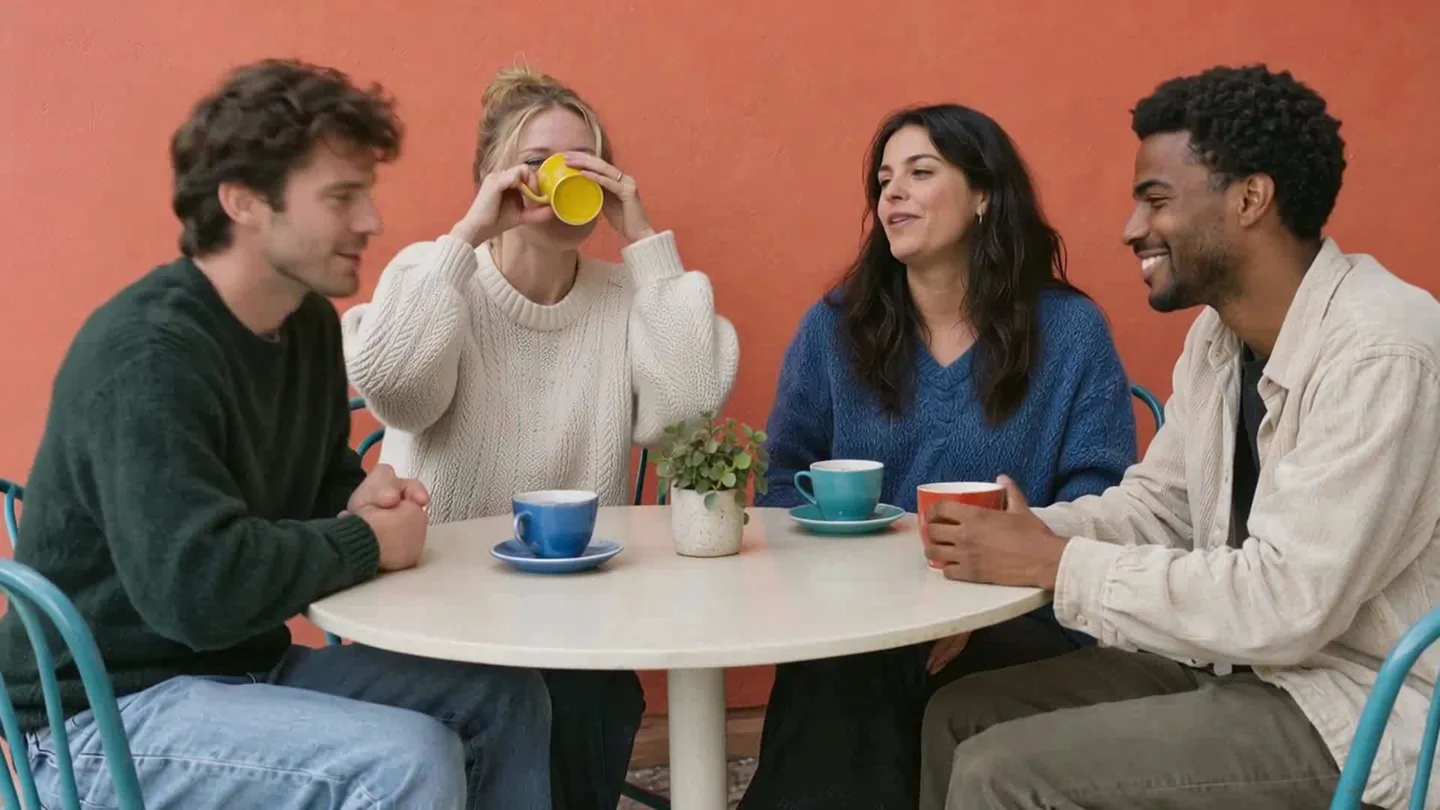
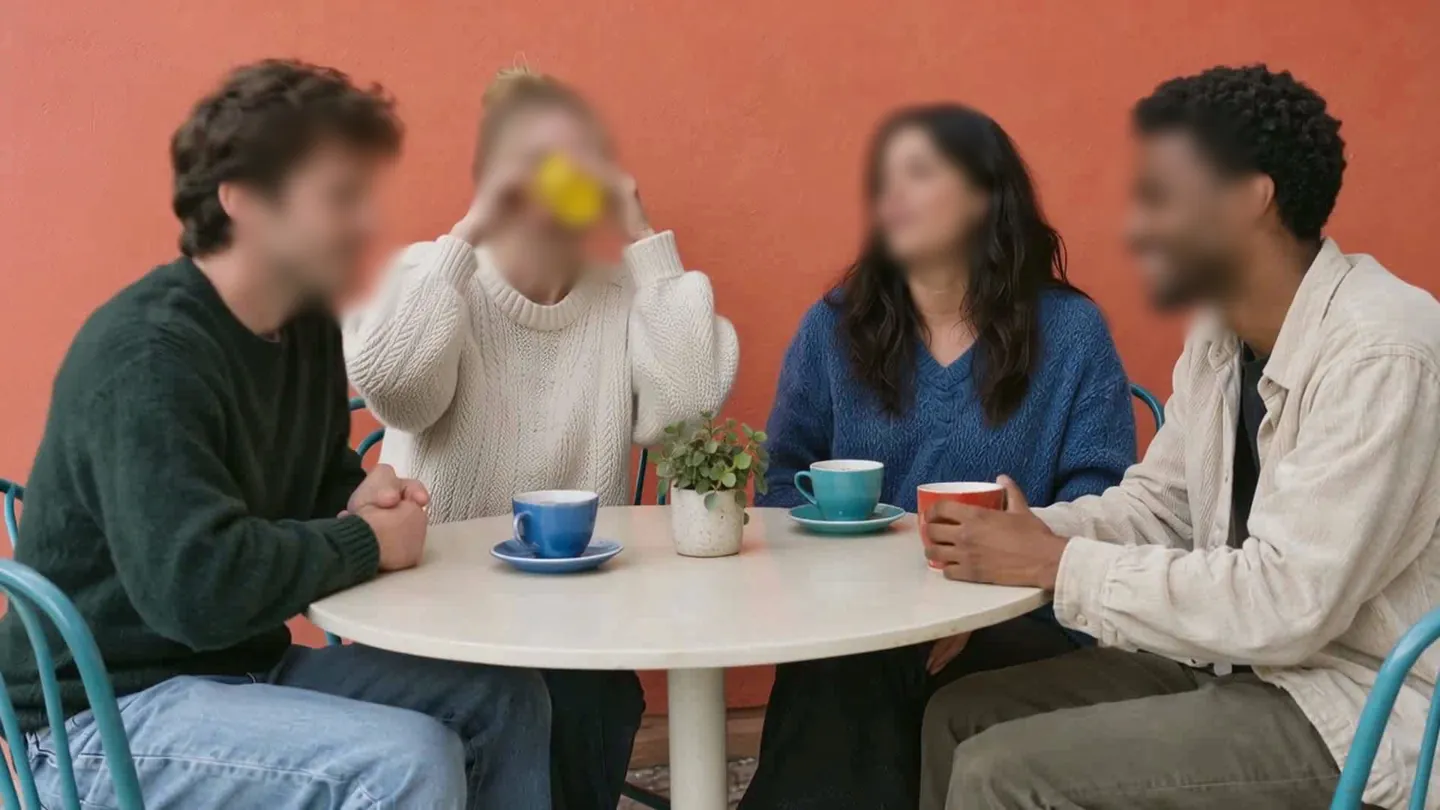
Twarze w filmie? Prześlij go, a AI znajdzie je w każdej klatce.
Bez instalacji – zacznij od razu.