


Rozmywanie wideo online

Blur video online – prosto w przeglądarce: zaznacz to, co chcesz ukryć, a rozmycie będzie podążać za ruchem. AI może też znaleźć i rozmyć każdą twarz.

Ukryj
Efekt
Nie masz pliku? Wypróbuj przykładowe wideo →
  • Wypróbuj bez rejestracji
  • Nic do instalowania

Tak wygląda wynik

Ekran urządzenia w dłoni zaznaczony jeden raz – i rozmyty przez cały czas, gdy dłoń się porusza. Prawdziwy wynik.

Prawdziwy wynik

Prawdziwy wynik: ekran urządzenia trzymanego w dłoni zaznaczono w BlurMe jeden raz, a rozmycie podąża za nim, gdy dłoń go przesuwa

Firmy, uczelnie i organizacje non-profit na całym świecie rozmywają swoje nagrania w BlurMe

  • Samsung
  • Hyundai
  • Oracle
  • Johns Hopkins University
  • New York University
  • TLScontact

Jak rozmyć wideo online

Trzy kroki. Nic do instalowania, nic do nauki.

  1. Prześlij wideo

    Kliknij „Prześlij wideo” albo upuść plik w dowolnym miejscu strony. Obsługiwane formaty to MP4, MOV i WebM.

  2. Zaznacz, co chcesz ukryć

    Wybierz „Zaznacz obszar” i obrysuj fragment prostokątem, elipsą lub wielokątem. Kliknij „Podążaj za ruchem”, a rozmycie przesunie się razem z nim. Potem wybierz efekt („Rozmycie”, „Mozaika” lub „Kolor”) i jego siłę.

  3. Eksportuj

    Kliknij „Eksportuj”, aby zapisać rozmyte wideo.

Edytor do rozmywania wideo, który podąża za ruchem

Zaznacz dowolny fragment – rozmycie podąża za ruchem

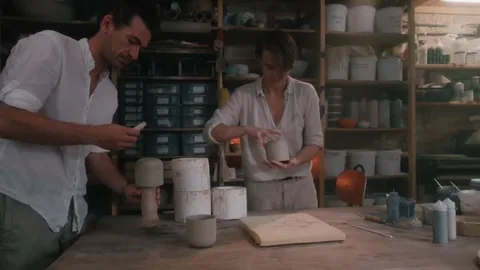
Aby rozmyć fragment filmu, obrysuj go prostokątem, elipsą lub wielokątem – ekran telefonu, logo, szyld czy tablicę rejestracyjną. Kliknij „Podążaj za ruchem”, a rozmycie zostanie na tym obszarze przez cały klip – nie musisz rysować go od nowa w każdej klatce. „Podążaj za ruchem” działa w przeglądarce i nie zużywa kredytów.

Prawdziwy wynik
Prawdziwy wynik: telefon trzymany w kawiarni zaznaczono raz wielokątem dopasowanym do jego kształtu, a rozmycie zachowuje ten kształt, podążając za poruszającą się dłonią

AI automatycznie rozmywa twarze

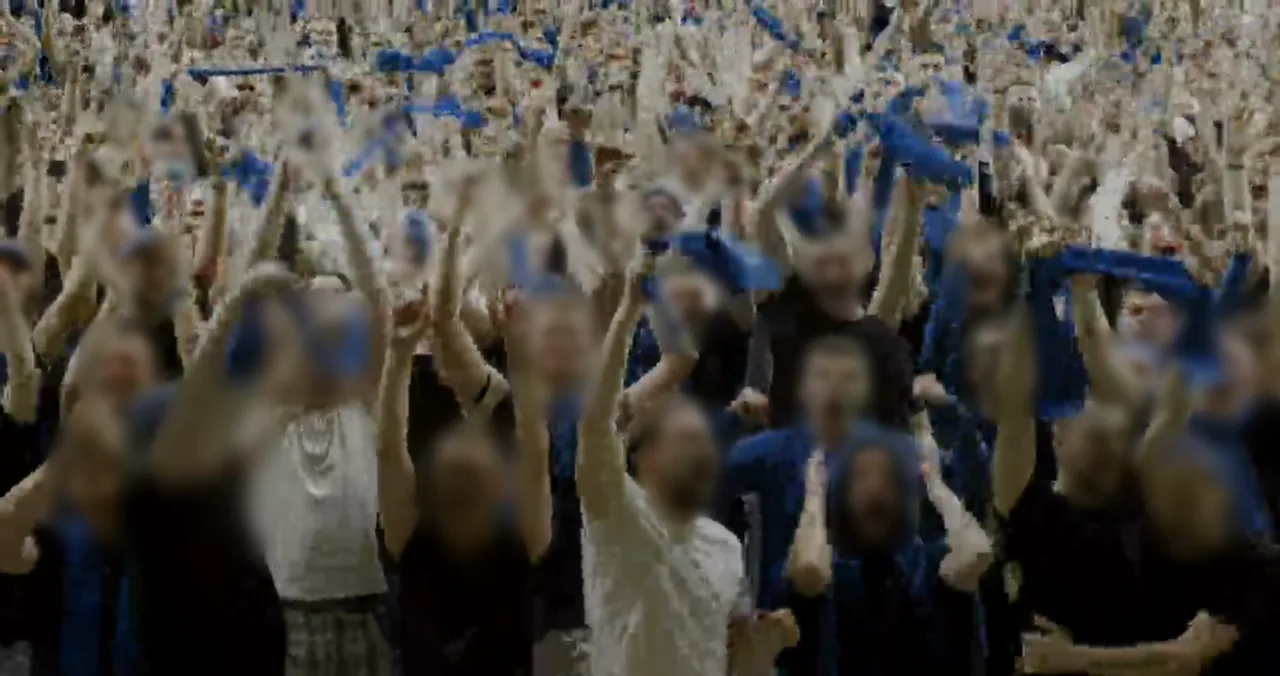
Wybierz „Twarze (auto)”, a AI znajdzie każdą twarz i utrzyma rozmycie do ostatniej klatki, nawet gdy ludzie się poruszają. Kliknij twarz, którą chcesz zostawić widoczną.

Prawdziwy wynik: twarze tłumu na festiwalu znalezione i rozmyte automatycznie przez AI

Efekty rozmycia wideo: od lekkiego po mocne

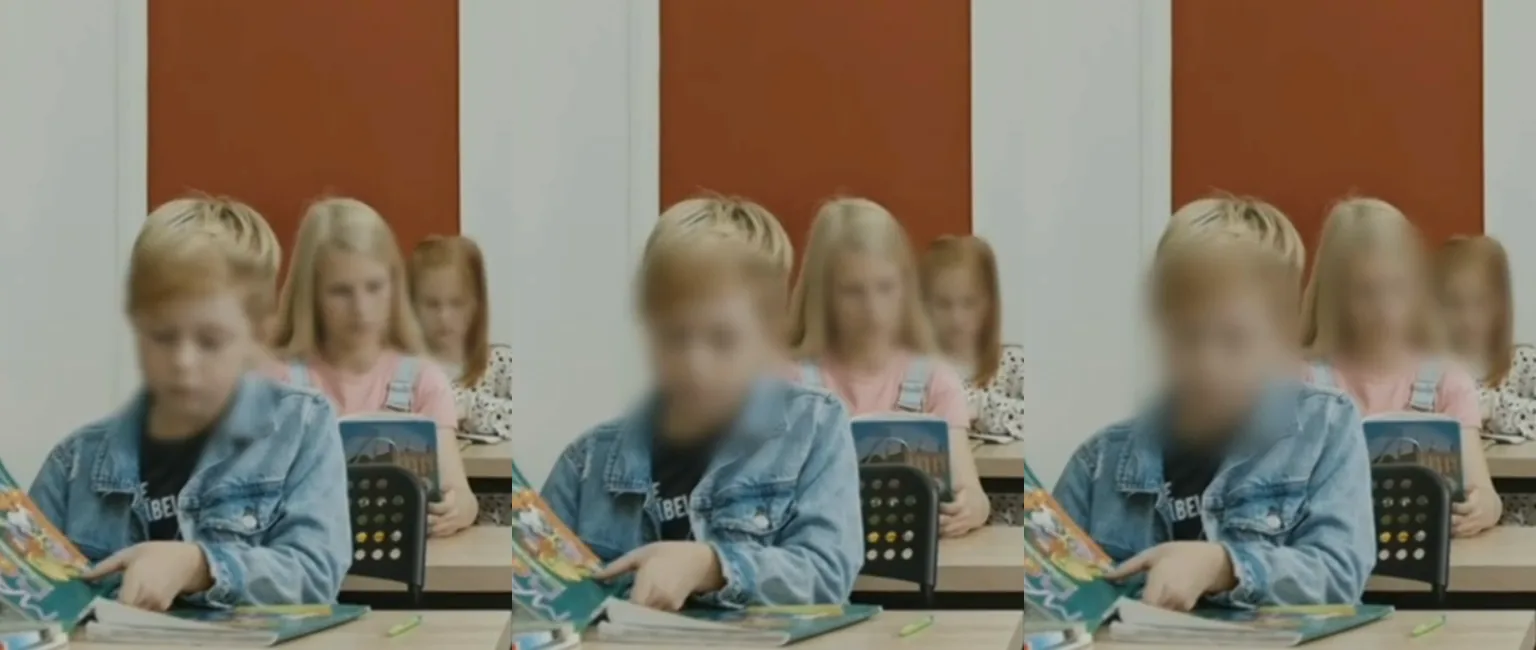
Wybierz rozmycie, pikselizację lub jednolite zakrycie, a potem ustaw siłę i rozmiar. Lekki efekt złagodzi detal w tle, mocny sprawi, że niczego nie da się odczytać.

  • Lekkie
  • Średnie
  • Mocne
Prawdziwy wynik: ta sama scena w klasie z lekkim, średnim i mocnym rozmyciem

Czy CapCut potrafi rozmyć fragment filmu?

Tak. Na komputerze kopiujesz klip na drugą ścieżkę, na jedną nakładasz rozmycie, na drugą maskę, a gdy obiekt się porusza, śledzisz maskę. Na telefonie i w wersji przeglądarkowej przesuwasz maskę za pomocą klatek kluczowych. W BlurMe zaznaczasz obszar raz, a rozmycie podąża za ruchem.

CapCutBlurMe
Wyznaczenie obszaruKopia klipu, rozmycie na jednej ścieżce, maska na drugiej (PC)Prostokąt, elipsa lub wielokąt
Gdy obiekt się poruszaŚledzenie maski na PC, klatki kluczowe na telefonie i w przeglądarce„Podążaj za ruchem” utrzymuje na nim rozmycie
TwarzeOsobna maska na każdą twarz (na PC także Face Mosaic)AI automatycznie znajduje każdą twarz

Kroki w CapCut opisano na podstawie oficjalnych poradników CapCut: How to Blur Videos With CapCut in 2025 oraz How To Blur Face in Videos in 10 Effective Ways.

Stworzone do takich nagrań

Rozmywanie wideo online – najczęstsze pytania

Jak rozmazać film online?

Prześlij wideo i wybierz „Zaznacz obszar” lub „Twarze (auto)”. Zaznacz to, co chcesz ukryć, albo pozwól AI znaleźć twarze, potem wybierz efekt i jego siłę, a na koniec kliknij „Eksportuj”. W planie Pro i wyższych możesz przesłać kilka klipów i rozmyć je za jednym razem.

Czy mogę rozmyć wideo online za darmo?

Tak. Możesz wypróbować narzędzie w przeglądarce bez rejestracji i bez instalowania czegokolwiek. Darmowy eksport ma znak wodny i jest ograniczony do 10 sekund; dłuższe filmy i wyniki bez znaku wodnego wymagają płatnego planu.

Czy mogę rozmyć tylko fragment filmu?

Tak. Wybierz „Zaznacz obszar” i obrysuj prostokątem, elipsą lub wielokątem tylko to, co chcesz ukryć. Reszta kadru pozostaje bez zmian.

Czy AI śledzi obiekty, gdy kamera się porusza?

Tak. Twarze znalezione przez AI pozostają rozmyte, gdy poruszają się ludzie lub kamera. W przypadku innych obiektów zaznacz obszar i kliknij „Podążaj za ruchem”, a rozmycie przesunie się razem z nim. Jeśli obiekt zostanie zasłonięty albo wyjdzie z kadru, śledzenie zatrzyma się w tym miejscu – sprawdź wynik i kontynuuj.

Jak rozmyć tło w filmie?

W edytorze ustaw „Efekt tła” na „Rozmycie”: tło zostanie rozmyte, a ludzie pozostaną ostrzy. Narzędzie „Rozmycie tła” otwiera się z tym ustawieniem już włączonym.

Jak rozmyć wideo bez utraty jakości?

Zmieniają się tylko obszary, które zakryjesz. To Ty wybierasz rozdzielczość eksportu: darmowy eksport to maksymalnie 1080p, a 4K jest dostępne w planie Pro i wyższych.

Jak ocenzurować film?

Zaznacz tekst, logo lub ekrany albo pozwól AI znaleźć twarze, a potem przed eksportem zakryj je rozmyciem, pikselizacją lub jednolitym kolorem.

Czy rozmywanie wideo online jest bezpieczne dla poufnych nagrań?

Przesłane pliki są przechowywane w postaci zaszyfrowanej i możesz je usunąć w dowolnym momencie. Przesłane filmy nigdy nie są używane do trenowania AI.

Więcej narzędzi do rozmywania

Wszystkie narzędzia →

Rozmyj swoje wideo już teraz

Wypróbuj bez rejestracji · Nic do instalowania