Rozmywanie twarzy na zdjęciu online

Blurowanie twarzy online: AI znajduje każdą twarz na zdjęciu i ją rozmywa. Sprawdź i popraw wynik w edytorze.

Efekt
Nie masz pliku? Wypróbuj przykładowe zdjęcie →
  • Wypróbuj bez rejestracji
  • Bez instalacji

Tak wygląda wynik

Wszystkie twarze na grupowym zdjęciu z przyjęcia w plenerze – znalezione i rozmyte. To prawdziwy wynik.

Prawdziwy wynik: cztery osoby stoją obok siebie przy stole na przyjęciu w plenerze, wszystkie twarze są rozmytePrawdziwy wynik

Firmy, uczelnie i organizacje non-profit na całym świecie rozmywają zdjęcia i filmy w BlurMe

  • Samsung
  • Hyundai
  • Oracle
  • Johns Hopkins University
  • New York University
  • TLScontact

Jak zamazać twarz na zdjęciu

Zamazanie twarzy na zdjęciu w trzech krokach. Nic nie instalujesz i niczego nie musisz się uczyć.

  1. Prześlij zdjęcie

    Kliknij „Prześlij zdjęcie” albo upuść plik w dowolnym miejscu strony. Obsługujemy JPG, PNG, WEBP i HEIC.

  2. Sprawdź znalezione twarze

    AI znajduje i zakrywa każdą twarz. Kliknij osobę, która ma zostać widoczna, a potem wybierz efekt („Rozmycie”, „Mozaika” lub „Kolor”) i jego siłę.

  3. Eksportuj

    Kliknij „Eksportuj”, aby zapisać zdjęcie z rozmytymi twarzami. Wybierz PNG, JPG lub WEBP.

Zamazywanie twarzy na zdjęciach – AI robi to za Ciebie

Rozmyj wszystkie twarze naraz

AI znajduje wszystkie twarze na zdjęciach grupowych i z wydarzeń, a potem rozmywa je jednocześnie. Nie musisz obrysowywać każdej twarzy z osobna.
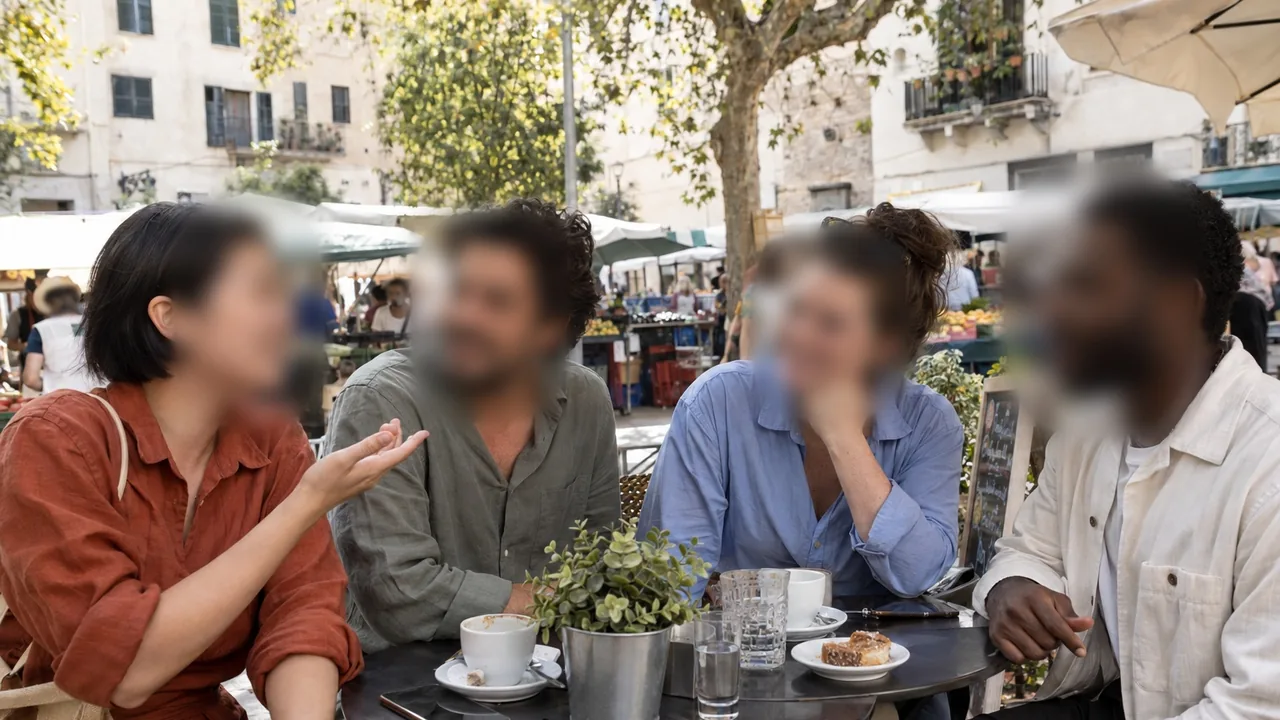
Prawdziwy wynik: cztery osoby siedzą przy stoliku w kawiarni, wszystkie twarze są rozmyte

Zostaw jedną osobę widoczną

Kliknij twarz, którą chcesz zostawić, a zdejmiesz z niej blur. Ta osoba pozostanie bez zmian, a twarze wszystkich pozostałych zostaną rozmyte.
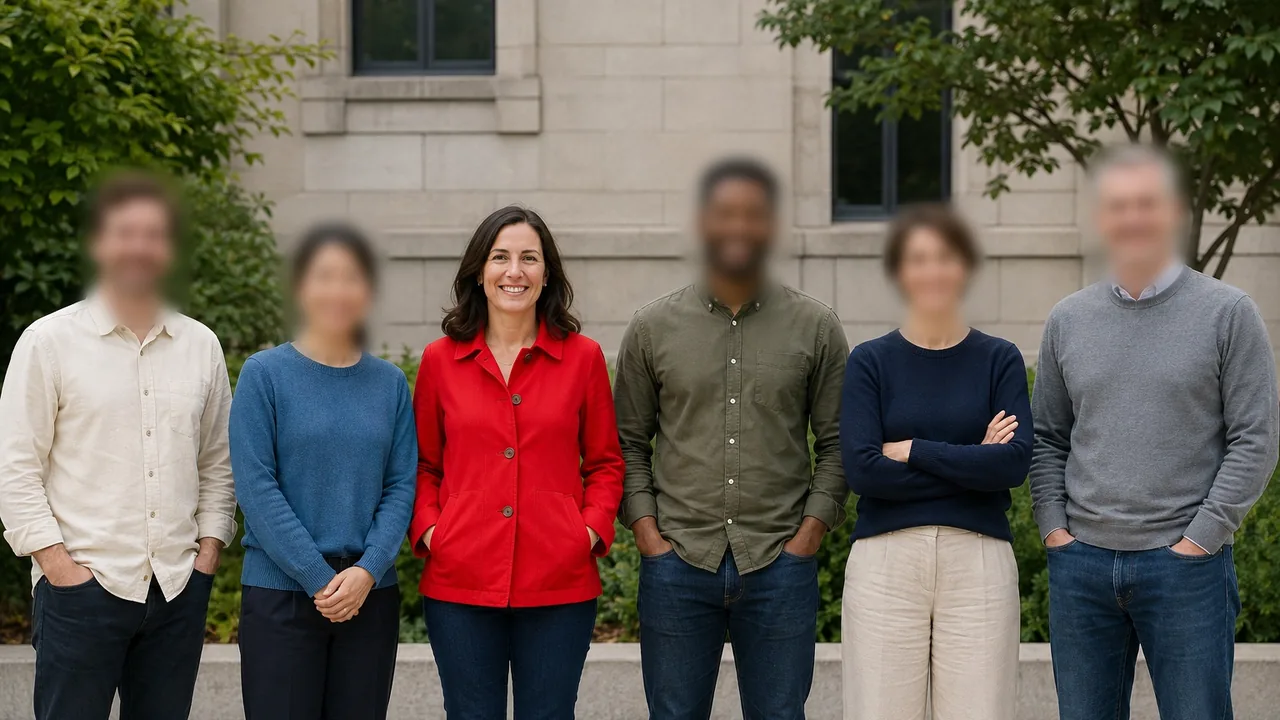
Prawdziwy wynik: z sześciu osób stojących w rzędzie jedna pozostaje widoczna, a twarze pozostałych są rozmyte

Rozmycie, pikselizacja lub jednolity kolor

Wybierz efekt pasujący do zdjęcia, a potem dostosuj jego siłę i rozmiar. Zastosuj go do wszystkich twarzy naraz albo każdej twarzy nadaj inny.

  • Rozmycie
  • Pikselizacja
  • Kolor
Prawdziwy wynik: ta sama twarz zakryta rozmyciem, mozaiką i jednolitym kolorem

Czy Adobe Express potrafi rozmyć twarze na zdjęciu?

Tak, ale trzeba zduplikować warstwę zdjęcia, przyciąć górną warstwę do samej twarzy i dopiero wtedy ją rozmyć. BlurMe znajduje wszystkie twarze i zakrywa je za jednym razem.

Adobe ExpressBlurMe
Znajdowanie twarzyDuplikujesz warstwę i przycinasz ją do twarzyWykrywane automatycznie
Kilka osóbRozmywasz całe tło funkcją rozmycia tłaWszystkie twarze naraz
EfektSuwak rozmycia do ustawienia siłyRozmycie, pikselizacja lub kolor

Kroki w Adobe Express opisano na podstawie oficjalnego poradnika Adobe „How to use a face blur effect”.

Sprawdza się przy takich zdjęciach

Rozmywanie twarzy na zdjęciu – najczęstsze pytania

Jak rozmyć twarz na zdjęciu?

Prześlij zdjęcie – AI automatycznie znajdzie i rozmyje każdą twarz. W edytorze dostosujesz siłę i rozmiar efektu, a wszystko, co nie jest twarzą, zakryjesz, zaznaczając obszar w trybie „Rozmycie ręczne”.

Jak za darmo zamazać twarze na zdjęciach online?

Prześlij zdjęcie do BlurMe – wszystko działa w przeglądarce i nic nie trzeba instalować. Bezpłatny eksport zawiera znak wodny; wynik bez znaku wodnego wymaga płatnego planu.

Czy mogę rozmyć kilka twarzy naraz?

Tak. AI znajduje wszystkie twarze na zdjęciu i rozmywa je jednocześnie. Przetwarzanie wielu zdjęć naraz (wsadowe) jest dostępne w planie Pro i wyższych.

Czy mogę cofnąć rozmycie wybranej twarzy?

Tak. Kliknij dowolną twarz znalezioną przez AI, aby ją wykluczyć – tylko ta twarz wróci do oryginału.

Jak zamazać twarz na zdjęciu na iPhonie lub Androidzie?

Otwórz BlurMe w przeglądarce telefonu. Nie trzeba instalować aplikacji, a bezpłatny eksport działa tak samo jak na komputerze.

Czy zamiast rozmycia mogę pikselizować twarz?

Tak. Wybierz rozmycie, pikselizację lub jednolity kolor i dostosuj siłę oraz rozmiar. Każdej twarzy możesz też nadać inny efekt.

Czy rozmycie obniża jakość zdjęcia?

Poza zakrytymi obszarami nic się nie zmienia. Przy eksporcie wybierasz format (PNG, JPG lub WEBP) i jakość.

Czy przesłane zdjęcia są prywatne?

Są przechowywane w postaci zaszyfrowanej i w każdej chwili możesz je usunąć. Przesłanych zdjęć nigdy nie używamy do trenowania AI.

Więcej narzędzi do rozmywania

Wszystkie narzędzia →

Rozmyj twarze na swoim zdjęciu już teraz

Wypróbuj bez rejestracji · Bez instalacji