Rozmywanie twarzy w wideo
Z łatwością rozmywaj twarze w filmach online za pomocą naszego narzędzia do rozmywania twarzy AI. Wystarczy przesłać wideo, aby błyskawicznie pikselizować, maskować lub zakrywać poruszające się twarze.


Wybierz plik
Przeciągnij i upuść plik tutaj lub kliknij, aby przesłać.


Jak rozmyć twarze w wideo
- Krok 1: Prześlij wideo
Kliknij przycisk Prześlij lub przeciągnij swoje wideo do BlurMe Studio. Możesz rozmywać MP4, MOV i inne formaty.
- Krok 2: Rozmyj twarze
Wybierz efekt rozmycia twarzy, który chcesz dodać do swojego wideo. Dostosuj rozmiar i intensywność rozmycia wideo według potrzeb.
- Krok 3: Pobierz wideo
Kliknij Eksportuj, aby zapisać rozmyte wideo. Pobierz je bezpośrednio na swoje urządzenie lub udostępnij online.
Automatycznie śledź i rozmywaj poruszające się twarze
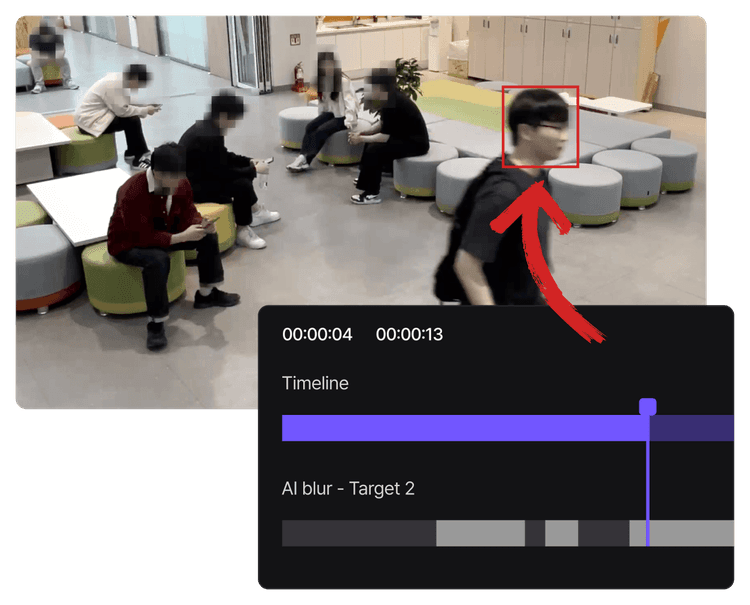
BlurMe używa AI do automatycznego wykrywania, śledzenia i rozmywania twarzy w wideo, nawet gdy się poruszają. Z łatwością rozmyj twarz danej osoby w wideo bez ręcznej edycji klatka po klatce.
Błyskawicznie rozmywaj każdą twarz dzięki detekcji AI
Detekcja zasilana AI precyzyjnie znajduje wszystkie twarze w dowolnym wideo. Od jednej osoby do tysiąca — każda twarz jest błyskawicznie rozpoznawana i rozmywana. Chroń tożsamości w kilka minut dzięki naszemu zaawansowanemu rozmywaniu twarzy AI.
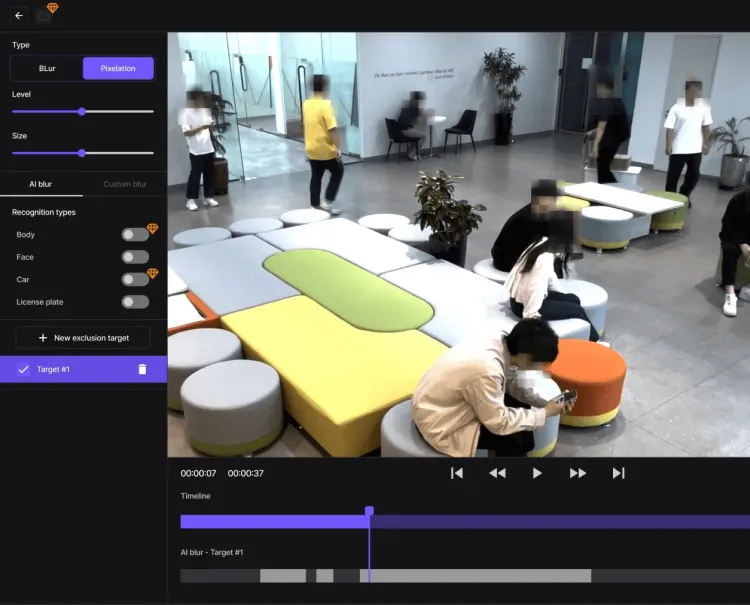
Edytuj szybciej dzięki naszemu edytorowi rozmywania wideo!
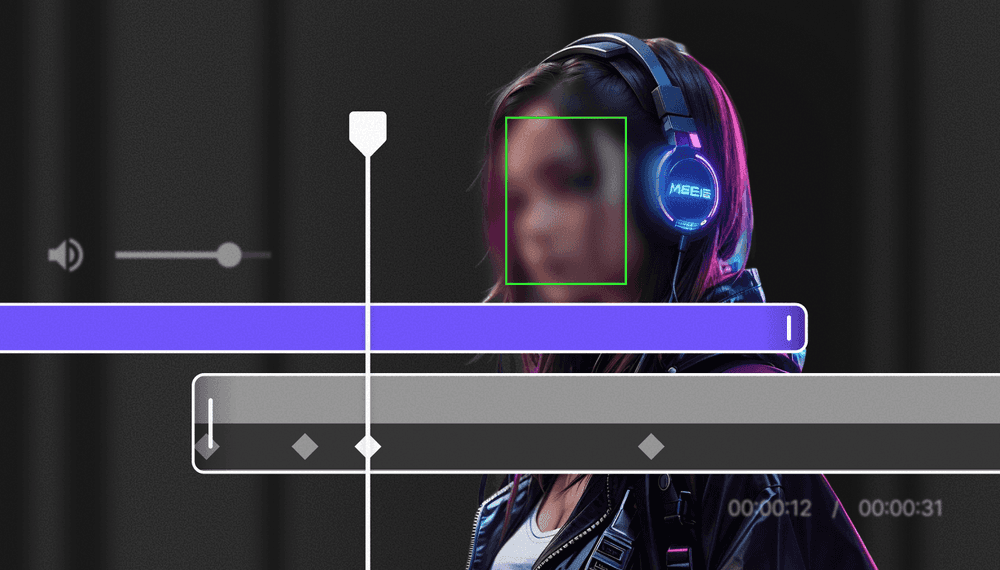
Nasz internetowy edytor rozmywania wideo został stworzony dla twórców na każdym poziomie. BlurMe Studio sprawia, że rozmywanie twarzy lub fragmentów wideo online jest proste, bez potrzeby zaawansowanych umiejętności edycyjnych. Edytor zawiera również wbudowane sterowanie konwersją i kompresją wideo, dzięki czemu możesz przygotować i zoptymalizować swoje filmy, chroniąc każdą twarz.
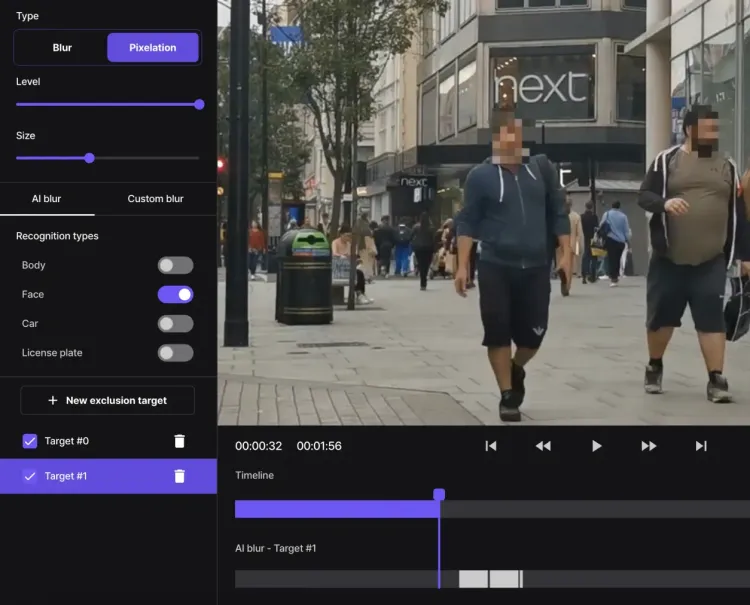
Dostosuj efekt rozmycia twarzy
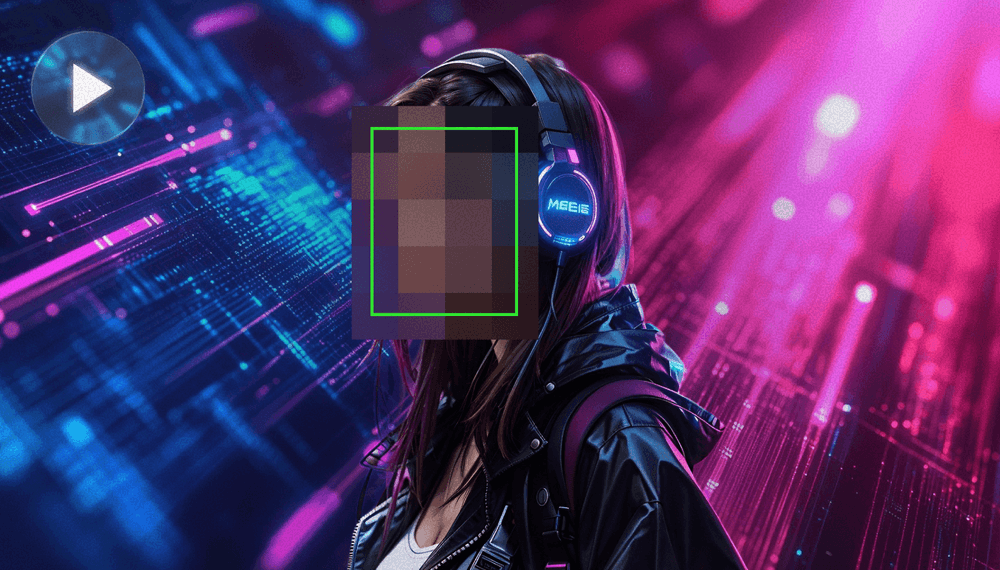
Przejmij pełną kontrolę nad sposobem rozmywania twarzy w filmach. Wybieraj między różnymi stylami rozmycia i pikselizacji i stosuj je do dowolnej twarzy lub obszaru klipu wideo. Dostosuj intensywność efektu i dopasuj rozmiar według potrzeb.
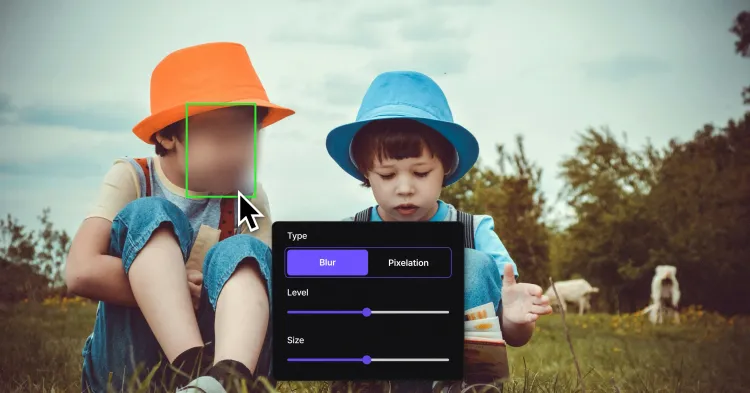
Jak BlurMe automatycznie śledzi i rozmywa twarze w wideo
- Detekcja twarzy na urządzeniu i podgląd w czasie rzeczywistym
Nasze narzędzie wykorzystuje technologię przeglądarki o natywnej wydajności do identyfikacji twarzy lokalnie na Twoim urządzeniu. Wykonując wstępne wnioskowanie w przeglądarce, BlurMe mapuje unikalne punkty charakterystyczne twarzy w czasie rzeczywistym. Pozwala to podglądać ścieżkę śledzenia i kalibrować ustawienia rozmywania twarzy bez opóźnień, zapewniając, że Twoje wrażliwe dane biometryczne są obsługiwane prywatnie, zanim plik zostanie sfinalizowany.
- Potok PowerBlur™ z akceleracją sprzętową
Do końcowego eksportu nasz potok PowerBlur™ wykorzystuje dedykowaną akcelerację sprzętową po stronie serwera. Optymalizując proces redagowania dla wysokowydajnych formatów wideo, takich jak H.264 i H.265 (HEVC), wtapiamy maskę w strumień wideo na poziomie pikseli. Daje to nieodwracalny wynik do 20 razy szybciej niż tradycyjne oprogramowanie, dostarczając jakość wysokiej rozdzielczości.
- Trwałe śledzenie celu (zoptymalizowane pod PTZ)
W przeciwieństwie do prostych filtrów, które mogą „migać” lub gubić obiekt, nasz Active Motion Tracker blokuje się na unikalnym ID każdej twarzy w kadrze. Nasza technologia jest specjalnie zaprojektowana do obsługi złożonych ruchów kamery, w tym obracania, pochylania i zoomu (PTZ). Dzięki temu maska pozostaje idealnie wyśrodkowana, nawet jeśli obiekt odwróci się od kamery lub przesunie się za inne obiekty.