
Pikselizacja wideo online

Pikselizacja wideo w przeglądarce. AI znajduje każdą twarz i utrzymuje pikselizację do ostatniej klatki.

Efekt
Nie masz pliku? Wypróbuj przykładowe wideo →
  • Wypróbuj bez rejestracji
  • Nic do instalowania

Tak wygląda wynik

Twarz każdego dziecka znaleziona i zakryta pikselizacją do końca klipu. Prawdziwy wynik.

Prawdziwy wynik

Prawdziwy wynik: na filmie z dziećmi BlurMe znajduje twarz każdego dziecka i utrzymuje na niej pikselizację do samego końca

Firmy, uczelnie i organizacje non-profit na całym świecie rozmywają swoje nagrania w BlurMe

  • Samsung
  • Hyundai
  • Oracle
  • Johns Hopkins University
  • New York University
  • TLScontact

Jak pikselizować wideo online

Trzy kroki, bez instalowania czegokolwiek.

  1. Prześlij wideo

    Kliknij „Prześlij wideo” albo upuść plik w dowolnym miejscu strony. Obsługiwane formaty to MP4, MOV i WebM.

  2. Sprawdź wykryte twarze

    AI znajduje każdą twarz i zakrywa ją mozaiką. Kliknij osobę, którą chcesz zostawić widoczną, a potem ustaw rozmiar bloków i siłę efektu.

  3. Eksportuj

    Kliknij „Eksportuj”, aby zapisać wideo po pikselizacji.

Pikselizacja wideo online: mozaika i cenzura

Pikselizacja zostaje na ruchomych twarzach do ostatniej klatki

Gdy AI znajdzie twarz, mozaika podąża za nią, kiedy ludzie idą, odwracają się albo porusza się kamera. Nie musisz pikselizować ręcznie, przesuwając ramkę mozaiki klatka po klatce.

Prawdziwy wynik
Prawdziwy wynik: na ruchliwym przejściu dla pieszych BlurMe utrzymuje pikselizację na twarzach przechodzących ludzi

Pikselizuj wszystkich poza wybranymi osobami

Cały tłum na wydarzeniu pikselizujesz za jednym razem. Kliknij twarz, aby ją wykluczyć – zostanie bez zmian. Żeby pikselizować coś innego niż twarz, na przykład tekst albo ekran, zaznacz to samodzielnie.

Prawdziwy wynik: wśród publiczności klaszczącej na wydarzeniu jeden mężczyzna pozostaje widoczny, a twarze wokół niego są zakryte pikselizacją

Ustaw rozmiar bloków mozaiki

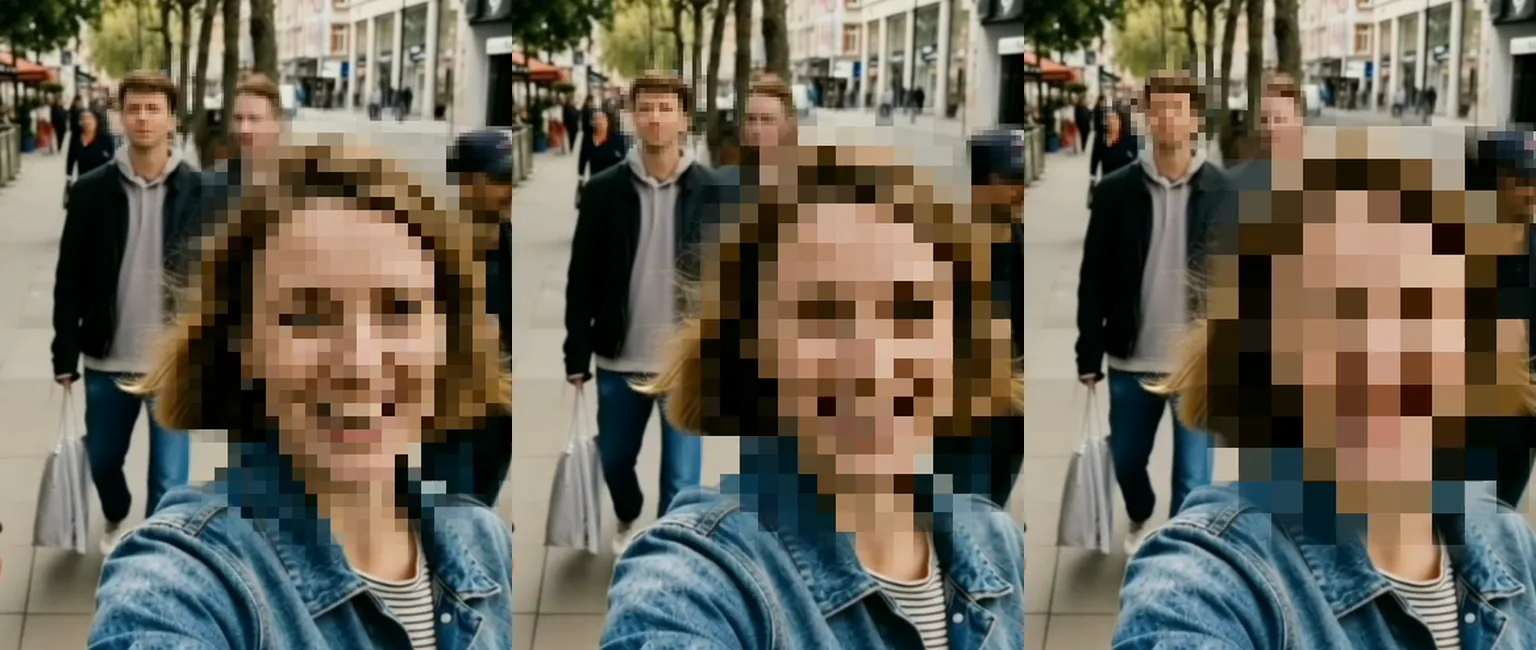
Ustaw rozmiar bloków i siłę efektu. Małe bloki dają delikatną mozaikę; duże wybierz wtedy, gdy szczegóły mają być nieczytelne.

  • Małe
  • Średnie
  • Duże
Prawdziwy wynik: ta sama scena z ulicznego vloga z małymi, średnimi i dużymi blokami mozaiki

Czy CapCut potrafi pikselizować film?

Tak. CapCut ma efekty Mosaic i Pixelate, a na PC także efekt Face Mosaic. Jeśli zakrywasz twarz maską, a twarz się porusza, potrzebne jest śledzenie maski na PC albo klatki kluczowe na telefonie i w przeglądarce. BlurMe znajduje każdą twarz i podąża za nią do końca.

CapCutBlurMe
Znajdowanie twarzyEfekt Face Mosaic na PC; w przeglądarce ustawiany ręcznieAI znajduje każdą twarz
Gdy twarze się poruszająZ maską: śledzenie na PC, klatki kluczowe na telefonie i w przeglądarceAutomatycznie śledzone do końca
Zakrycie całego filmuRozciągnięcie efektu na osi czasu (przeglądarka)Od początku do końca

Kroki w CapCut opisano na podstawie oficjalnych poradników CapCut: How To Blur Face in Videos in 10 Effective Ways oraz How to Blur Videos With CapCut in 2025.

Stworzone do takich nagrań

Pikselizacja wideo – najczęstsze pytania

Czy da się za darmo pikselizować wideo online?

Tak. Prześlij wideo w przeglądarce, a AI pikselizuje twarze – nic nie trzeba instalować. Darmowy eksport ma znak wodny i jest ograniczony do 10 sekund; dłuższe filmy i wyniki bez znaku wodnego wymagają płatnego planu.

Jak zrobić pikselizację twarzy na filmie?

Prześlij wideo, a AI znajdzie każdą twarz i zakryje ją mozaiką. Kliknij twarz, którą chcesz zostawić widoczną, a potem dostosuj rozmiar bloków i siłę efektu.

Czy mogę pikselizować ruchome obiekty w filmie?

Tak. Twarze są automatycznie śledzone do końca. Obiekty takie jak szyldy czy tablice rejestracyjne zaznacz i kliknij „Podążaj za ruchem”, a mozaika przesunie się razem z nimi.

Jak ocenzurować tekst lub poufne informacje w filmie?

Zaznacz je prostokątem, elipsą lub wielokątem i wybierz efekt „Mozaika”. Zakryty zostanie tylko ten fragment filmu, a reszta pozostanie bez zmian.

Czy mogę jednocześnie pikselizować wiele osób w zatłoczonym nagraniu?

Tak. AI znajduje każdą twarz w kadrze i pikselizuje je wszystkie naraz; kliknij twarz, aby zostawić ją widoczną. W planie Pro i wyższych możesz też przesłać kilka filmów i przetworzyć je za jednym razem.

Jak pikselizować wideo bez utraty jakości?

Zmieniają się tylko zakryte obszary. To Ty wybierasz rozdzielczość eksportu: darmowy eksport to maksymalnie 1080p, a 4K jest dostępne w planie Pro i wyższych.

Czy pikselizacja twarzy chroni prywatność lepiej niż rozmycie?

Oba efekty ukrywają twarz, jeśli są wystarczająco silne. Mozaika ma wyraźne bloki, więc widz od razu wie, że twarz ukryto celowo; rozmycie wygląda łagodniej. Między efektami możesz się przełączać w edytorze w dowolnym momencie.

Czy da się cofnąć pikselizację filmu ocenzurowanego w BlurMe?

Mozaika jest wtapiana w eksportowane wideo, więc oryginalne piksele pod nią nie są zapisywane w tym pliku. Używaj dużych bloków, aby drobnych szczegółów, takich jak tekst, nie dało się odczytać.

Więcej narzędzi do rozmywania

Wszystkie narzędzia →

Pikselizuj swoje wideo już teraz

Wypróbuj bez rejestracji · Nic do instalowania