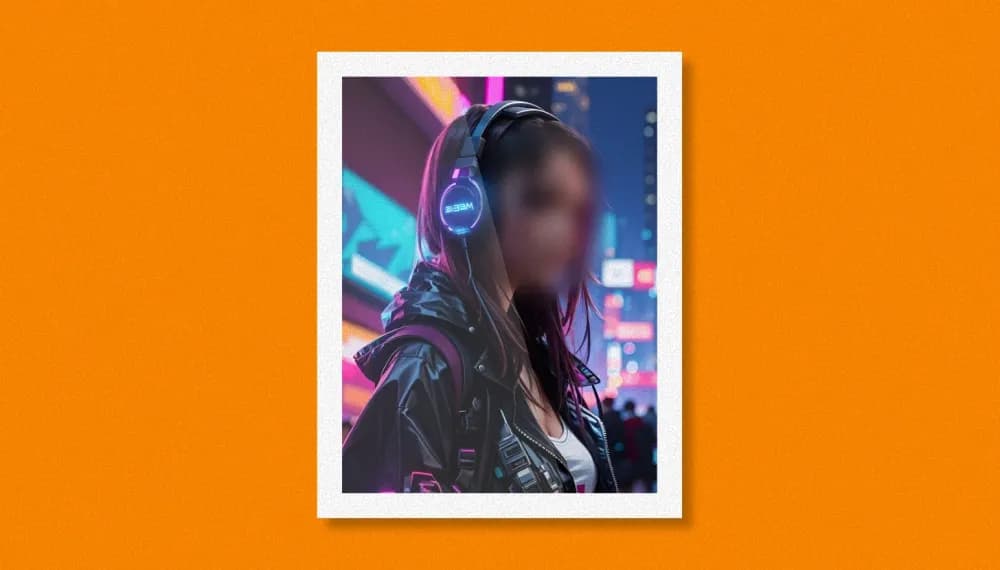
Rozmywanie obrazów online za darmo
Z łatwością rozmyj dowolny obraz, zdjęcie lub grafikę za pomocą BlurMe. Wystarczy przesłać obraz i skorzystać z naszego szybkiego narzędzia do rozmywania w przeglądarce.


Wybierz plik
Przeciągnij i upuść plik tutaj lub kliknij, aby przesłać.


Jak rozmyć obraz online
- Krok 1: Prześlij obraz
Kliknij przycisk Prześlij lub przeciągnij swoje zdjęcie do BlurMe Studio. Możesz rozmywać PNG, JPG i więcej.
- Krok 2: Rozmyj obraz
Zastosuj rozmycie do części obrazu lub rozmyj całe tło. Dostosuj efekt rozmycia według potrzeb.
- Krok 3: Pobierz obraz
Kliknij Eksportuj, aby zapisać rozmyty obraz. Pobierz go bezpośrednio na swoje urządzenie lub udostępnij online.
Rozmywaj obrazy bezpośrednio w przeglądarce
Potężny edytor rozmycia obrazów BlurMe Studio pozwala rozmywać fragmenty obrazu, stosować rozmycie pełnoekranowe lub tła, a nawet używać AI do automatycznego rozmywania elementów na zdjęciu — bez pobierania ani instalowania oprogramowania.
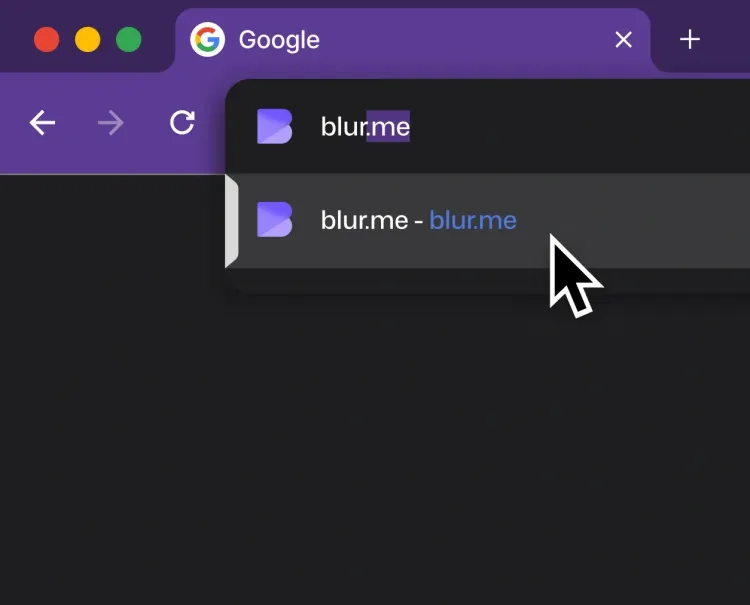
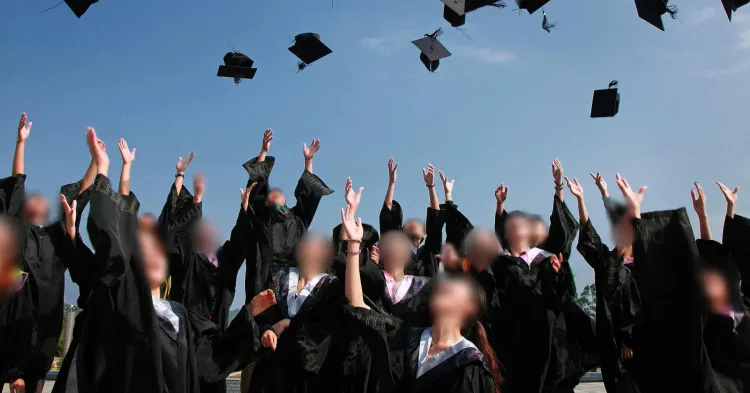
Automatycznie rozmywaj obiekty dzięki detekcji AI
Oszczędzaj czas dzięki AI Blur, które błyskawicznie wykrywa i rozmywa twarze, tablice rejestracyjne, samochody i sylwetki. Narzędzie do rozmywania zdjęć BlurMe zasilane AI zapewnia, że Twoje obrazy pozostają bezpieczne i profesjonalne, bez żmudnej ręcznej edycji.
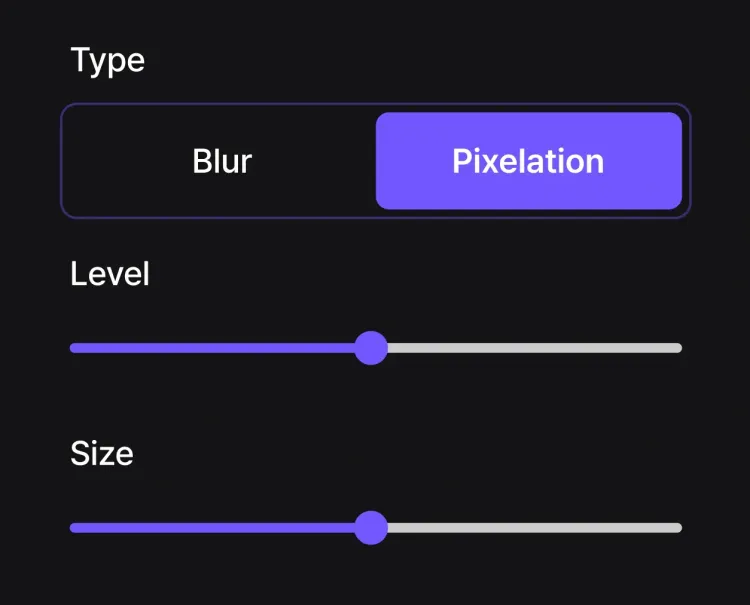
Dostosuj intensywność i styl rozmycia
Przejmij pełną kontrolę nad efektem rozmycia. Używaj suwaków intensywności i rozmiaru, aby uzyskać idealny wygląd, lub zastosuj rozmycie gaussowskie dla płynnych, naturalnych edycji. BlurMe daje Ci elastyczność, aby rozmywać zdjęcia dokładnie tak, jak chcesz.
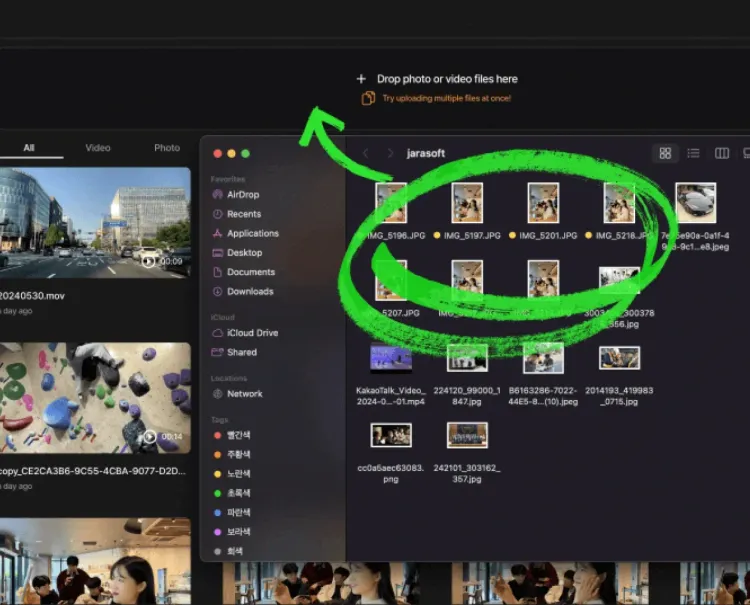
Rozmywaj wiele obrazów jednocześnie!
Pracuj szybciej dzięki wsadowemu rozmywaniu obrazów. Prześlij partię zdjęć i zastosuj rozmycie tła, rozmycie pełnoekranowe lub niestandardowe rozmycie do nich wszystkich. BlurMe utrzymuje spójność Twoich edycji, oszczędzając cenny czas.
Technologia: dlaczego BlurMe jest 20 razy szybszy od tradycyjnych edytorów zdjęć
- Silnik Edge o natywnej wydajności:
BlurMe wykonuje przetwarzanie obrazów na poziomie natywnym bezpośrednio w Twojej przeglądarce. Wykorzystując silnik renderujący na urządzeniu, nasze narzędzie osiąga 8-krotnie lepszą wydajność niż konwencjonalne edytory online. Dzięki temu możesz podglądać złożone rozmycia gaussowskie na zdjęciach w wysokiej rozdzielczości z zerowym opóźnieniem, a Twoje wrażliwe dane są maskowane lokalnie, zanim choćby jeden piksel zostanie przetworzony w chmurze.
- Potok chmurowy z akceleracją sprzętową:
W przypadku przetwarzania wsadowego o dużej objętości i eksportów profesjonalnej jakości nasz potok PowerBlur™ wykorzystuje dedykowaną akcelerację sprzętową po stronie serwera. Ta sprzętowa optymalizacja zapewnia, że Twoje obrazy są renderowane z maksymalną precyzją, zachowując oryginalną ostrość nierozmytych obszarów i dostarczając finalne rezultaty do 20 razy szybciej niż tradycyjne oprogramowanie.