Konwertuj PDF na JPG
Zamień strony PDF na JPG.
Za darmo · Bez rejestracji · Bez przesyłania plików
Instrukcja: Konwertuj PDF na JPG
Wybierz PDF.
Wpisz strony do konwersji lub zostaw pole puste dla wszystkich stron.
Ustaw DPI i jakość. Domyślnie to 144 DPI i 80.
Pobierz pliki JPG osobno lub wszystkie jako ZIP.
Ponowne użycie stron jako obrazów JPG
Wyeksportuj strony do prezentacji lub usług przyjmujących obrazy.
DPI określa rozdzielczość, a jakość steruje dodatkową kompresją JPG.
Przykładowy wynik
Oryginał

journal-cover.pdf344.0 KB · 1 Strony
Wynik
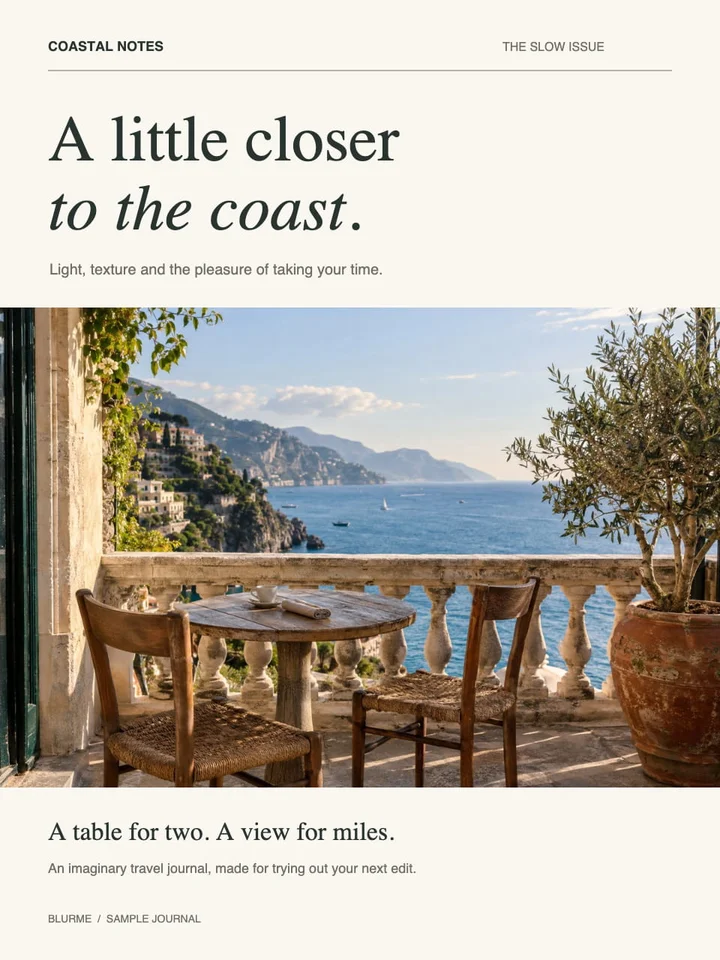 JPG · 960×1280
pdf-to-jpg-1.jpg161.1 KB · 960×1280

Najczęstsze pytania
- Za co odpowiadają DPI i jakość JPEG?
- DPI określa wymiary każdego obrazu w pikselach, a jakość decyduje o tym, jak mocno JPG jest kompresowany.
- Czym różnią się DPI i jakość w PDF na JPG?
- DPI zmienia wymiary w pikselach, a jakość poziom kompresji stratnej.
- Czy można zaznaczać tekst w wyeksportowanym JPG?
- Nie. Strona jest renderowana jako obraz.
- Czy każda wybrana strona PDF daje jeden JPG?
- Tak. Kilka obrazów można pobrać razem w ZIP.
- Czy moje pliki są przesyłane na serwer?
- Nie. Pliki są przetwarzane w przeglądarce na tym urządzeniu i nie trafiają na serwery BlurMe.
Powiązane narzędzia
Wszystkie narzędziaPDF do obrazów
Eksportuj strony PDF jako JPG, PNG lub WebP.
JPG → PDF
Połącz zdjęcia JPG w PDF.
PDF → PNG
Zamień strony PDF na PNG.
Kompresuj JPG
Zmniejsz JPG do załącznika lub formularza.
Anonimizacja PDF
Edytuj w StudioZnajdź i usuń dane osobowe z plików PDF.
Wyodrębnij tekst z PDF
Zapisz tekst PDF do zaznaczenia jako TXT.