PDF do obrazów
Wybierz strony, format i DPI, a następnie pobierz obrazy PDF osobno lub w ZIP.
Za darmo · Bez rejestracji · Bez przesyłania plików
Eksportuj wybrane strony do jednego formatu obrazu
Wybierz PDF i wpisz strony do konwersji.
Wybierz JPG, PNG lub WebP i ustaw DPI.
Pobierz każdą stronę osobno lub wszystkie jako ZIP.
DPI określa wymiary strony w pikselach
DPI określa, iloma pikselami rysowana jest każda strona. Podwojenie DPI podwaja szerokość i wysokość, więc obraz ma cztery razy więcej pikseli.
Nazwa pliku zawiera oryginalny numer strony. Tekst, linki i wektory stają się pikselami bez tekstu PDF do zaznaczenia.
Przykładowy wynik
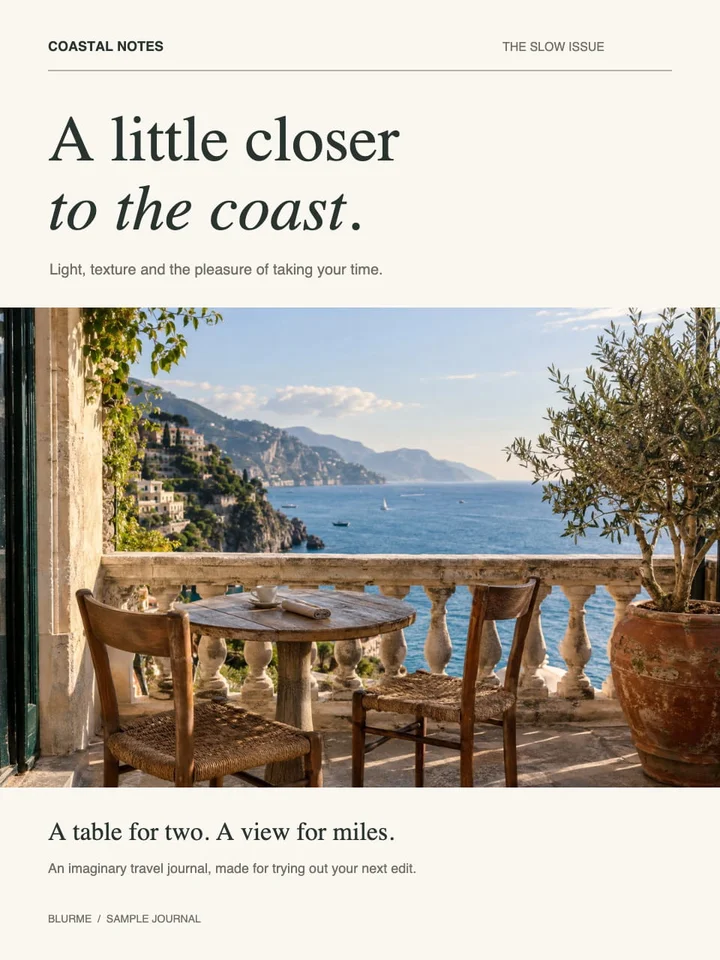
Oryginał

journal-cover.pdf344.0 KB · 1 Strony
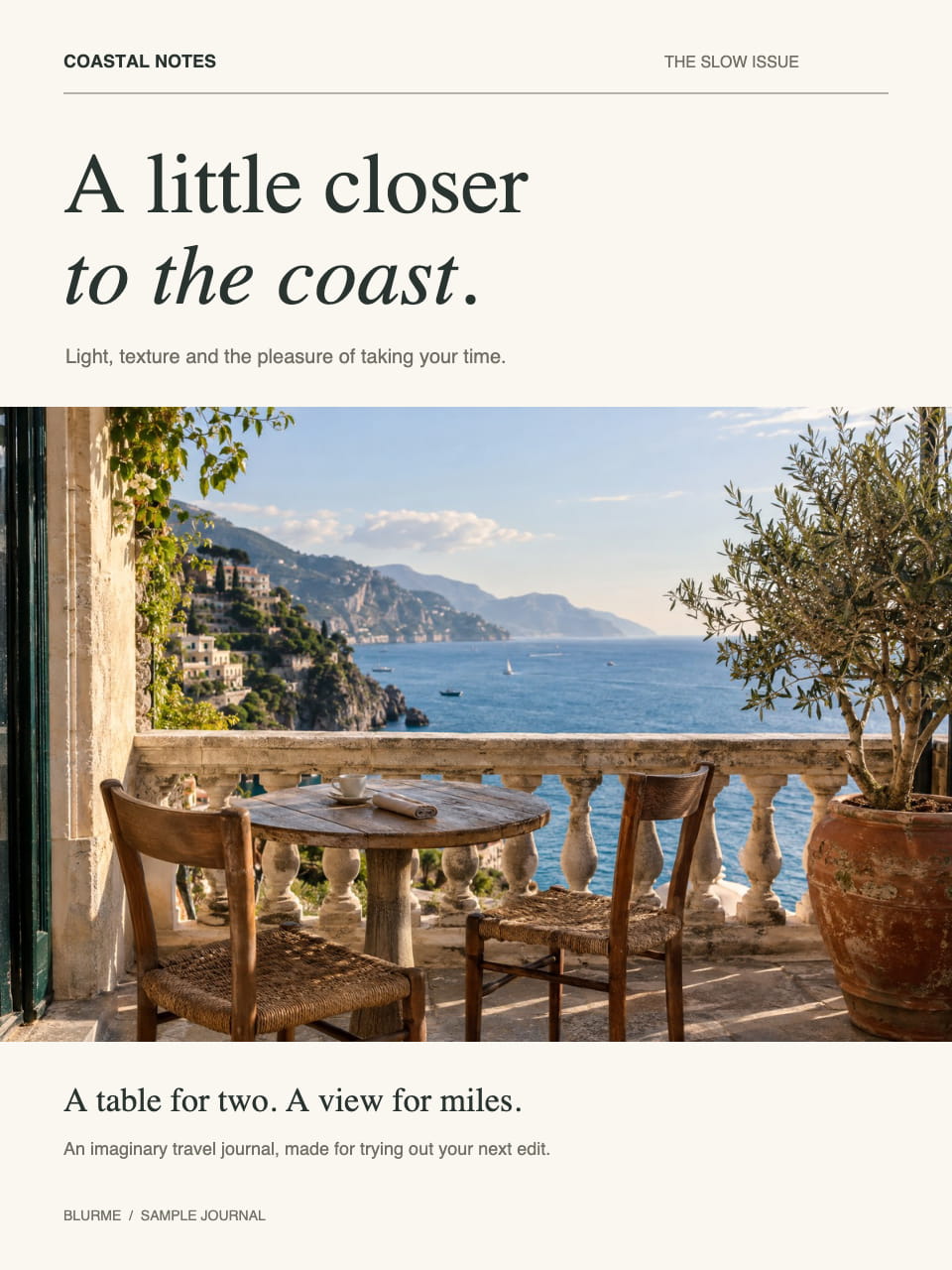
Wynik
 JPG · 960×1280
pdf-to-image-1.jpg161.1 KB · 960×1280
Najczęstsze pytania
- Jaki format obrazu wybrać dla stron PDF?
- JPG pasuje do zdjęć, PNG unika dodatkowej kompresji stratnej, a WebP pozwala ustawić jakość. Strony są renderowane na białym tle.
- Czy PNG z PDF zachowuje grafikę wektorową?
- Nie. Zawiera wyrenderowane piksele. Więcej szczegółów można uzyskać, zwiększając DPI w dostępnych granicach.
- Dlaczego eksport PDF do PNG nie ma ustawienia jakości?
- PNG jest bezstratny. DPI steruje wymiarami; jakość dotyczy JPG i WebP.
- Czy eksport obrazów odblokuje chroniony PDF?
- Nie obsługuje plików z hasłem. Użyj dostępnej kopii bez ochrony.
- Czy moje pliki są przesyłane na serwer?
- Nie. Pliki są przetwarzane w przeglądarce na tym urządzeniu i nie trafiają na serwery BlurMe.
Powiązane narzędzia
Wszystkie narzędziaObrazy do PDF
Połącz różne formaty obrazów w jednym PDF.
PDF → JPG
Zamień strony PDF na JPG.
PDF → PNG
Zamień strony PDF na PNG.
Wyodrębnij tekst z PDF
Zapisz tekst PDF do zaznaczenia jako TXT.
Anonimizacja PDF
Edytuj w StudioZnajdź i usuń dane osobowe z plików PDF.
Dodaj numery stron PDF
Dodaj oryginalne numery na dole stron.