Converter PNG para JPG

Preencha o fundo transparente e salve PNG como JPG.

Arquivos compatíveis: PNG · Até 50 MB por arquivo · máximo de 50 arquivos

Menor tamanhoMaior qualidade
  • Grátis
  • Sem cadastro
  • Sem upload de arquivos

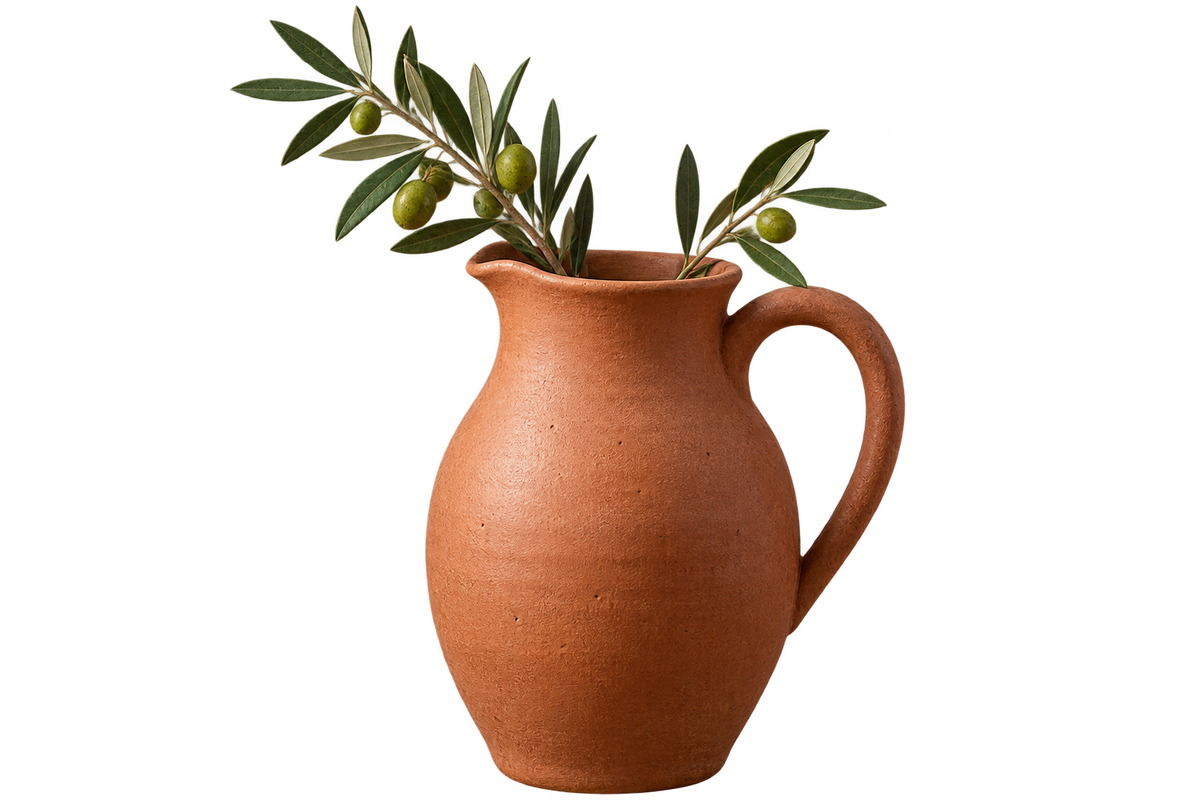
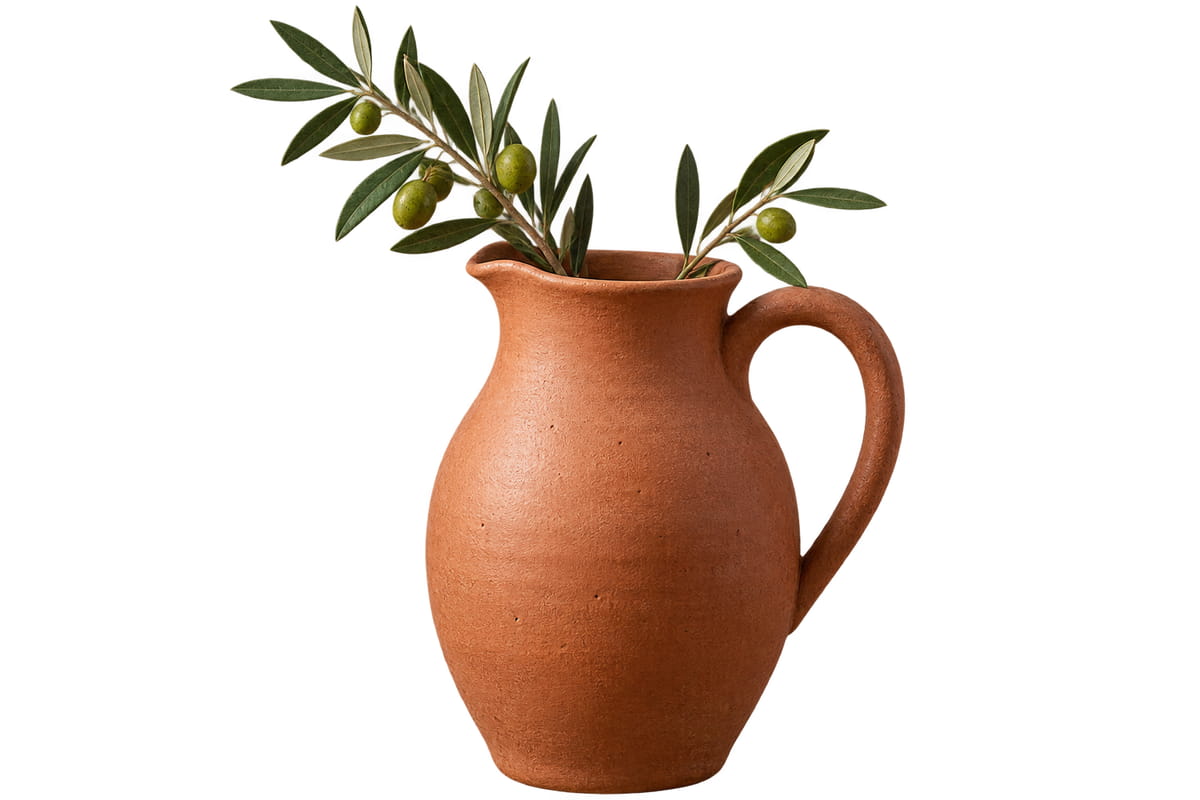
Exemplo de resultado
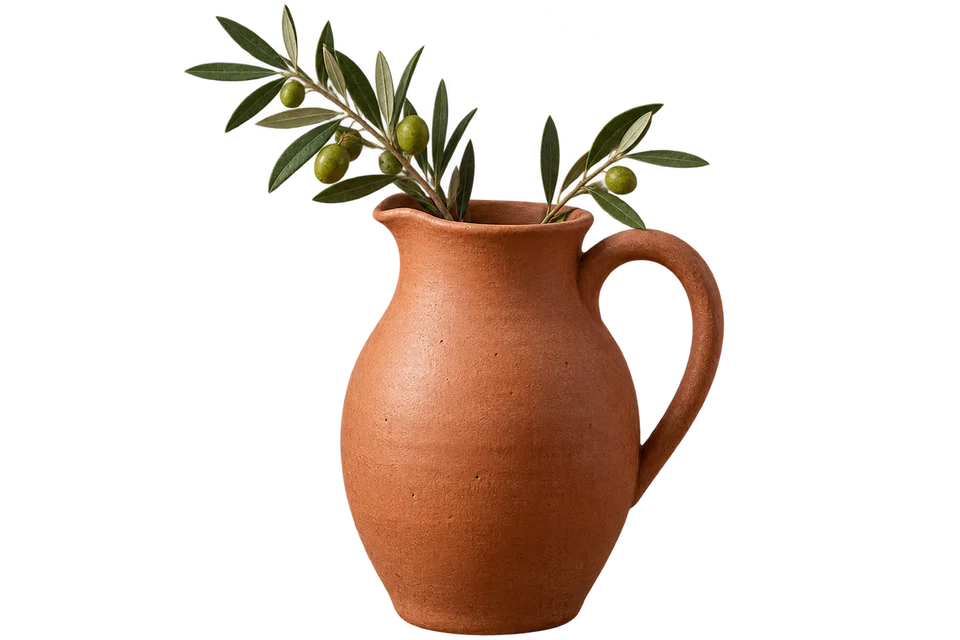
Configuração do exemplo: Qualidade 80
Exemplo de resultado: Converter PNG para JPG (Original)PNG
Original · source.png791.9 KB · 1200×800
Exemplo de resultado: Converter PNG para JPG (Resultado)JPG
Resultado · png-to-jpg-1.jpg59.4 KB · 1200×800

Como usar: Converter PNG para JPG

  1. Escolha suas imagens PNG.

  2. Escolha uma cor de fundo para as áreas transparentes. O padrão é branco.

  3. Defina a qualidade. Use mais de 80 se houver texto pequeno.

  4. Baixe os JPGs.

Preparar um PNG para compartilhar como JPG

JPG facilita o envio de fotos para serviços que não aceitam PNG.

A transparência recebe a cor de fundo escolhida. Confira letras pequenas e contornos.

Arquivos compatíveis

PNG → JPG

  • Até 50 MB por arquivo · máximo de 50 arquivos
  • Entrada total: 300 MB
  • Saída total: 150 MB
  • Tamanho máximo da imagem: 40 MP · 16,384 px

Somente imagens estáticas. PNG e WebP animados não são suportados.

Perguntas frequentes

O que acontece com as áreas transparentes do PNG?

Elas são preenchidas com a cor de fundo que você escolher. O JPG não armazena transparência, e o fundo padrão é branco.

Por que meu logotipo JPG tem uma borda clara?

Escolha um fundo igual à cor da página ou do slide de destino.

PNG para JPG altera as dimensões em pixels?

Não. Para mudar as medidas, use a ferramenta de redimensionamento.

Posso recuperar a transparência a partir do JPG?

Não. Guarde o PNG original.

Meus arquivos são enviados para um servidor?

Não. Os arquivos são processados no navegador deste dispositivo e não são enviados aos servidores da BlurMe.

Ferramentas relacionadas

Todas as ferramentas

O BlurMe desfoca automaticamente rostos e placas em fotos.

Crie uma conta gratuita para baixar. As exportações gratuitas incluem uma marca-d’água.