ทำความเข้าใจการประมวลผลและการเก็บรักษาไฟล์ แล้วลบโปรเจกต์
อัปเดตเมื่อ 29 ก.ย. 2569
สิ่งที่ต้องตรวจสอบ
ตรวจสอบว่างานของคุณถูกจัดเก็บในบัญชีหรือไม่ และลบโปรเจกต์ที่ไม่ต้องการแล้ว การลบโปรเจกต์ไม่ได้ลบไฟล์ที่ดาวน์โหลดไว้ในอุปกรณ์แล้ว
การประมวลผลและการจัดเก็บ
การแสดงตัวอย่างขณะแก้ไขทำงานในเบราว์เซอร์ ไฟล์ที่ใช้สำหรับการวิเคราะห์และการส่งออกบนคลาวด์จะถูกส่งไปยังเซิร์ฟเวอร์และเก็บไว้ในประวัติงานของบัญชี การทำงานในสตูดิโอไม่ได้เกิดขึ้นบนอุปกรณ์ของคุณทั้งหมด นโยบายความเป็นส่วนตัวปัจจุบันอธิบายการลบไฟล์บนคลาวด์ผ่านฟังก์ชันลบของบริการหรือการลบบัญชี
แยกผู้เยี่ยมชมกับบัญชี
หน้าจออัปโหลดสำหรับผู้เยี่ยมชมระบุว่าไฟล์จะถูกลบโดยอัตโนมัติหลัง 24 ชั่วโมง จัดการโปรเจกต์ของบัญชีที่เข้าสู่ระบบได้บนแดชบอร์ด เก็บต้นฉบับสำคัญและผลลัพธ์ที่จำเป็นไว้เอง การหมดอายุของไฟล์ผู้เยี่ยมชมและการลบโปรเจกต์ในบัญชีใช้กฎการเก็บรักษาที่ต่างกัน
1. ระบุโปรเจกต์
ตรวจสอบชื่อไฟล์และภาพตัวอย่างบนแดชบอร์ด ดาวน์โหลดผลลัพธ์ที่ต้องการและยืนยันว่าเปิดได้ตามปกติก่อน ก่อนลบโฟลเดอร์ ให้ตรวจดูโปรเจกต์ในโฟลเดอร์และย้ายรายการที่ต้องการเก็บไว้
เลือกเฉพาะช่องทำเครื่องหมายของไฟล์ที่ต้องการลบ แล้วตรวจสอบจำนวนไฟล์ที่เลือกในแถบด้านบน ตัวอย่างนี้เลือกเฉพาะ support-delete-sample.png ยกเลิกการเลือกไฟล์อื่นที่เลือกไว้ก่อนทำต่อ

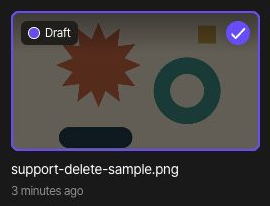
2. ลบโปรเจกต์
เลือก ลบ ในแถบด้านบนเพื่อเปิดกล่องโต้ตอบยืนยัน กล่องโต้ตอบจะเตือนว่าไฟล์ที่ลบแล้วกู้คืนไม่ได้ หากไม่แน่ใจว่าเลือกไฟล์ถูกต้อง ให้เลือก ยกเลิก เพื่อกลับไปยังรายการและตรวจสอบอีกครั้ง
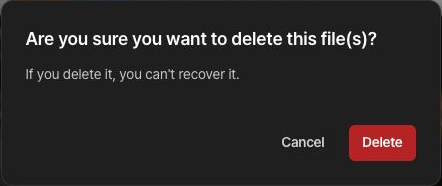
เลือก ลบ ในกล่องโต้ตอบยืนยันเฉพาะเมื่อคุณต้องการลบไฟล์ที่เลือกอย่างถาวร หลังจากนั้น ให้ตรวจสอบว่าไฟล์หายไปจากแดชบอร์ดแล้ว
3. จัดการสำเนาที่เหลืออยู่
สำเนาที่ดาวน์โหลดไว้แล้วหรือส่งให้ผู้อื่นแล้วจะยังคงอยู่หลังจากลบโปรเจกต์ จัดการสำเนาในอุปกรณ์หรือสำเนาที่แชร์เหล่านั้นแยกต่างหาก บันทึกการชำระเงินและข้อพิพาทอาจอยู่ภายใต้กฎการเก็บรักษาแยกต่างหากตามนโยบายความเป็นส่วนตัว
อ่านนโยบายโดยละเอียด
ดูขอบเขตโดยละเอียดของการประมวลผลและการเก็บรักษาได้ในนโยบายความเป็นส่วนตัว หากต้องการลบบัญชีและโปรเจกต์ทั้งหมดในบัญชี ให้ทำตามคู่มือการลบบัญชี