จัดระเบียบโปรเจกต์ในโฟลเดอร์และกลับไปแก้ไขต่อ
อัปเดตเมื่อ 29 ก.ย. 2569
สิ่งที่คุณจะทำได้
จัดไฟล์ที่เกี่ยวข้องไว้ในโฟลเดอร์เดียวกัน แล้วเปิดโปรเจกต์อีกครั้งเพื่อแก้ไขต่อ และเก็บไฟล์ต้นฉบับไว้ในอุปกรณ์ของคุณด้วย
1. สร้างโฟลเดอร์
บนแดชบอร์ดที่เข้าสู่ระบบแล้ว ให้เลือก “โฟลเดอร์ใหม่” ในส่วนโฟลเดอร์ ป้อนชื่อที่บอกได้ว่าเป็นงานอะไรแล้วสร้างโฟลเดอร์ เลือกโฟลเดอร์นั้นและตรวจสอบชื่อที่แสดง
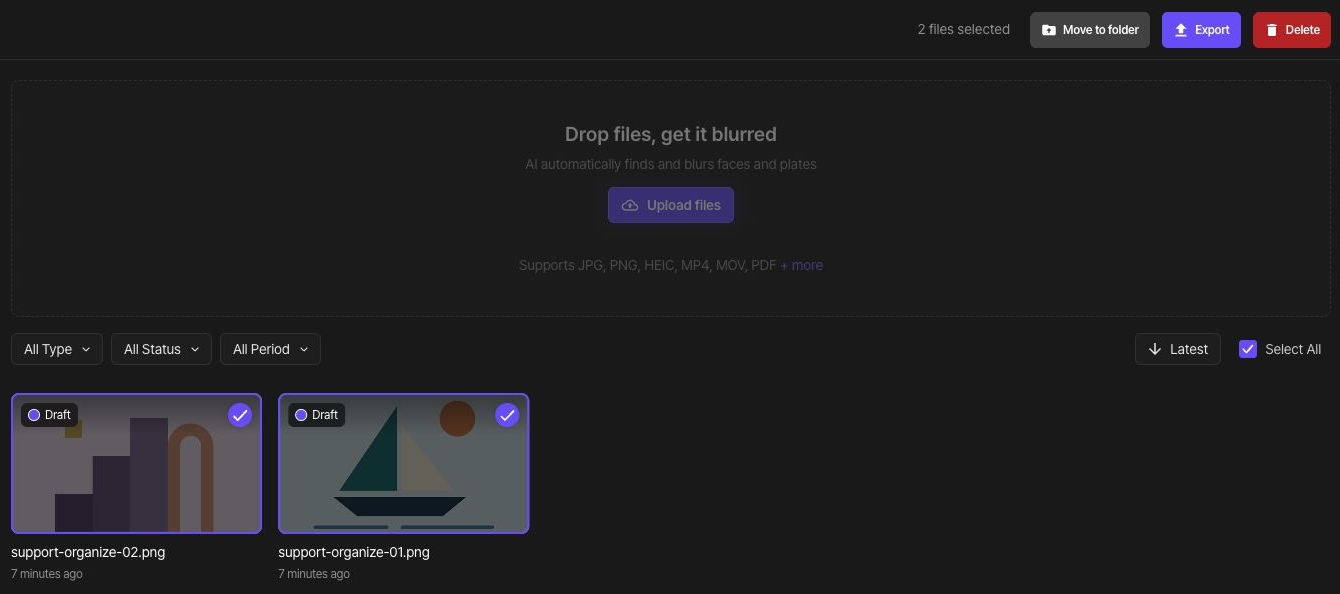
ตัวอย่างนี้ใช้ตัวอย่างรูปทรงเรขาคณิตสองไฟล์ ได้แก่ support-organize-01.png และ support-organize-02.png เตรียมไฟล์ทั้งสองไว้ใน 정리할 사진 / Incoming Photos และสร้าง 편집 연습 / Editing Practice เป็นโฟลเดอร์ปลายทาง


2. เพิ่มโปรเจกต์
เปิด 정리할 사진 / Incoming Photos ลากจากพื้นที่ว่างรอบภาพย่อทั้งสอง หรือเลือกช่องทำเครื่องหมายของแต่ละโปรเจกต์ ตรวจสอบว่าแถบด้านบนแสดง “เลือก 2 ไฟล์แล้ว” จากนั้นเลือก “ย้ายไปยังโฟลเดอร์”
ในกล่องโต้ตอบการย้าย ให้เลือก 편집 연습 / Editing Practice เป็นปลายทาง

เลือก “ย้าย” ที่ด้านล่างของกล่องโต้ตอบเดียวกัน ตรวจสอบข้อความแจ้งว่าย้ายเสร็จแล้ว จากนั้นเปิดโฟลเดอร์ปลายทางและยืนยันว่ามีไฟล์ทั้งสองอยู่

3. เปลี่ยนชื่อโฟลเดอร์
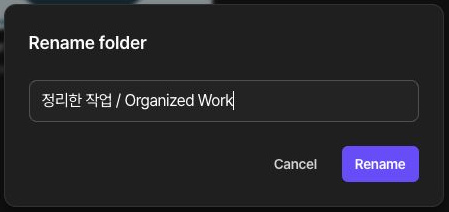
เลือก “เปลี่ยนชื่อ” จากเมนูโฟลเดอร์ ป้อน 정리한 작업 / Organized Work เป็นชื่อใหม่แล้วเลือก “เปลี่ยน” ตรวจสอบว่าชื่อโฟลเดอร์ใหม่แสดงขึ้นและยังมีโปรเจกต์สองรายการเดิมอยู่
4. กลับไปแก้ไขต่อ
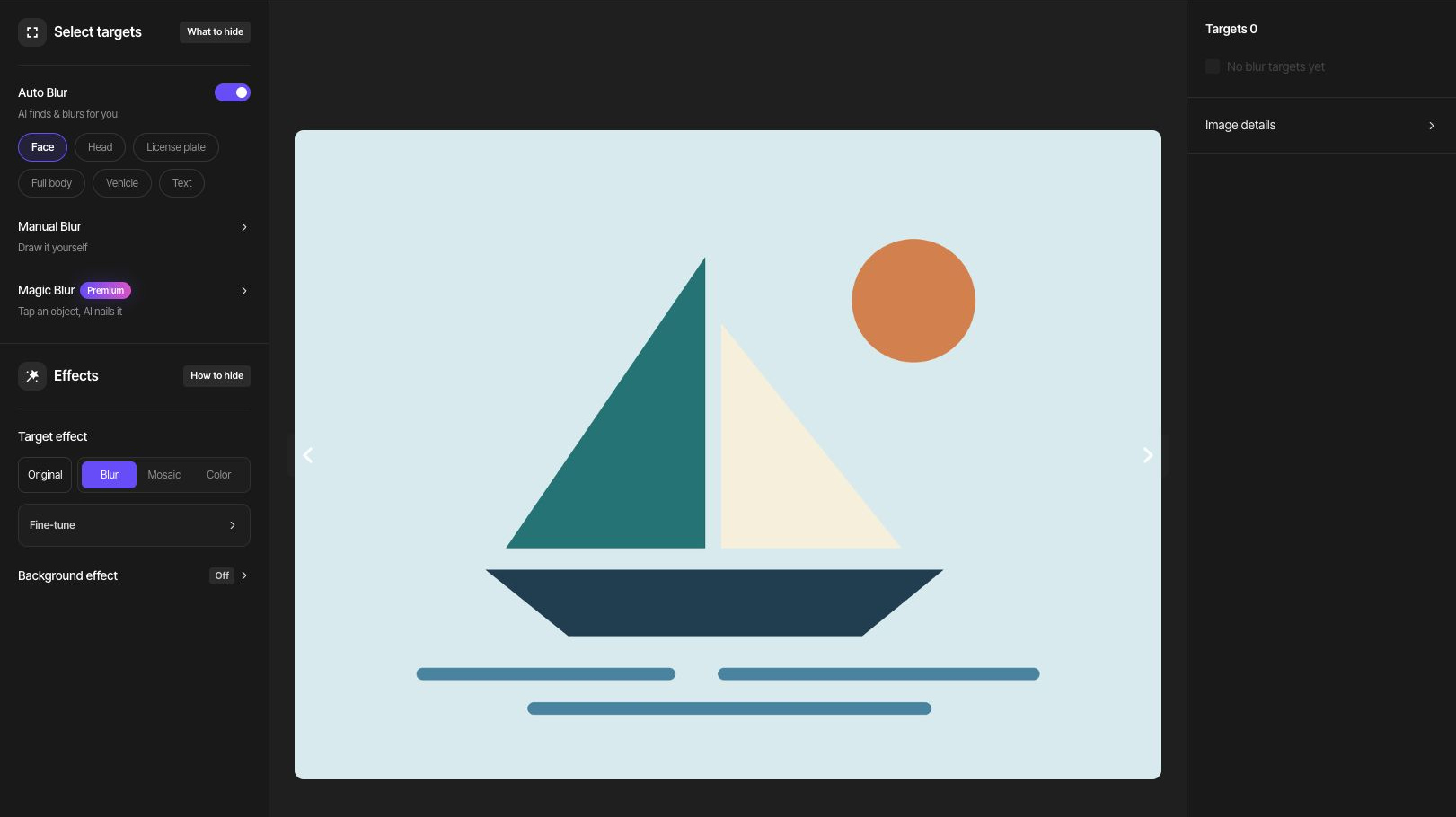
การเปิดโปรเจกต์รูปภาพหรือวิดีโอจะพาคุณไปยังสตูดิโอของโปรเจกต์นั้น แม้จะส่งออกไปแล้วก็ตาม ส่วน PDF ที่ส่งออกแล้วจะเปิดหน้าผลลัพธ์ ให้เลือก “แก้ไข” เพื่อกลับไปยังตัวแก้ไข PDF ตรวจสอบต้นฉบับและสถานะการแก้ไขที่บันทึกไว้ก่อนทำต่อ
5. บันทึกผลลัพธ์ที่เปลี่ยนแปลง
หลังจากเปลี่ยนการแก้ไข ให้ส่งออกผลลัพธ์ใหม่ ดาวน์โหลด แล้วเปิดไฟล์ในอุปกรณ์ของคุณ ไฟล์ที่ดาวน์โหลดไว้ก่อนหน้าจะไม่อัปเดตโดยอัตโนมัติ ดูคู่มือรูปภาพหลายรูปสำหรับการส่งออกทั้งโฟลเดอร์และการตรวจสอบไฟล์ ZIP
หากต้องการลบรายการ
ก่อนลบโฟลเดอร์ ให้ตรวจดูโปรเจกต์ในโฟลเดอร์และย้ายรายการที่ต้องการเก็บไว้ไปที่อื่น อ่านจำนวนไฟล์และขอบเขตการลบในกล่องโต้ตอบยืนยันก่อนตัดสินใจ การลบไฟล์และการลบบัญชีเป็นงานที่แยกจากกัน