ทดลองใช้ BlurMe แบบผู้เยี่ยมชมและเริ่มใช้งานด้วยบัญชี
อัปเดตเมื่อ 29 ก.ย. 2569
สิ่งที่คุณจะทำได้
ทำความเข้าใจความแตกต่างระหว่างการใช้งานแบบผู้เยี่ยมชมกับการทำงานในบัญชี แล้วเริ่มโปรเจกต์ที่ต้องการเก็บไว้ขณะเข้าสู่ระบบ
1. ทดลองใช้ไฟล์ก่อนสมัครสมาชิก
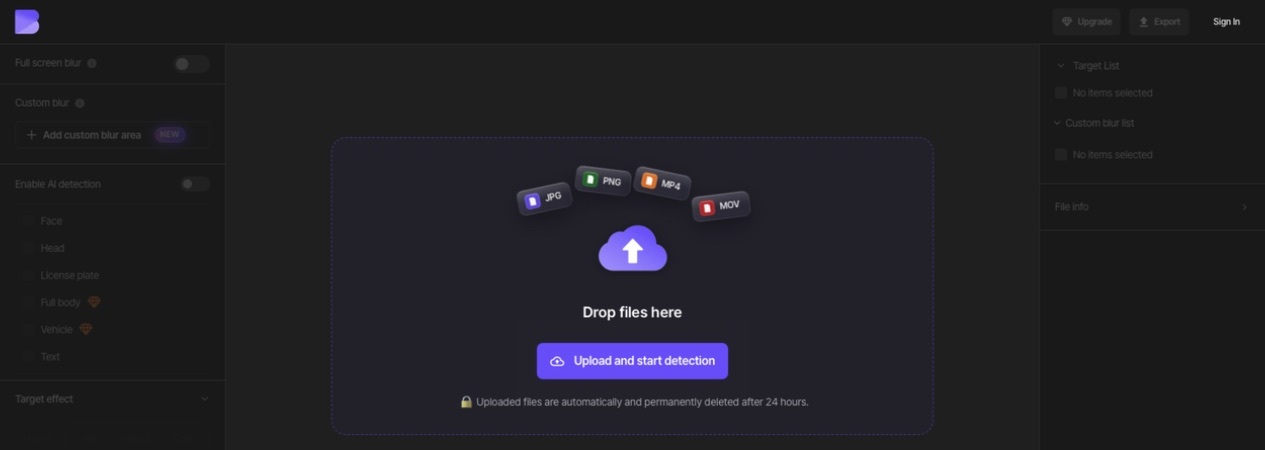
เปิดหน้าอัปโหลดของผลิตภัณฑ์ขณะที่ยังไม่ได้เข้าสู่ระบบ แล้วลองแก้ไขไฟล์หนึ่งไฟล์ ทำตามประกาศให้เข้าสู่ระบบหรืออัปเกรดที่ปรากฏสำหรับการทำงานที่คุณเลือก อย่าคิดว่าการใช้งานแบบผู้เยี่ยมชมจะรวมฟีเจอร์แบบชำระเงินทุกอย่าง
2. เก็บไฟล์ที่ทดลองไว้
ไฟล์ที่อัปโหลดแบบผู้เยี่ยมชมเป็นไฟล์ชั่วคราว หน้าจอสำหรับผู้เยี่ยมชมระบุว่าไฟล์ที่อัปโหลดจะถูกลบโดยอัตโนมัติหลัง 24 ชั่วโมง เก็บต้นฉบับและผลลัพธ์ที่ดาวน์โหลดไว้ในอุปกรณ์ของคุณ การสร้างบัญชีไม่ได้หมายความว่าโปรเจกต์ที่ทำแบบผู้เยี่ยมชมก่อนหน้านี้จะย้ายเข้าบัญชีโดยอัตโนมัติ
3. เริ่มต้นด้วยบัญชี
สมัครด้วยอีเมลหรือ Google แล้วใช้วิธีเดียวกันนั้นเพื่อเข้าสู่ระบบ อัปโหลดต้นฉบับจากแดชบอร์ด แล้วตรวจสอบว่าโปรเจกต์ปรากฏในบัญชีที่ถูกต้อง เปิดโปรเจกต์อีกครั้งเพื่อตรวจสอบว่าการแก้ไขของคุณยังคงอยู่
4. ตรวจสอบสิ่งที่ใช้ได้ในแพ็กเกจ Free
บัญชีใหม่จะเริ่มที่แพ็กเกจ Free แพ็กเกจ Free ปัจจุบันไม่ใช้เครดิต ใส่ลายน้ำในไฟล์ที่ส่งออก และจำกัดการส่งออกวิดีโอไว้ที่ 10 วินาทีและ 1080p ตรวจสอบหน้าราคาและหน้าจอการทำงานเพื่อดูแพ็กเกจที่จำเป็นสำหรับเบลอมหัศจรรย์ เอฟเฟกต์พื้นหลัง การอัปโหลดหลายไฟล์ และฟีเจอร์อื่น ๆ
ทำงานต่อ
จัดระเบียบโปรเจกต์ในโฟลเดอร์ หรือทำตามคู่มืองานของแต่ละสตูดิโอ หากต้องการแพ็กเกจแบบชำระเงิน ให้เปรียบเทียบฟีเจอร์ ขีดจำกัดการอัปโหลด และเครดิตไปพร้อมกัน
ตรวจสอบแพ็กเกจและขีดจำกัดปัจจุบัน