• ราคา
เข้าสู่ระบบเริ่มต้นใช้งาน
ศูนย์ช่วยเหลือ/เริ่มต้นใช้งาน/อัปโหลดไฟล์แรกและเริ่มแก้ไข

อัปโหลดไฟล์แรกและเริ่มแก้ไข

อัปเดตเมื่อ 29 ก.ย. 2569

สิ่งที่คุณจะทำได้

อัปโหลดไฟล์แรกในสตูดิโอที่เหมาะสม แล้วเปิดตัวแก้ไขพร้อมผลการวิเคราะห์ จากนั้นทำตามคู่มืองานเพื่อแก้ไขให้เสร็จและบันทึกผลลัพธ์

1. เลือกไฟล์และสตูดิโอ

เปิด Image Studio สำหรับรูปภาพ Video Studio สำหรับวิดีโอ หรือ PDF Studio สำหรับ PDF หากต้องการทำงานในบัญชี ให้เข้าสู่ระบบก่อนแล้วเลือก “อัปโหลดไฟล์” บนแดชบอร์ด ใช้ชื่อไฟล์ที่คุณจำได้ในภายหลัง

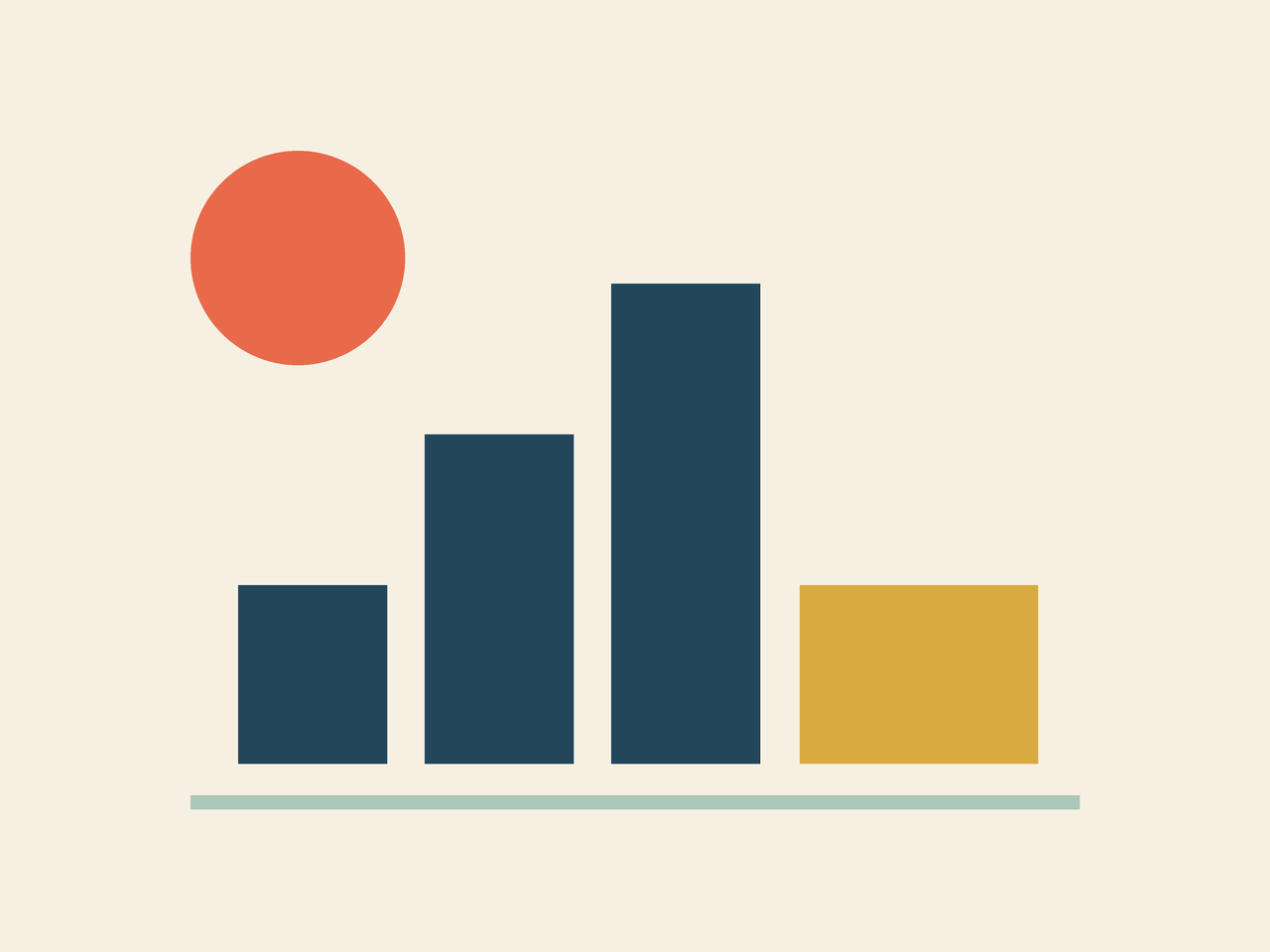
หากต้องการทำตามหน้าจอ ให้ใช้ ไฟล์ตัวอย่างรูปทรงเรขาคณิต support-first-upload.png ซึ่งไม่มีใบหน้าหรือข้อมูลส่วนบุคคล
2. อัปโหลดไฟล์

เลือก “อัปโหลดไฟล์” หรือลากไฟล์มาวางในพื้นที่อัปโหลด เริ่มจากไฟล์เดียวก่อน หากมีข้อผิดพลาดเรื่องขนาดหรือรูปแบบไฟล์ ให้อ่านข้อความแล้วดูคู่มือไฟล์ที่รองรับก่อนเลือกไฟล์อีกครั้ง

3. ตรวจสอบสถานะการอัปโหลดและการวิเคราะห์

รอให้การอัปโหลดและการวิเคราะห์ด้วย AI เสร็จสิ้น สถานะการวิเคราะห์ไม่ได้หมายความว่าไฟล์ที่ส่งออกพร้อมแล้ว เปิดโปรเจกต์จากแดชบอร์ดเพื่อเข้าสู่ตัวแก้ไข
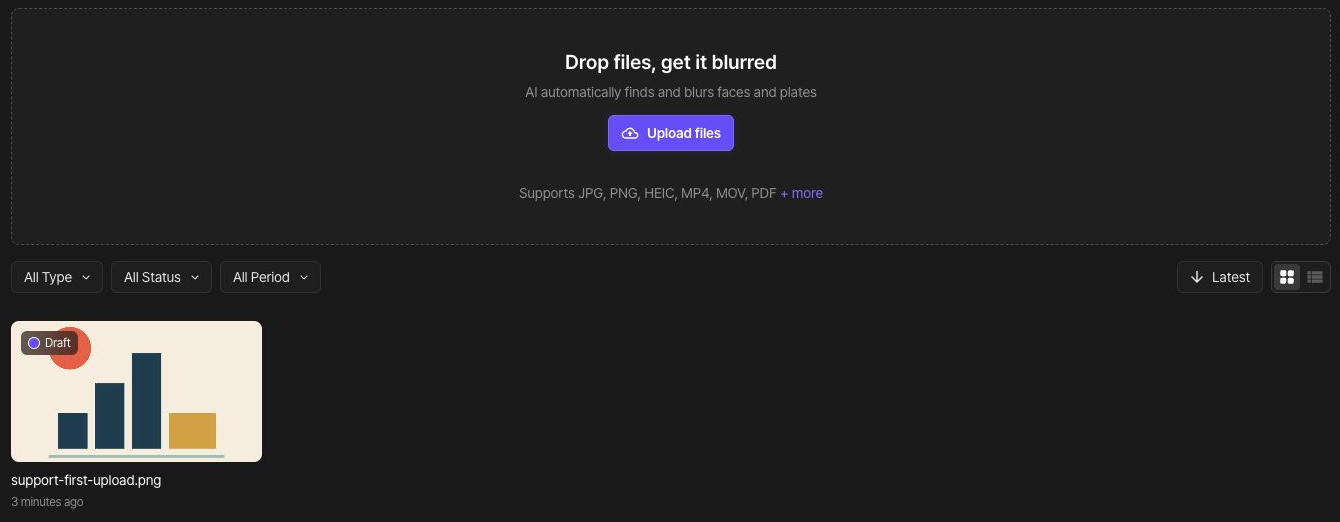
แดชบอร์ดที่แสดง “อัปโหลดไฟล์” และโปรเจกต์ support-first-upload.png หนึ่งรายการในสถานะ “กำลังแก้ไข”
แดชบอร์ดแสดง support-first-upload.png ในสถานะ “กำลังแก้ไข” โดยมี “อัปโหลดไฟล์” อยู่ด้านบน

4. เปรียบเทียบรายการที่ตรวจพบกับต้นฉบับ

สำหรับรูปภาพและวิดีโอ ให้เปรียบเทียบใบหน้าหรือป้ายทะเบียนที่ต้องการปิดบังกับเป้าหมายที่ตรวจพบ สำหรับ PDF ให้ตรวจสอบรายการที่พบเทียบกับต้นฉบับในทุกหน้า รายละเอียดที่เล็กหรือไม่ชัดอาจตรวจไม่พบ ให้เพิ่มพื้นที่ด้วยตนเองสำหรับส่วนที่ตกหล่น และตรวจสอบว่าข้อมูลที่ต้องการเก็บไว้ยังมองเห็นได้
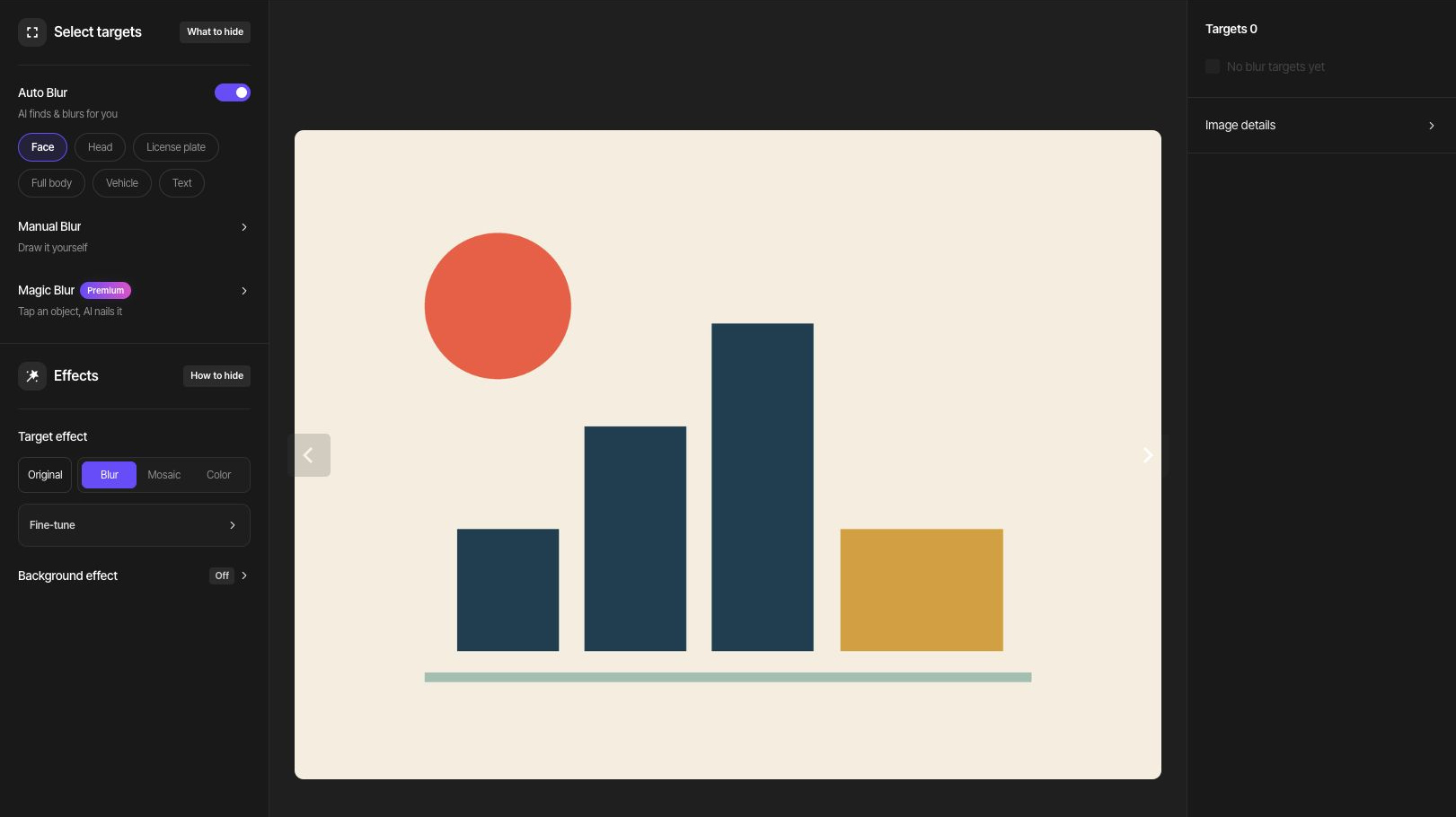
Image Studio ที่แสดงตัวอย่างรูปทรงเรขาคณิตที่อัปโหลด โดยเปิด “เบลออัตโนมัติ” และมี 0 เป้าหมาย
ตัวอย่างเดียวกันใน Image Studio ตัวอย่างรูปทรงเรขาคณิตนี้แสดง 0 เป้าหมาย โดยเปิด “เบลออัตโนมัติ” อยู่

เลือกงานถัดไป

ทำต่อด้วยคู่มือใบหน้าในรูปภาพ คู่มือใบหน้าและป้ายทะเบียนในวิดีโอ หรือคู่มือการปิดบังข้อมูลที่เลือกใน PDF ด้านล่าง การแก้ไขบางอย่างอาจใช้เครดิต เช่น การเลือกด้วยเบลอมหัศจรรย์ให้เสร็จ หรือการติดตามเป้าหมายในวิดีโอ ตรวจสอบค่าใช้จ่ายที่แสดงก่อนเริ่ม

คู่มือที่เกี่ยวข้อง

  • ตรวจสอบไฟล์ที่รองรับและขีดจำกัดการอัปโหลด
  • ปิดบังใบหน้าในรูปภาพแล้วบันทึก
  • ปิดบังใบหน้าและป้ายทะเบียนในวิดีโอ
  • ปิดบังข้อมูลที่เลือกใน PDF แล้วบันทึก

บทความนี้มีประโยชน์หรือไม่

บทความที่เกี่ยวข้อง

  • ตรวจสอบไฟล์ที่รองรับและขีดจำกัดการอัปโหลด
  • ทดลองใช้ BlurMe แบบผู้เยี่ยมชมและเริ่มใช้งานด้วยบัญชี
  • จัดระเบียบโปรเจกต์ในโฟลเดอร์และกลับไปแก้ไขต่อ

ยังต้องการความช่วยเหลืออยู่ไหม?

ทีมสนับสนุนพร้อมช่วยเหลือคุณเสมอ โดยทั่วไปเราตอบกลับภายในหนึ่งวันทำการ

ติดต่อฝ่ายสนับสนุน

เบลอใบหน้าในรูปภาพและวิดีโอ · ปิดข้อมูลใน PDF

ผลิตภัณฑ์

Image Studio

Video Studio

PDF Studio

เครื่องมือยอดนิยม

เบลอวิดีโอ

เบลอใบหน้าในวิดีโอ

เบลอรูปภาพ

เบลอใบหน้าในรูปภาพ

พิกเซลวิดีโอ

เบลอป้ายทะเบียน

ซอฟต์แวร์เซ็นเซอร์ด้วย AI

ปิดบังข้อมูล PDF

องค์กร

สำหรับองค์กร

ฟังก์ชันผู้ดูแลระบบ

รูปแบบการติดตั้ง

แหล่งข้อมูล

บล็อก

เครื่องมือฟรี

ฝ่ายสนับสนุน

ราคา

ศูนย์ช่วยเหลือ

ติดต่อ

เครื่องมือฟรี

บีบอัดวิดีโอออนไลน์

แปลงวิดีโอออนไลน์

ลดขนาดไฟล์รูป

แปลงไฟล์รูปภาพ

แปลง HEIC เป็น JPG

รวม PDF

แปลง PDF เป็น JPG

แปลงรูปภาพเป็น PDF

Jarasoft · support@blur.me

© 2026 Jarasoft Inc. สงวนลิขสิทธิ์
ข้อกำหนดการใช้งาน
นโยบายความเป็นส่วนตัว