ปิดบังใบหน้าในรูปภาพแล้วบันทึก
อัปเดตเมื่อ 29 ก.ย. 2569
อัปโหลดรูปภาพ ตรวจจับใบหน้า ใช้โมเสกกับทุกใบหน้า แล้วบันทึกรูปที่แก้ไข ตรวจสอบรูปที่ดาวน์โหลดว่ามีใบหน้าที่ตกหล่นหรือไม่
ก่อนเริ่มต้น
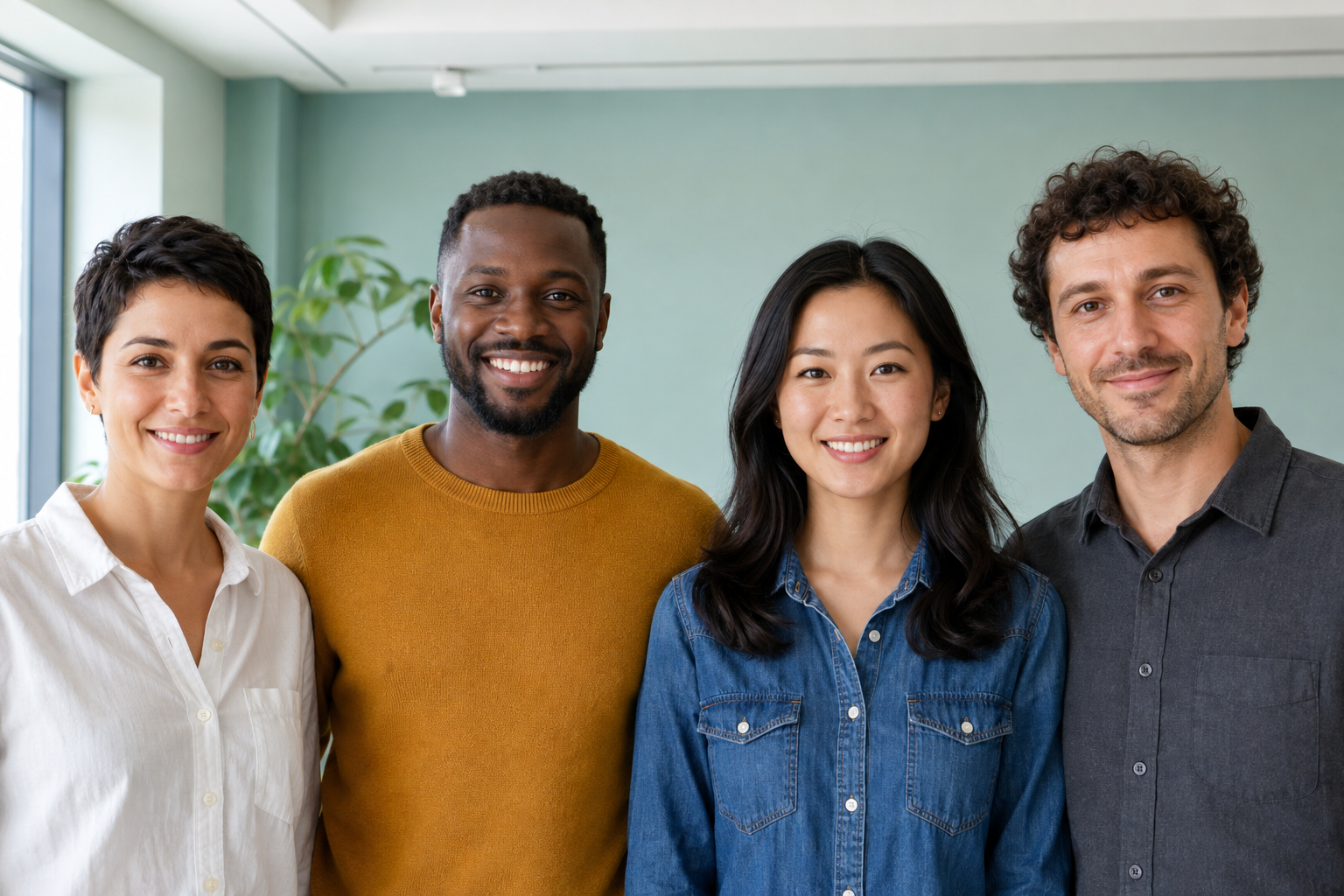
ทำตามไปพร้อมกับรูปหมู่ที่มี 4 ใบหน้า ดาวน์โหลดตัวอย่างด้านล่างหรือใช้รูปของคุณเอง
การส่งออกในแพ็กเกจ Free ไม่ใช้เครดิตและมีลายน้ำ
1. เปิดรูปหมู่
บนแดชบอร์ด ให้เลือก “อัปโหลดไฟล์” แล้วเลือก faces-four.png เมื่ออัปโหลดและวิเคราะห์เสร็จแล้ว ให้เปิดรูปนั้นในสตูดิโอ
หาใบหน้าทั้ง 4 ให้ครบ การนับใบหน้าที่มองเห็นก่อนจะช่วยให้สังเกตใบหน้าที่ตรวจไม่พบได้ง่ายขึ้น
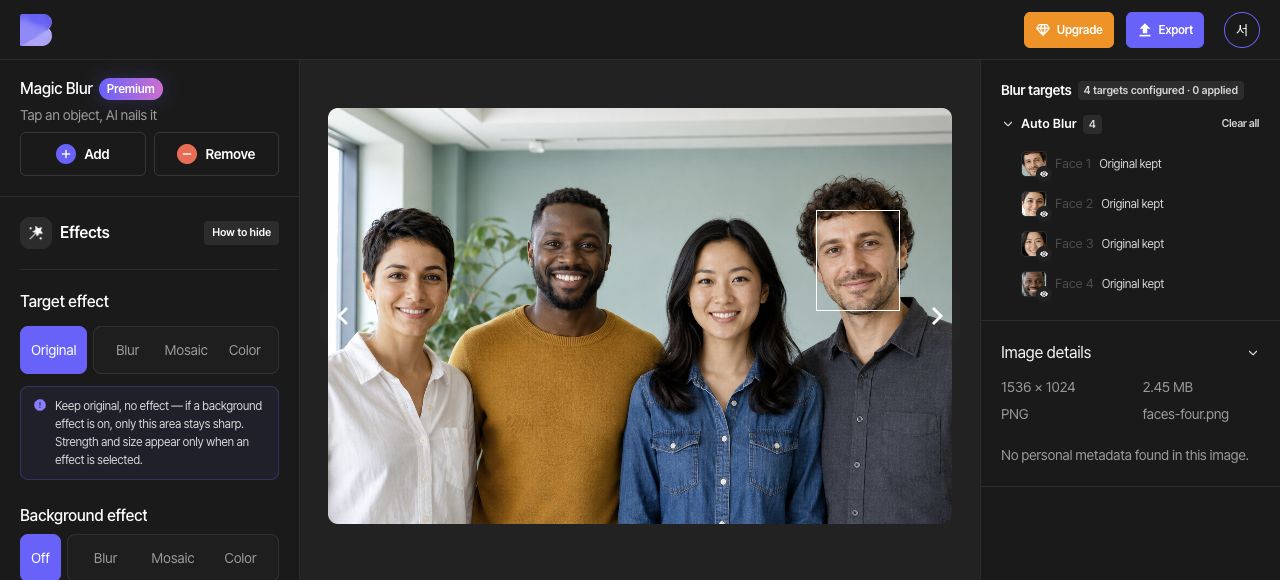
2. ตรวจสอบการตรวจจับใบหน้าอัตโนมัติ
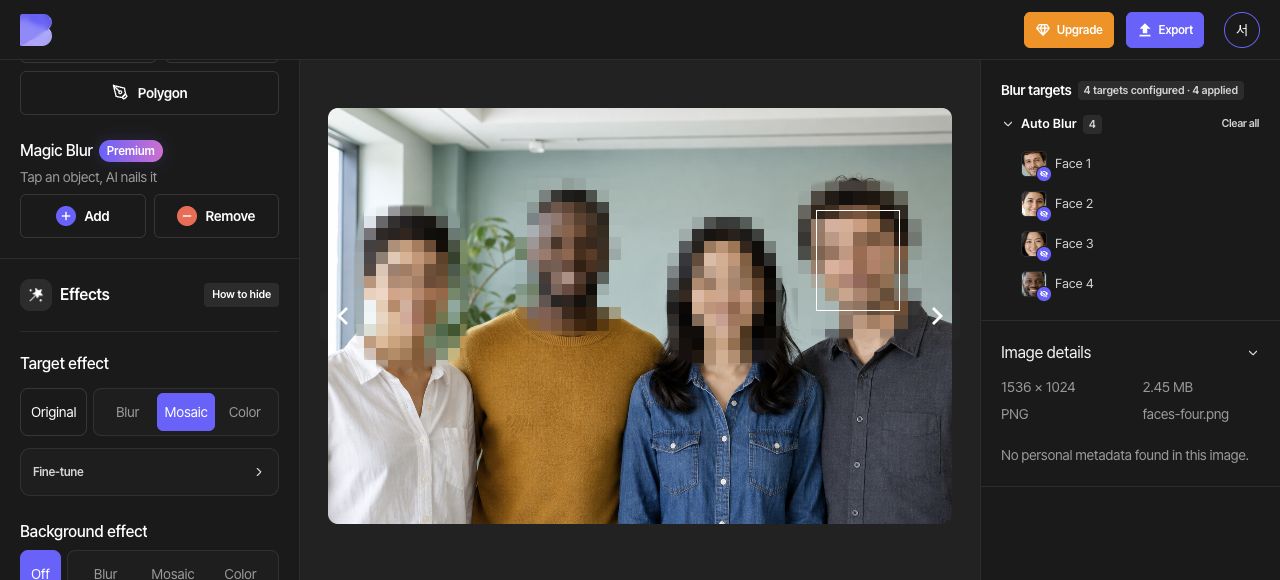
เปิด “ใบหน้า” ใน “เบลออัตโนมัติ” เปรียบเทียบรายการเป้าหมายกับรูป และตรวจสอบว่าตรวจพบใบหน้าครบทั้ง 4 เมื่อเลือกเป้าหมายเพื่อแก้ไขเอฟเฟกต์ ให้ใช้ช่องทำเครื่องหมายในรายการเป้าหมาย
หากมีใบหน้าจริงที่ขาดไป ให้ปิดด้วย “สี่เหลี่ยมผืนผ้า” ใน “เบลอเอง” หากมีบริเวณที่ไม่ใช่ใบหน้าถูกตรวจจับโดยผิดพลาด ให้ตั้งเฉพาะเป้าหมายที่ผิดนั้นเป็น “ต้นฉบับ” และคงการปิดใบหน้าทั้ง 4 ที่ตั้งใจไว้
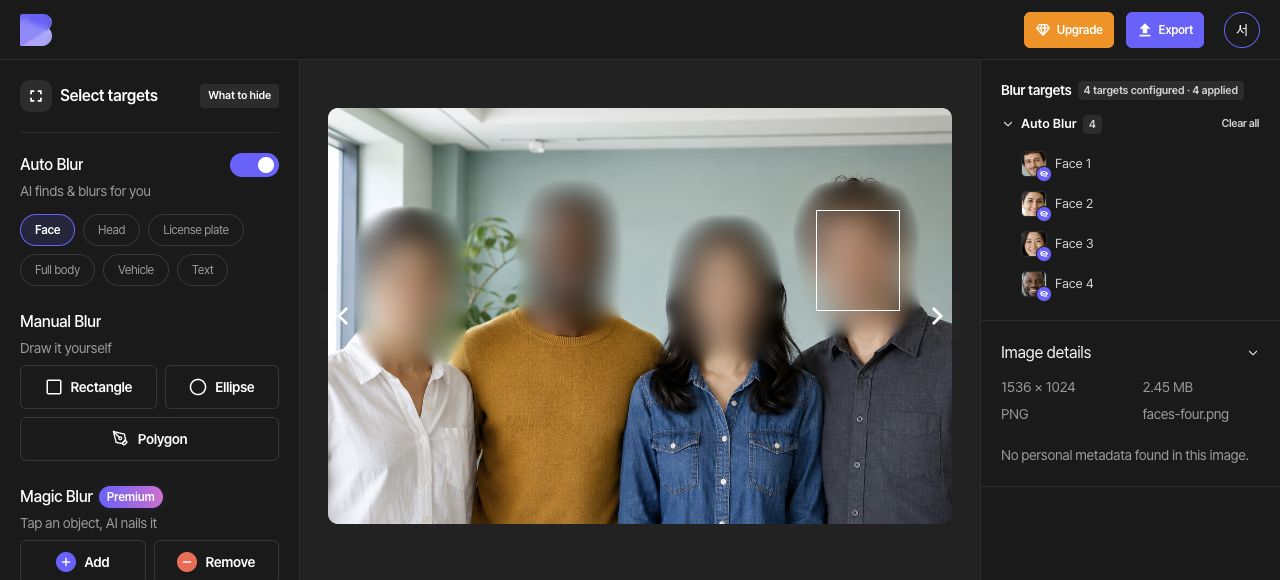
3. ใช้โมเสกกับทุกใบหน้า
หากมีใบหน้าที่เลือกแยกไว้ ให้ใช้ “ล้างการเลือก” เพื่อยกเลิกการเลือก เลือก “โมเสก” ในตัวควบคุม “เอฟเฟกต์เป้าหมาย” โดยรวม แล้วตั้ง “ความเข้ม” เป็น 10 และ “ขนาด” เป็น 3 ใน “ปรับละเอียด”
เบลอทำให้รายละเอียดนุ่มลง ส่วนโมเสกปิดรายละเอียดด้วยบล็อก หากต้องการปิดแบบทึบ ให้ใช้ “สี” และช่องสีดำ (#000000) สำหรับคู่มือนี้ ให้ใช้เอฟเฟกต์โมเสกแบบเดียวกันกับทั้ง 4 ใบหน้า
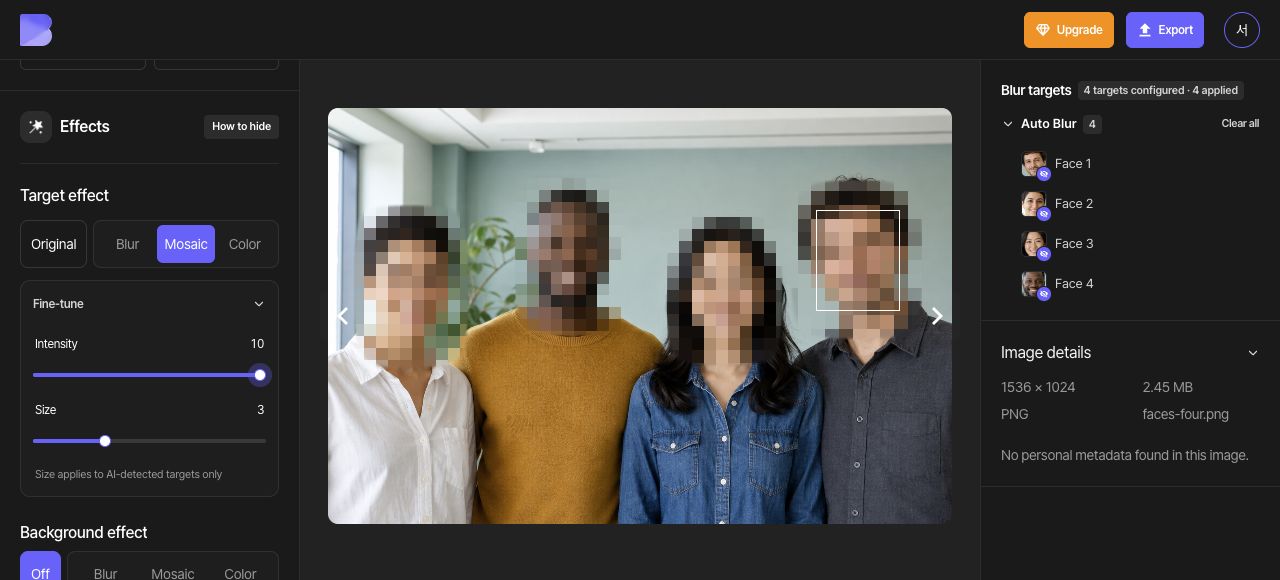
4. ตรวจสอบทุกใบหน้า
ตรวจดูแต่ละใบหน้าอย่างใกล้ชิด รวมถึงตา จมูก ปาก และขอบ หากบริเวณที่ตรวจพบต้องปิดให้กว้างขึ้น ให้ปรับ “ขนาด” ใน “ปรับละเอียด” แล้วตรวจสอบอีกครั้ง ปรับขนาดสี่เหลี่ยมที่วาดเองด้วยจุดจับบนแคนวาส
5. ส่งออกเป็น JPG
เปิด “ส่งออก” ที่ด้านบนแล้วเลือก JPG ตั้งชื่อไฟล์เป็น faces-four-edited คง “คุณภาพ” ไว้ที่ “ค่าเริ่มต้น” จากนั้นตรวจสอบข้อความแจ้งเรื่องเครดิตและการใช้งานบนหน้าจอก่อนเริ่มส่งออก
JPG เป็นตัวเลือกสำหรับรูปภาพทั่วไป เลือก PNG เมื่อต้องการรูปภาพแบบไม่สูญเสียคุณภาพ หากเปลี่ยนรูปแบบไฟล์ ให้ตรวจสอบทั้งชื่อไฟล์และนามสกุลของไฟล์ที่ดาวน์โหลด
6. ตรวจสอบไฟล์ที่ดาวน์โหลด
เมื่อส่งออกเสร็จแล้ว ให้ใช้ “ดาวน์โหลด” ของรูปเดียวกันบนแดชบอร์ด รอให้เบราว์เซอร์ดาวน์โหลดเสร็จ แล้วเปิดไฟล์ในอุปกรณ์ของคุณและตรวจสอบชื่อและนามสกุลไฟล์
ตรวจสอบว่าใบหน้าทั้ง 4 ยังมีโมเสกอยู่ และไม่มีรายละเอียดใบหน้าล้นออกนอกบริเวณที่ปิด ทำการตรวจสอบนี้ทั้งในไฟล์ที่เพิ่งได้รับและในตัวแก้ไข