ปิดบังข้อความและข้อมูลส่วนบุคคลในรูปภาพ
อัปเดตเมื่อ 29 ก.ย. 2569
ปิดบังชื่อ หมายเลขโทรศัพท์ และที่อยู่ในรูปภาพหรือภาพหน้าจอ โดยให้เนื้อหาส่วนอื่นยังมองเห็นได้ ปิดช่องที่ตกหล่นด้วยตนเองแล้วบันทึกรูปที่แก้ไข
ก่อนเริ่มต้น
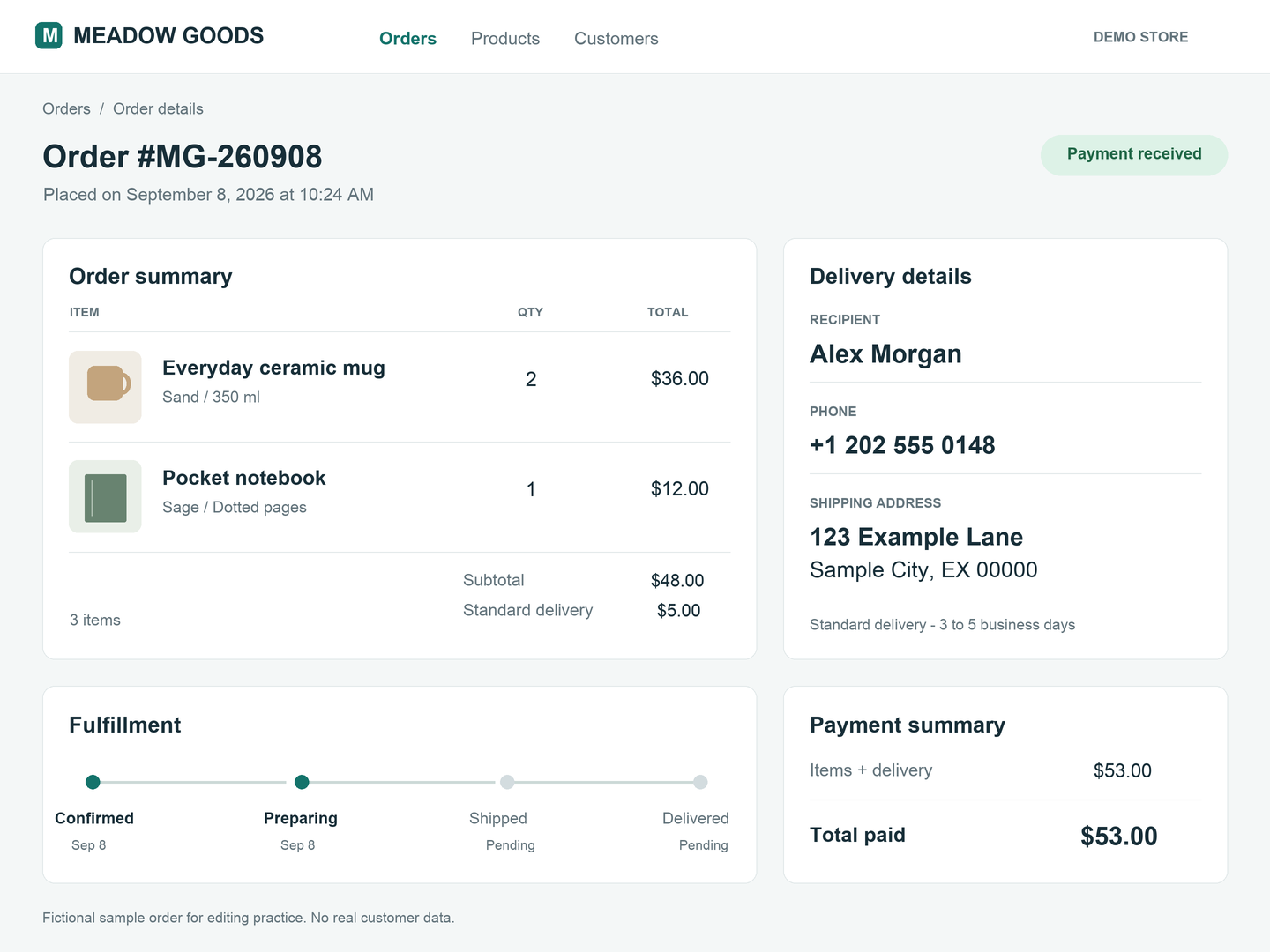
ใช้ PNG รายละเอียดคำสั่งซื้อสมมติที่มีข้อมูลผู้รับและข้อมูลติดต่อ ดาวน์โหลดตัวอย่างด้านล่าง หรือใช้รูปหรือภาพหน้าจอของคุณเองที่มีข้อมูลที่ต้องปิดบัง
การส่งออกในแพ็กเกจ Free ไม่ใช้เครดิตและมีลายน้ำ
1. ระบุสิ่งที่จะปิดบัง
บนแดชบอร์ด ให้เลือก “อัปโหลดไฟล์” แล้วเลือก order-details.png เมื่ออัปโหลดและวิเคราะห์เสร็จแล้ว ให้เปิดรูปนั้นในสตูดิโอ
ในการ์ด Delivery details ทางขวา ให้ปิดบัง Alex Morgan หมายเลขโทรศัพท์ และที่อยู่ทั้งสองบรรทัด ให้รายการสินค้าและสถานะคำสั่งซื้อยังมองเห็นได้
2. ตรวจสอบการตรวจจับข้อความ
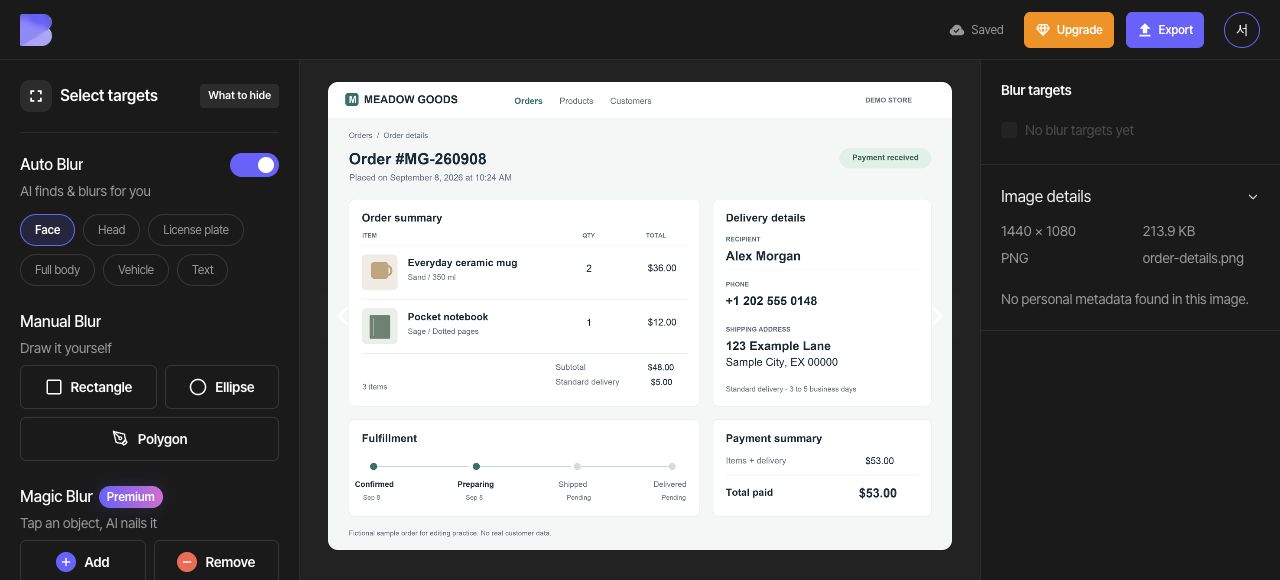
เปิด “ข้อความ” ใน “เบลออัตโนมัติ” แล้วเปรียบเทียบผลกับต้นฉบับ PNG รายละเอียดคำสั่งซื้อนี้ให้ผลเป็น 0 เป้าหมาย ชื่อผู้รับ หมายเลขโทรศัพท์ และที่อยู่จึงยังมองเห็นได้ ปิดการตรวจจับ “ข้อความ” แล้วเพิ่มพื้นที่ด้วยตนเองในขั้นตอนถัดไป
เมื่อรูปอื่นมีรายการที่ตรวจพบ ก็ยังต้องตรวจสอบเทียบกับสิ่งที่คุณตั้งใจจะแชร์ ยืนยันว่าทุกช่องที่ต้องปิดบังถูกรวมไว้ และข้อมูลสินค้าที่ต้องการเก็บไว้ไม่ได้ถูกรวมเข้าไปโดยผิดพลาด
3. ปิดช่องที่ตกหล่นด้วยตนเอง
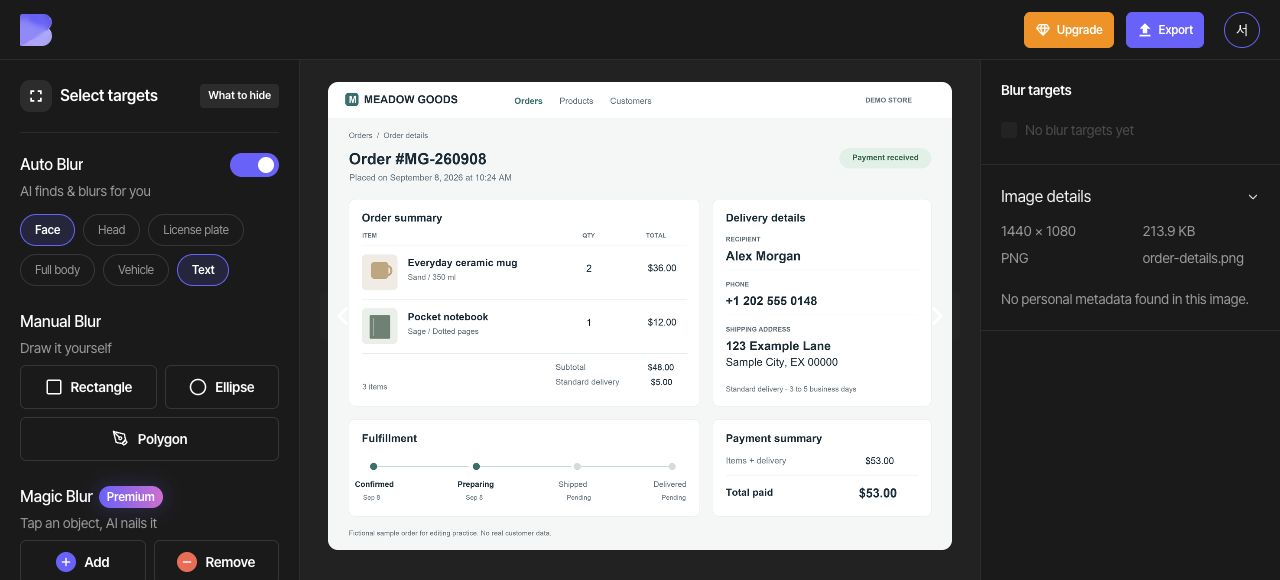
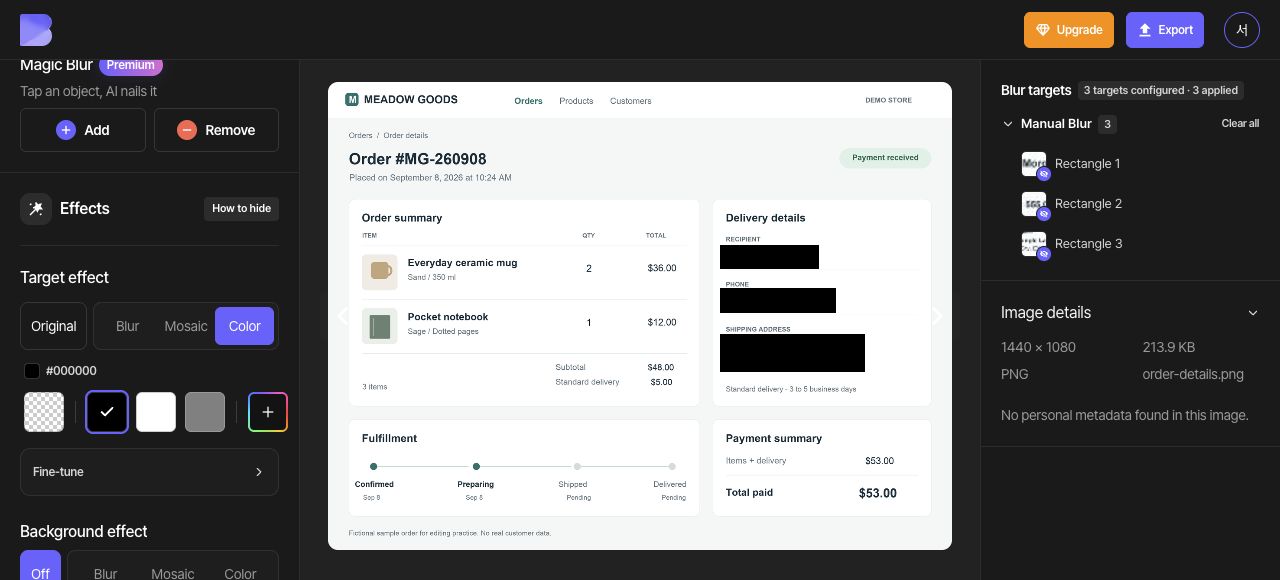
ปิดการตรวจจับ “ข้อความ” แล้วสร้าง “สี่เหลี่ยมผืนผ้า” ด้วยตนเอง 3 รูป ใช้รูปแรกปิดชื่อผู้รับ รูปที่สองปิดหมายเลขโทรศัพท์ทั้งหมดรวมถึง +1 และรูปที่สามปิดที่อยู่จัดส่งทั้งสองบรรทัด ใช้จุดจับปรับขนาดเพื่อให้ตัวอักษรทุกตัวอยู่ภายในพื้นที่
4. ทำให้ทั้ง 3 พื้นที่เป็นสีดำแล้วตรวจสอบ
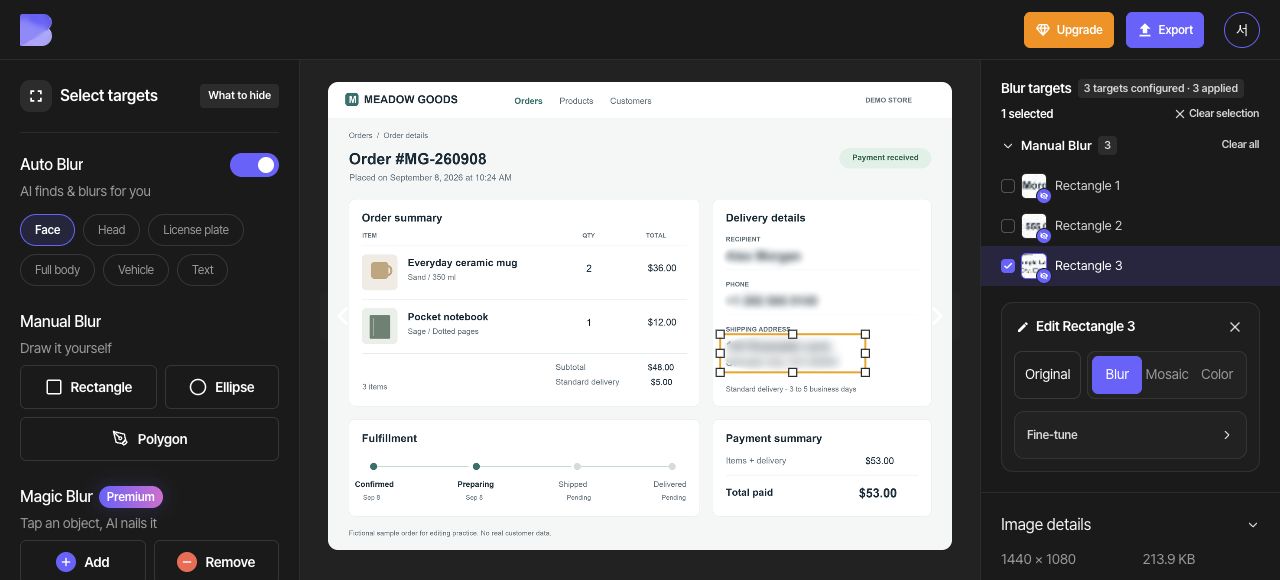
ใช้ “ล้างการเลือก” เพื่อยกเลิกการเลือกพื้นที่รายตัว ในตัวควบคุม “เอฟเฟกต์เป้าหมาย” โดยรวม ให้เลือก “สี” แล้วเลือกช่องสีดำ (#000000)
ขยายภาพเพื่อยืนยันว่าชื่อผู้รับ หมายเลขโทรศัพท์ทั้งหมดรวมถึงรหัสประเทศ และที่อยู่ทั้งสองบรรทัดถูกปิดด้วยสีดำ ตรวจสอบว่าชื่อสินค้า จำนวน ราคา และสถานะคำสั่งซื้อยังอ่านได้
5. ส่งออกเป็น PNG
เปิด “ส่งออก” ที่ด้านบนแล้วเลือก PNG ตั้งชื่อไฟล์เป็น order-details-edited ยืนยันรูปแบบไฟล์และชื่อ จากนั้นตรวจสอบข้อความแจ้งเรื่องเครดิตและการใช้งานบนหน้าจอก่อนเริ่มส่งออก
6. ตรวจสอบไฟล์ที่ดาวน์โหลด
เมื่อส่งออกเสร็จแล้ว ให้ใช้ “ดาวน์โหลด” ของรูปเดียวกันบนแดชบอร์ด รอให้เบราว์เซอร์ดาวน์โหลดเสร็จ แล้วเปิดไฟล์ในอุปกรณ์ของคุณและตรวจสอบชื่อและนามสกุลไฟล์
ตรวจสอบว่าชื่อผู้รับ หมายเลขโทรศัพท์ทั้งหมดรวมถึง +1 และที่อยู่ทั้งสองบรรทัดถูกปิด ขณะที่ชื่อสินค้า จำนวน ราคา และสถานะคำสั่งซื้อยังอ่านได้ ทำการตรวจสอบนี้ทั้งในไฟล์ที่เพิ่งได้รับและในตัวแก้ไข