คงใบหน้าหนึ่งไว้ให้ชัดและปิดบังใบหน้าอื่น
อัปเดตเมื่อ 29 ก.ย. 2569
คงใบหน้าหนึ่งไว้ให้ชัดในรูปหมู่ ปิดใบหน้าอื่น แล้วบันทึกผลลัพธ์ เริ่มจากปิดทุกใบหน้าก่อน แล้วคืนค่าใบหน้าที่ต้องการให้เห็น
ก่อนเริ่มต้น
ตัวอย่างมีผู้ใหญ่ 6 คน ให้คงคนที่สามจากซ้ายซึ่งสวมเสื้อแจ็กเก็ตสีแดงไว้ให้ชัด ดาวน์โหลดตัวอย่างด้านล่างหรือใช้รูปหมู่ของคุณเอง
การส่งออกในแพ็กเกจ Free ไม่ใช้เครดิตและมีลายน้ำ
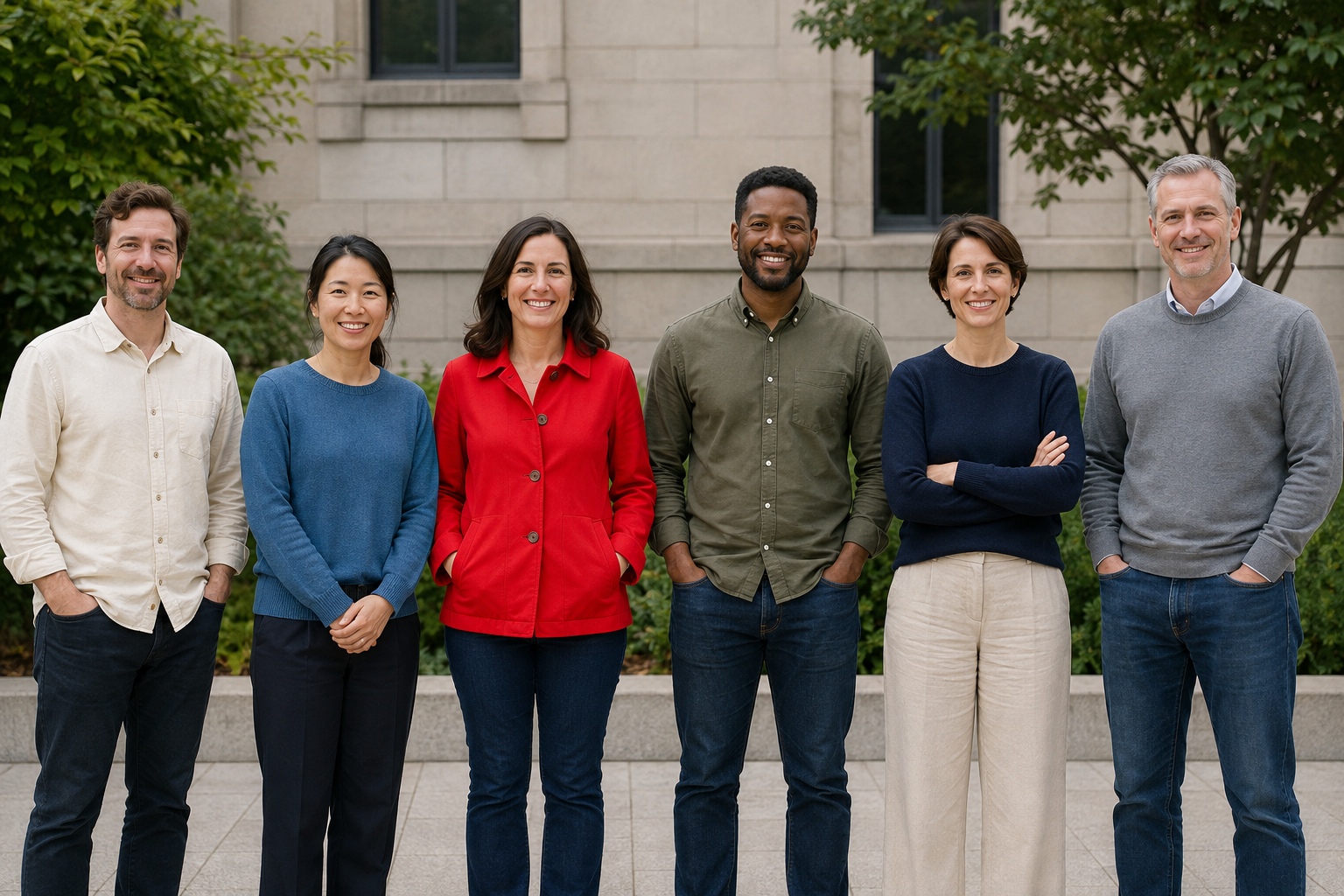
1. เลือกคนที่จะคงไว้ให้ชัด
บนแดชบอร์ด ให้เลือก “อัปโหลดไฟล์” แล้วเลือก keep-one-six.png เมื่ออัปโหลดและวิเคราะห์เสร็จแล้ว ให้เปิดรูปนั้นในสตูดิโอ
คงใบหน้าของคนที่สามจากซ้ายซึ่งสวมเสื้อแจ็กเก็ตสีแดงไว้ให้ชัด ก่อนอื่นให้หาคนนี้และใบหน้าของเขาในรูป
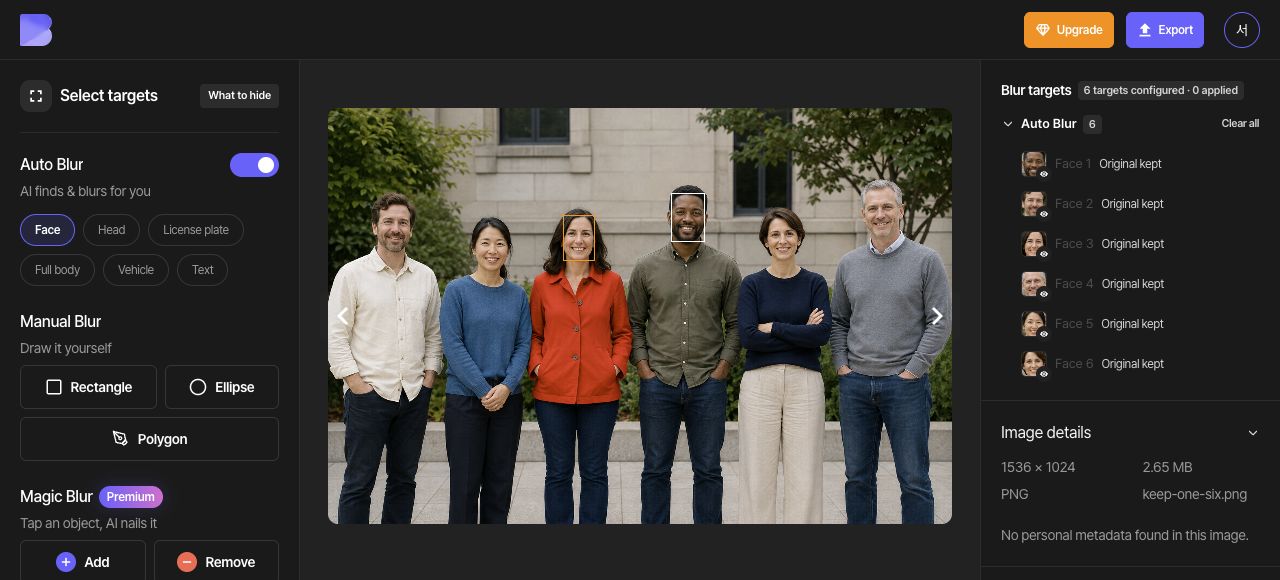
2. ปิดทุกใบหน้าก่อน
เปิด “ใบหน้า” ใน “เบลออัตโนมัติ” และตรวจสอบว่ารวมใบหน้าครบทั้ง 6 เลือก “โมเสก” ใน “เอฟเฟกต์เป้าหมาย” แล้วตั้ง “ความเข้ม” เป็น 10 โดยเริ่มจากปิดทุกใบหน้า
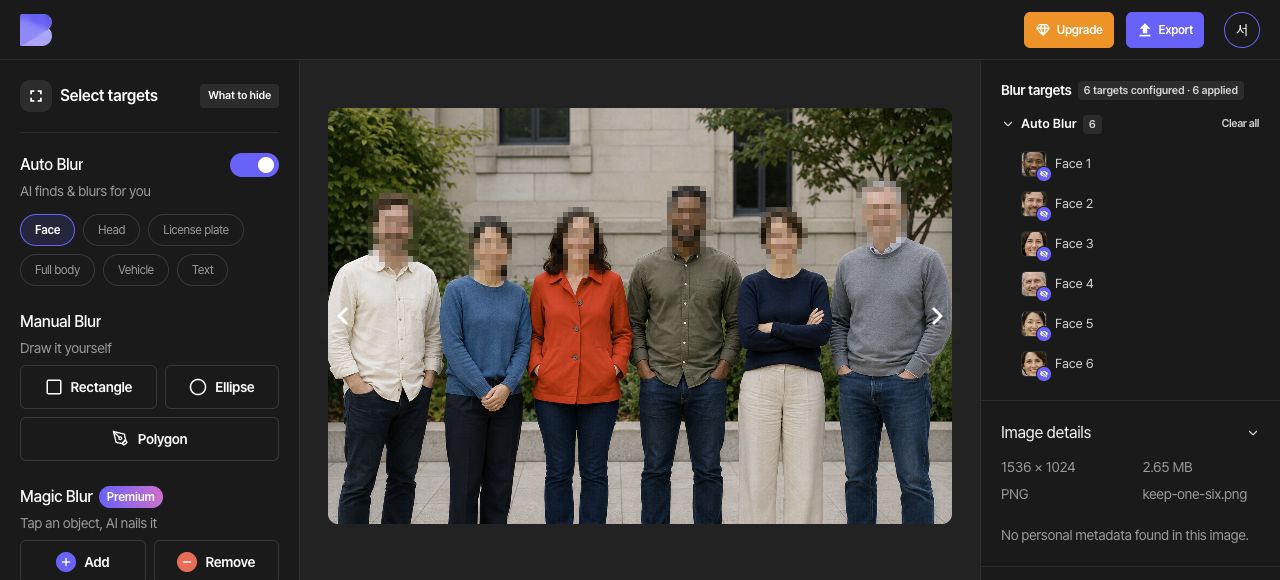
3. คลิกใบหน้าที่จะคงไว้ให้ชัด
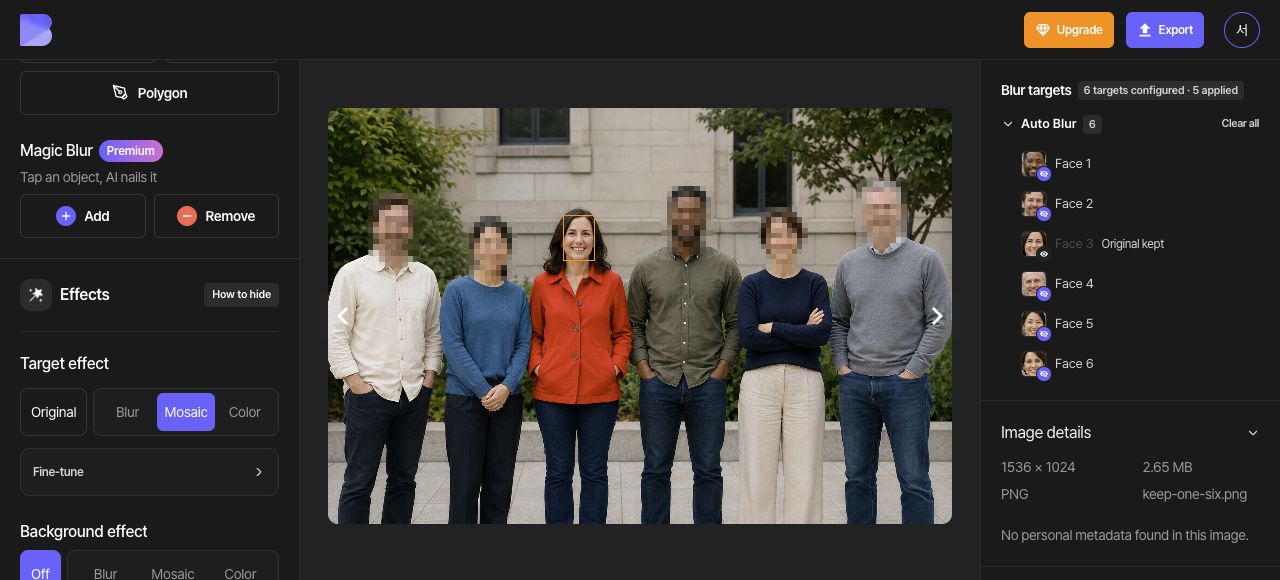
บนแคนวาส ให้คลิกใบหน้าของคนที่สามจากซ้ายซึ่งสวมเสื้อแจ็กเก็ตสีแดง การคลิกใบหน้าจะปิดการเบลอของใบหน้านั้น ในรายการเป้าหมาย ให้ตรวจสอบว่าใบหน้านี้แสดง “คงต้นฉบับ” และอีก 5 ใบหน้ายังใช้เอฟเฟกต์อยู่ ในรูป ใบหน้านี้ควรชัด ส่วนอีก 5 ใบหน้ายังคงเป็นโมเสก
การคลิกใบหน้าที่ตรวจพบอัตโนมัติบนแคนวาสอีกครั้งจะสลับการปิดอีกครั้ง หากต้องการเลือกใบหน้าเพื่อแก้ไขในแผงเอฟเฟกต์รายตัวเท่านั้น ให้ใช้ช่องทำเครื่องหมายในรายการเป้าหมาย
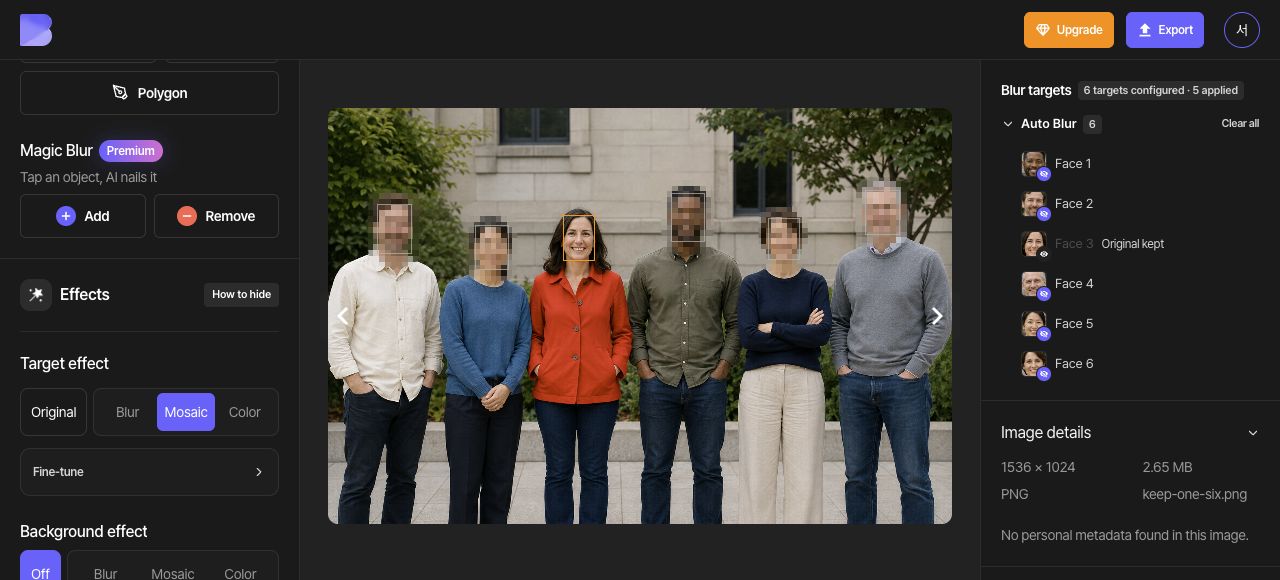
4. ตรวจสอบอีก 5 ใบหน้า
ตรวจดูทั้งรูปและยืนยันว่ามีใบหน้าที่ชัดเพียงหนึ่งใบหน้าและถูกปิด 5 ใบหน้า ตรวจสอบว่าคนที่สามจากซ้ายซึ่งสวมเสื้อแจ็กเก็ตสีแดงเป็น “ต้นฉบับ” แล้วตรวจดูขอบของอีก 5 ใบหน้าทีละใบหน้า
5. ส่งออกเป็น JPG
เปิด “ส่งออก” ที่ด้านบนแล้วเลือก JPG ตั้งชื่อไฟล์เป็น keep-one-six-edited คง “คุณภาพ” ไว้ที่ “ค่าเริ่มต้น” จากนั้นตรวจสอบข้อความแจ้งเรื่องเครดิตและการใช้งานบนหน้าจอก่อนเริ่มส่งออก
6. ตรวจสอบไฟล์ที่ดาวน์โหลด
เมื่อส่งออกเสร็จแล้ว ให้ใช้ “ดาวน์โหลด” ของรูปเดียวกันบนแดชบอร์ด รอให้เบราว์เซอร์ดาวน์โหลดเสร็จ แล้วเปิดไฟล์ในอุปกรณ์ของคุณและตรวจสอบชื่อและนามสกุลไฟล์
ตรวจสอบว่ามีเพียงใบหน้าของคนที่สวมเสื้อแจ็กเก็ตสีแดงที่ชัด และอีก 5 ใบหน้าเป็นโมเสก ทำการตรวจสอบนี้ทั้งในไฟล์ที่เพิ่งได้รับและในตัวแก้ไข