ใช้เอฟเฟกต์ต่างกันกับแต่ละเป้าหมายในรูปภาพ
อัปเดตเมื่อ 29 ก.ย. 2569
ใช้โมเสกกับใบหน้าและ “สี” ดำกับป้ายทะเบียนในรูปเดียวกัน แล้วบันทึกทั้งสองเอฟเฟกต์พร้อมกัน ใช้การตั้งค่ารายตัวโดยไม่แทนที่เอฟเฟกต์ของอีกเป้าหมายหนึ่ง
ก่อนเริ่มต้น
ใช้รูปที่มีใบหน้า 1 ใบหน้าและป้ายทะเบียน 1 ป้าย ดาวน์โหลดตัวอย่างด้านล่าง หรือใช้รูปของคุณเองที่มีเป้าหมายซึ่งต้องใช้เอฟเฟกต์ต่างกัน
การกำหนดเอฟเฟกต์ต่างกันให้แต่ละเป้าหมายต้องใช้ Pro ขึ้นไป
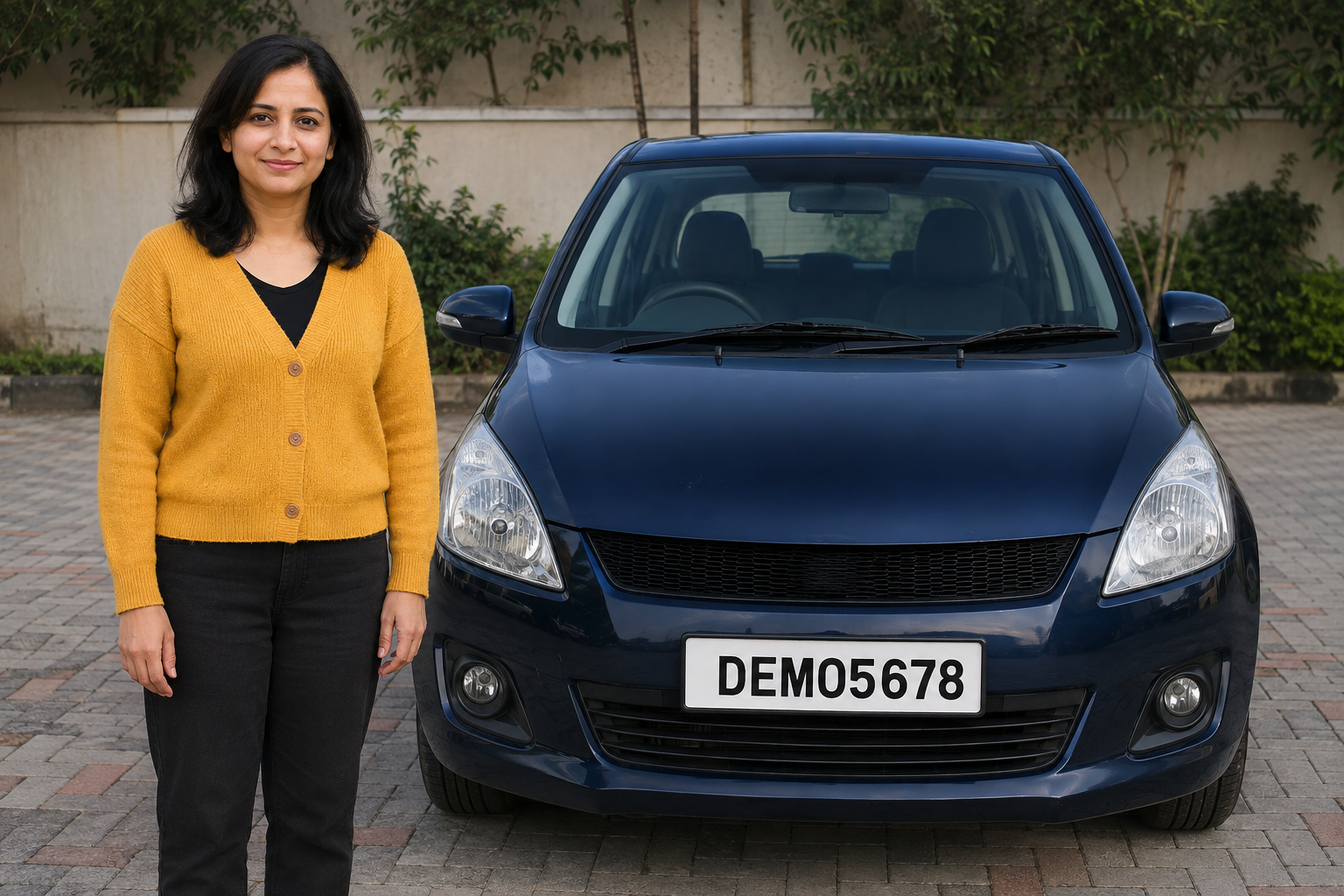
1. เปิดรูปที่มีเป้าหมาย 2 รายการ
บนแดชบอร์ด ให้เลือก “อัปโหลดไฟล์” แล้วเลือก mixed-face-plate.png เมื่ออัปโหลดและวิเคราะห์เสร็จแล้ว ให้เปิดรูปนั้นในสตูดิโอ
ตั้ง “เอฟเฟกต์เป้าหมาย” โดยรวมเป็น “ต้นฉบับ” หาใบหน้าของบุคคลและป้ายทะเบียน คุณจะใช้โมเสกกับใบหน้าและ “สี” ดำกับป้ายทะเบียนในรูปนี้
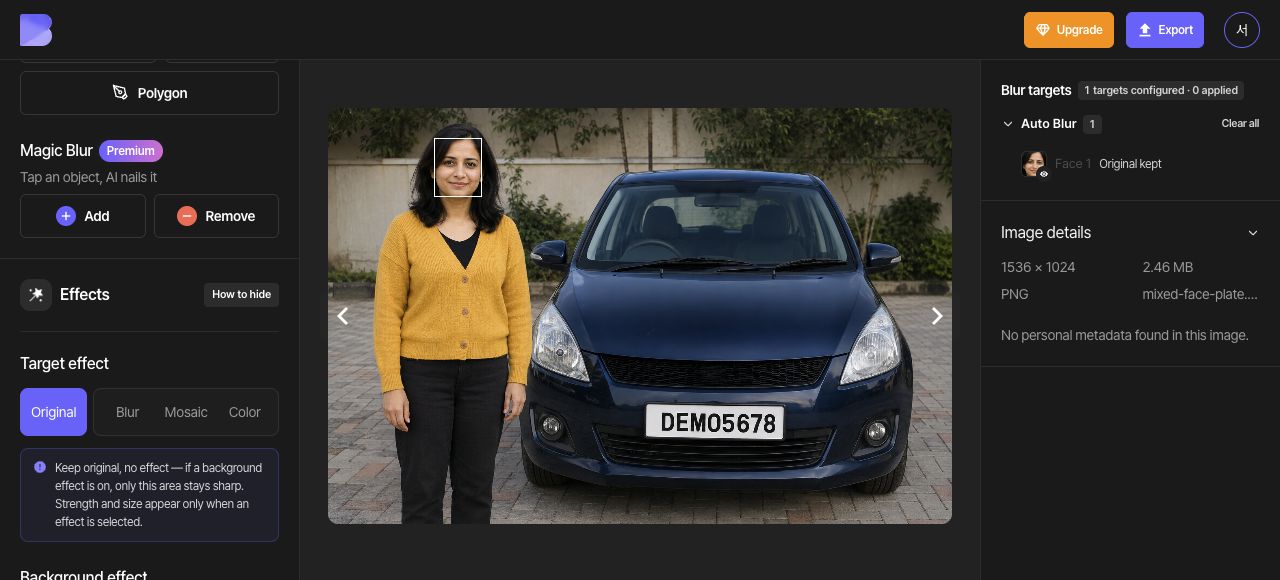
2. ตรวจจับใบหน้าและป้ายทะเบียน
เปิด “ใบหน้า” และ “ป้ายทะเบียน” ใน “เบลออัตโนมัติ” ยืนยันว่ามีเป้าหมายที่ตรวจพบ 2 รายการ คือใบหน้า 1 รายการและป้ายทะเบียน 1 รายการ แล้วตั้ง “เอฟเฟกต์เป้าหมาย” โดยรวมเป็น “เบลอ”
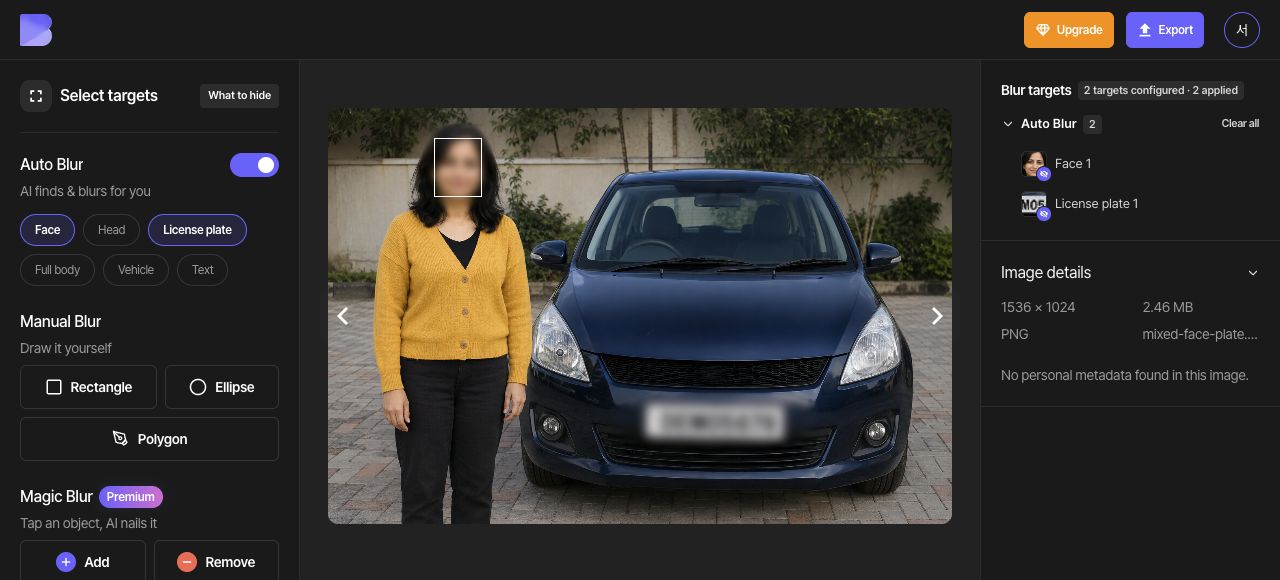
3. ใช้โมเสกกับใบหน้าเท่านั้น
ใช้ช่องทำเครื่องหมาย “เลือก ใบหน้า 1” ในรายการเป้าหมาย ในแผง “แก้ไข ใบหน้า 1” ทางขวา ให้เลือก “โมเสก” แล้วตั้ง “ความเข้ม” เป็น 10 และ “ขนาด” เป็น 3 ใน “ปรับละเอียด” ตรวจสอบว่ามีเพียงใบหน้าที่เปลี่ยนเป็นโมเสก
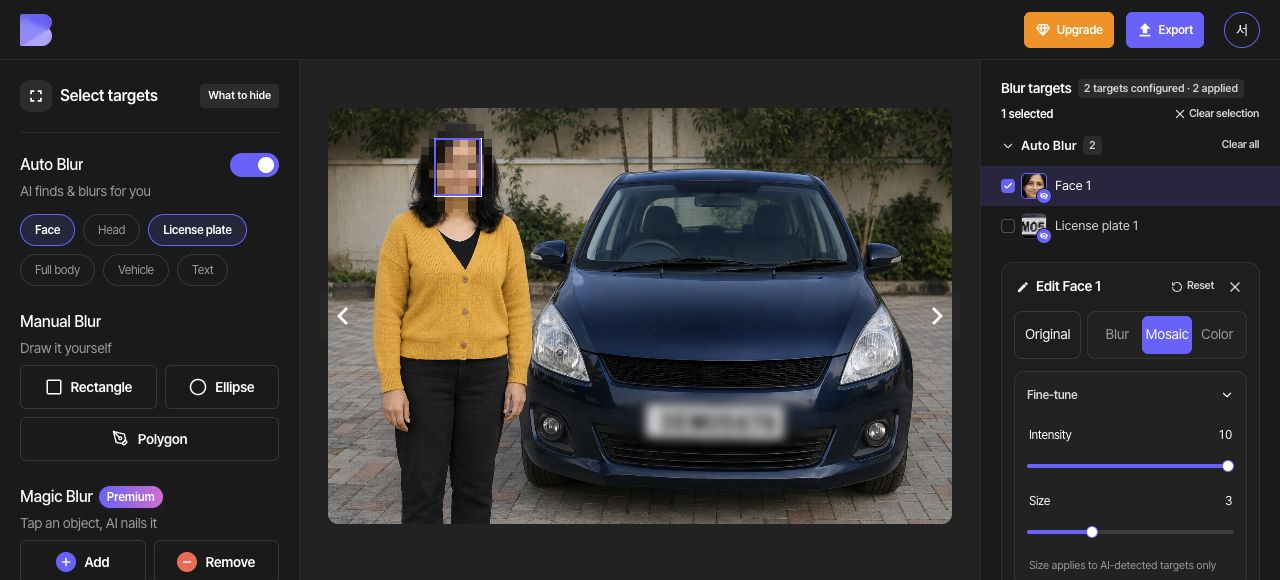
4. ใช้ “สี” ดำกับป้ายทะเบียนเท่านั้น
ใช้ “ล้างการเลือก” แล้วเลือกช่องทำเครื่องหมาย “เลือก ป้ายทะเบียน 1” ในรายการเป้าหมาย ในแผง “แก้ไข ป้ายทะเบียน 1” ทางขวา ให้เลือก “สี” และช่องสีดำ (#000000) ตรวจสอบว่าใบหน้ายังคงเอฟเฟกต์โมเสกไว้
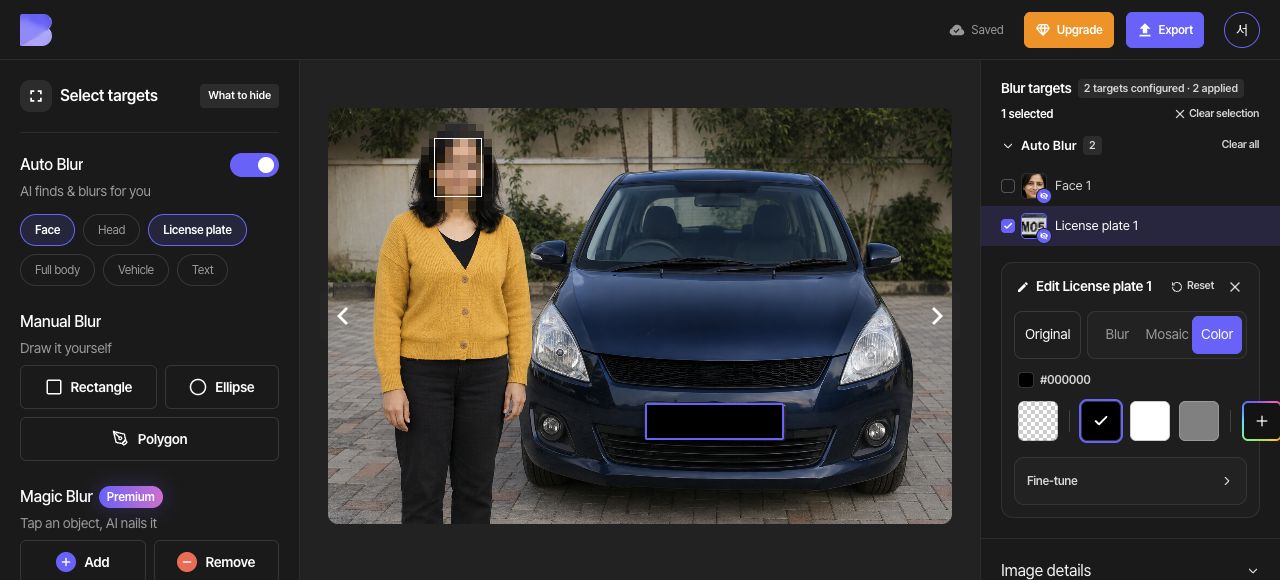
5. ตรวจสอบทั้งสองเอฟเฟกต์พร้อมกัน
ใช้ “ล้างการเลือก” เพื่อนำโอเวอร์เลย์การแก้ไขออกแล้วตรวจดูทั้งรูป ยืนยันว่าใบหน้ายังเป็นโมเสกและป้ายทะเบียนยังเป็นสีดำ การตั้งค่ารายตัวของแต่ละเป้าหมายมีผลเหนือ “เอฟเฟกต์เป้าหมาย” โดยรวม
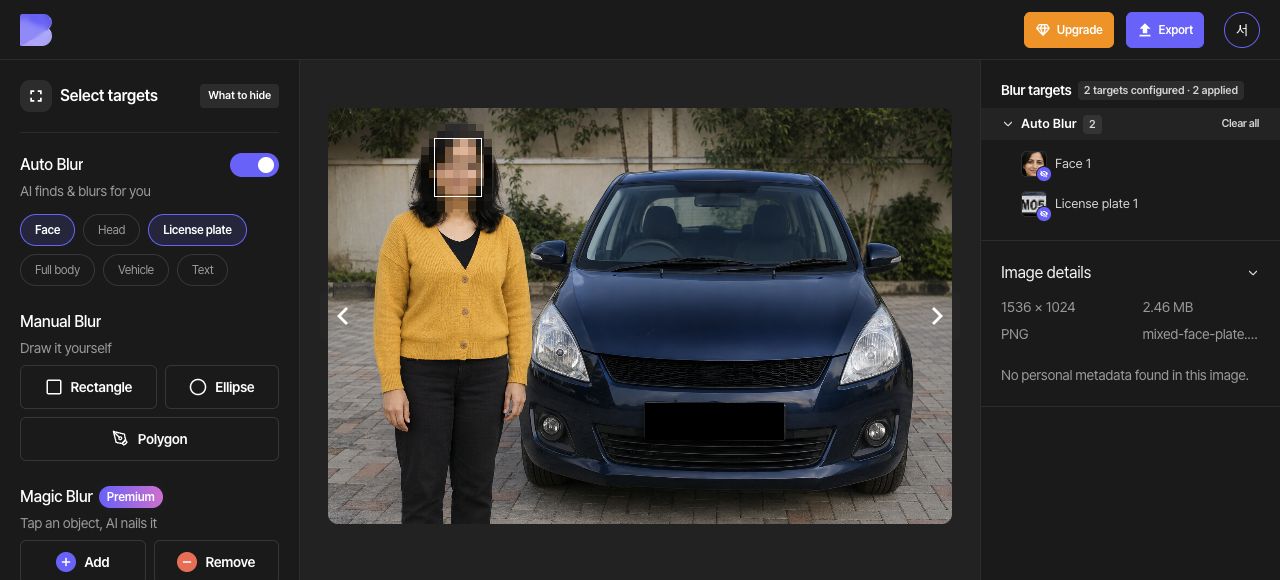
6. ส่งออกเป็น JPG
เปิด “ส่งออก” ที่ด้านบนแล้วเลือก JPG ตั้งชื่อไฟล์เป็น mixed-face-plate-edited คง “คุณภาพ” ไว้ที่ “ค่าเริ่มต้น” จากนั้นตรวจสอบข้อความแจ้งเรื่องเครดิตและการใช้งานบนหน้าจอก่อนเริ่มส่งออก
7. ตรวจสอบไฟล์ที่ดาวน์โหลด
เมื่อส่งออกเสร็จแล้ว ให้ใช้ “ดาวน์โหลด” ของรูปเดียวกันบนแดชบอร์ด รอให้เบราว์เซอร์ดาวน์โหลดเสร็จ แล้วเปิดไฟล์ในอุปกรณ์ของคุณและตรวจสอบชื่อและนามสกุลไฟล์
ขยายดูเป้าหมายทั้งสองและตรวจสอบว่าใบหน้ายังคงโมเสกและป้ายทะเบียนยังคง “สี” ดำ ทำการตรวจสอบนี้ทั้งในไฟล์ที่เพิ่งได้รับและในตัวแก้ไข