ปิดบังพื้นที่ในรูปภาพด้วยตนเอง
อัปเดตเมื่อ 29 ก.ย. 2569
วาดสี่เหลี่ยมทับส่วนใดก็ได้ของรูปภาพ ปรับบริเวณที่ปิด ใช้เอฟเฟกต์รายตัว แล้วบันทึกรูป งานนี้ไม่จำเป็นต้องใช้การตรวจจับอัตโนมัติ
ก่อนเริ่มต้น
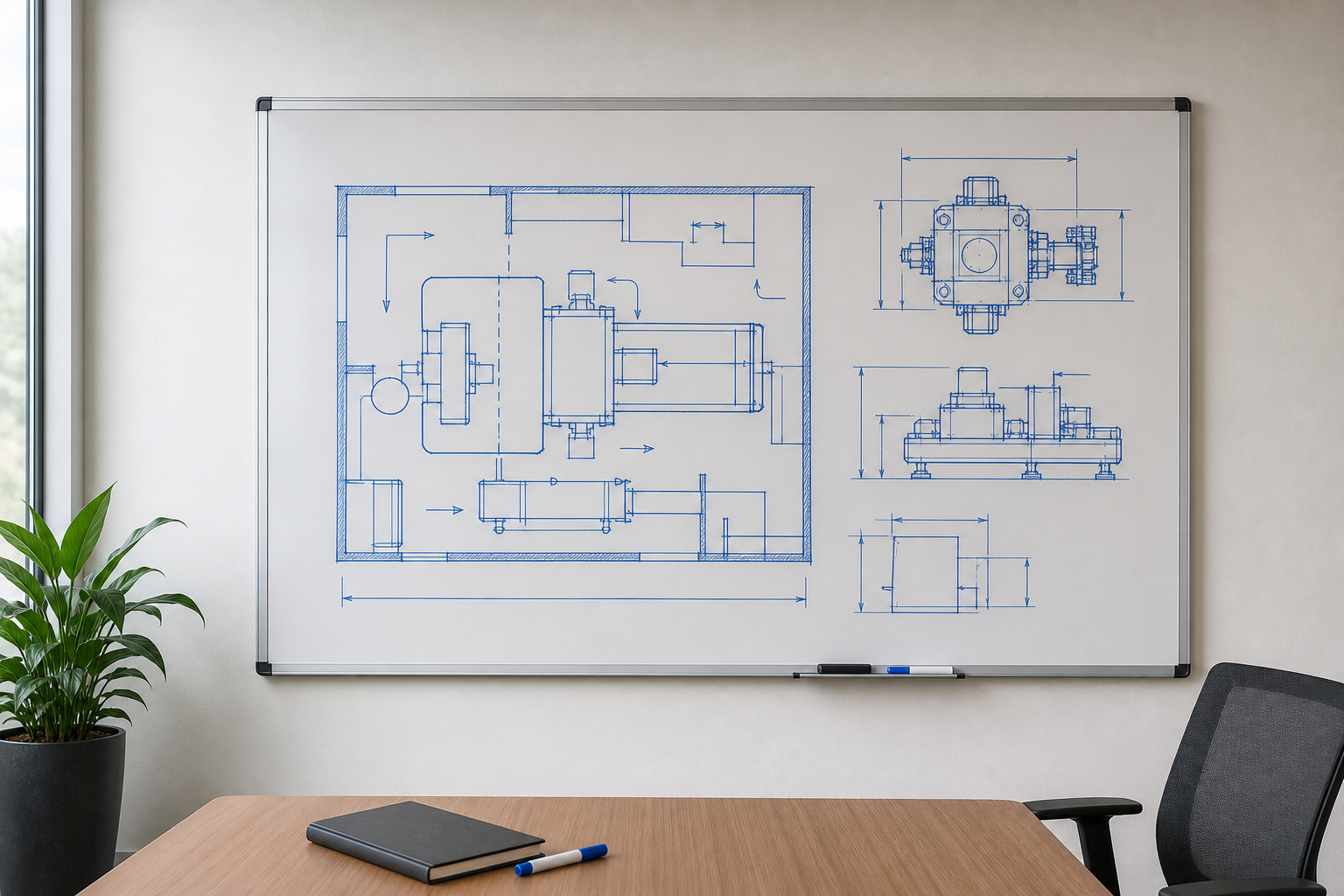
ใช้รูปสำนักงานที่มีแผนภาพบนไวต์บอร์ด ดาวน์โหลดตัวอย่างด้านล่าง หรือใช้รูปของคุณเองที่มีพื้นที่ที่ต้องปิดด้วยตนเอง
การวาดสี่เหลี่ยมใช้ได้ในแพ็กเกจ Free ส่วนการตั้งค่า “สี” ของสี่เหลี่ยมรายตัวที่ใช้ในคู่มือนี้ต้องใช้ Pro ขึ้นไป
1. หาภาพแบบที่จะปิด
บนแดชบอร์ด ให้เลือก “อัปโหลดไฟล์” แล้วเลือก custom-whiteboard.png เมื่ออัปโหลดและวิเคราะห์เสร็จแล้ว ให้เปิดรูปนั้นในสตูดิโอ
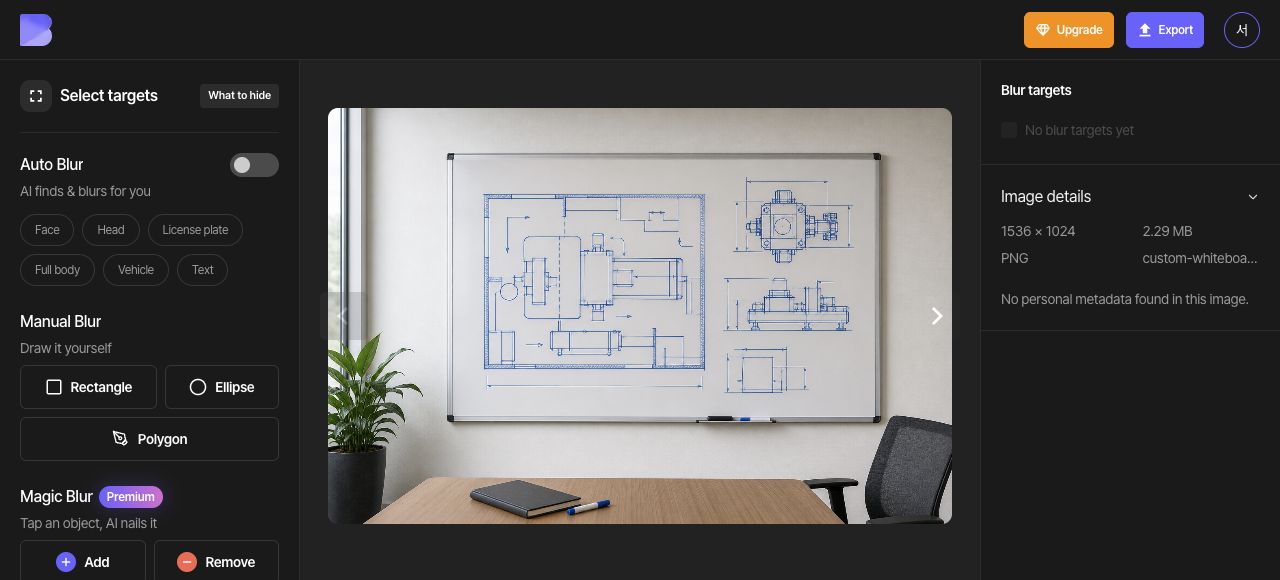
ปิด “เบลออัตโนมัติ” หาภาพแบบขนาดใหญ่ทางซ้ายและแผนภาพขนาดเล็ก 3 ภาพทางขวา คุณจะปิดภาพวาดทั้งหมดโดยให้ส่วนอื่นของสำนักงานยังมองเห็นได้
2. วาดสี่เหลี่ยมทับภาพแบบทางซ้าย
เลือก “สี่เหลี่ยมผืนผ้า” ในเครื่องมือพื้นที่ที่วาดเอง ลากรอบภาพแบบขนาดใหญ่ทางซ้ายเพื่อสร้างพื้นที่เริ่มต้น ในขั้นตอนถัดไป คุณจะขยายสี่เหลี่ยมเดียวกันนี้ให้ครอบคลุมแผนภาพทางขวา
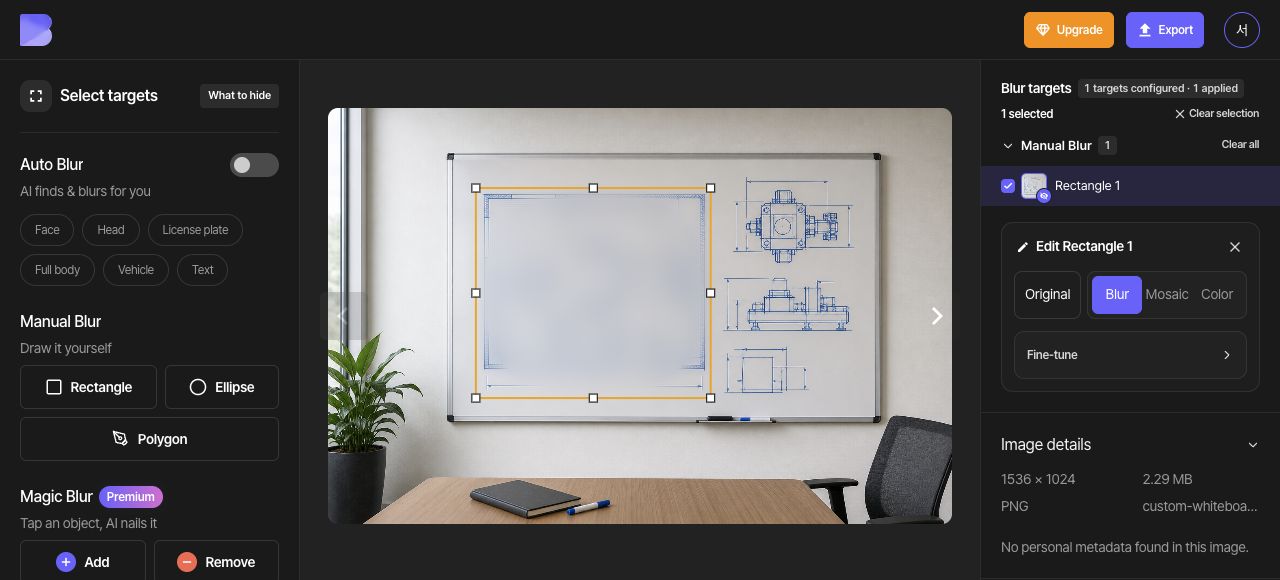
3. ขยายสี่เหลี่ยมให้ครอบคลุมแผนภาพทางขวา
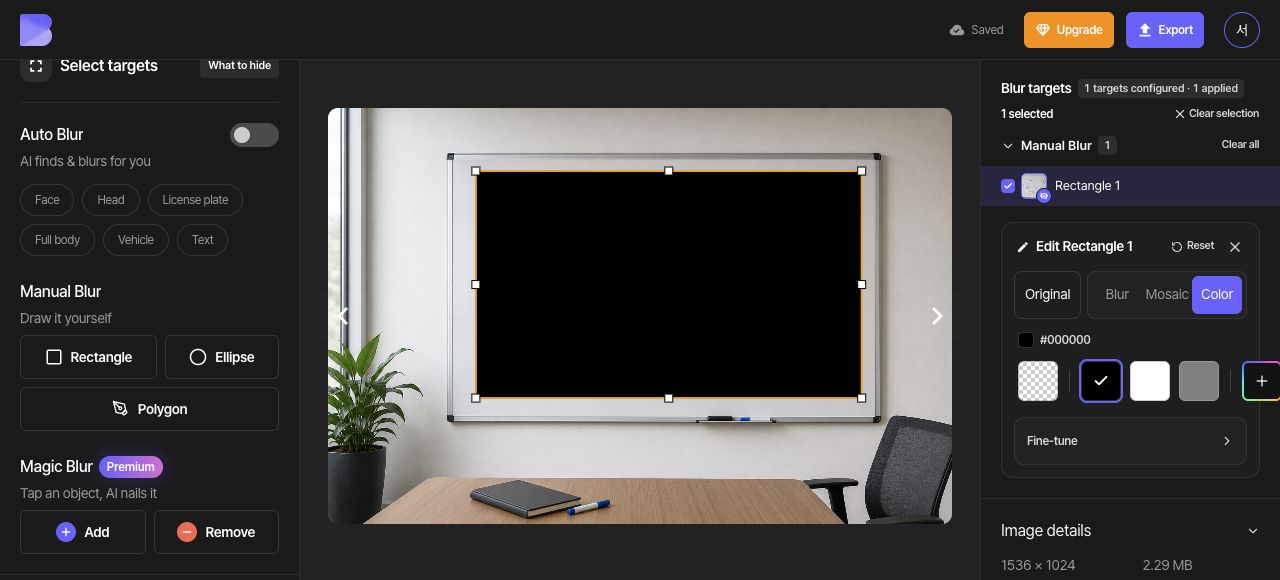
ลากจุดจับปรับขนาดที่มุมขวาบนของสี่เหลี่ยมออกไปด้านนอก ขยายพื้นที่เดียวกันให้รวมแผนภาพขนาดเล็กทั้ง 3 ภาพทางขวา โดยตรวจสอบว่าเส้นบอกขนาดและลูกศรด้านนอกอยู่ข้างในด้วย
4. ตั้งพื้นที่รายตัวเป็นสีดำแล้วตรวจสอบ
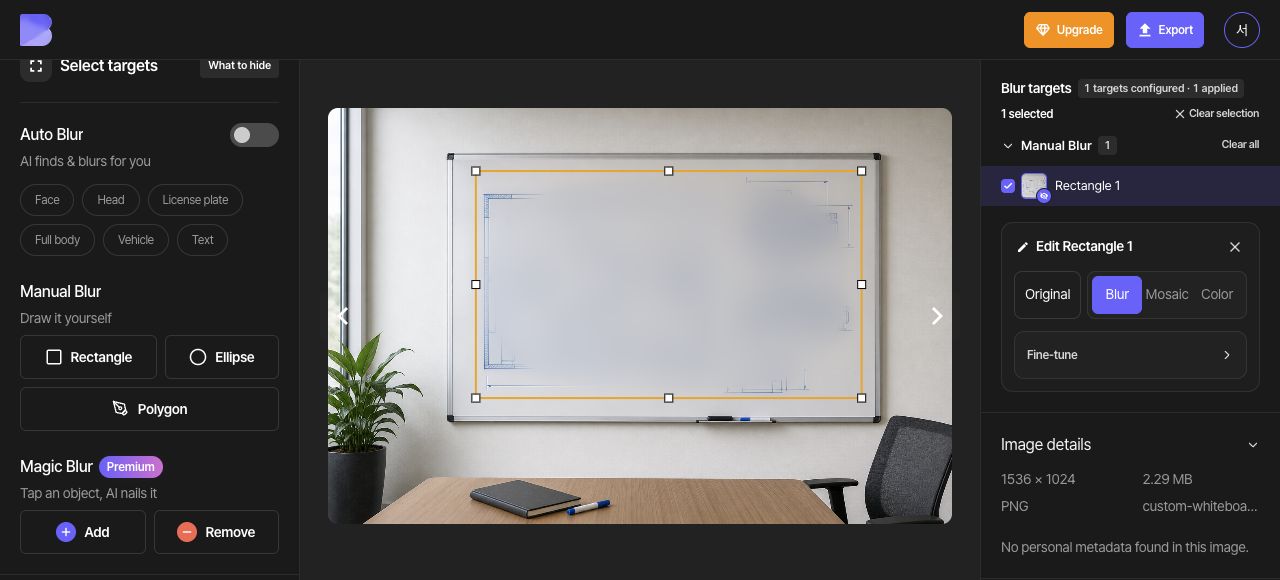
เลือกสี่เหลี่ยมค้างไว้ ในแผง “แก้ไข สี่เหลี่ยมผืนผ้า 1” ทางขวา ให้เลือก “สี” และช่องสีดำ (#000000) การตั้งค่า “สี” รายตัวของสี่เหลี่ยมนี้มีผลเหนือ “เอฟเฟกต์เป้าหมาย” โดยรวม สี่เหลี่ยมจึงเป็นสีดำแม้ตัวควบคุมโดยรวมทางซ้ายจะแสดง “เบลอ”
ตรวจสอบทั้ง 4 มุมและเส้นของแผนภาพที่อยู่นอกสุดว่าไม่มีรายละเอียดโผล่ออกมา และยืนยันว่าโต๊ะ เก้าอี้ และสำนักงานโดยรอบยังมองเห็นได้
5. ส่งออกเป็น PNG
เปิด “ส่งออก” ที่ด้านบนแล้วเลือก PNG ตั้งชื่อไฟล์เป็น custom-whiteboard-edited ยืนยันรูปแบบไฟล์และชื่อ จากนั้นตรวจสอบข้อความแจ้งเรื่องเครดิตและการใช้งานบนหน้าจอก่อนเริ่มส่งออก
6. ตรวจสอบไฟล์ที่ดาวน์โหลด
เมื่อส่งออกเสร็จแล้ว ให้ใช้ “ดาวน์โหลด” ของรูปเดียวกันบนแดชบอร์ด รอให้เบราว์เซอร์ดาวน์โหลดเสร็จ แล้วเปิดไฟล์ในอุปกรณ์ของคุณและตรวจสอบชื่อและนามสกุลไฟล์
ตรวจสอบว่าภาพแบบขนาดใหญ่และแผนภาพทั้ง 3 ภาพทางขวาถูกปิด ขณะที่สำนักงานโดยรอบยังมองเห็นได้ ทำการตรวจสอบนี้ทั้งในไฟล์ที่เพิ่งได้รับและในตัวแก้ไข