ปิดบังวัตถุในรูปภาพด้วยเบลอมหัศจรรย์
อัปเดตเมื่อ 29 ก.ย. 2569
สร้างเป้าหมายเบลอมหัศจรรย์ที่ตามเส้นขอบของวัตถุ ใช้เบลอ แล้วบันทึกรูป ปรับการเลือกหากพลาดบางส่วนของวัตถุหรือรวมพื้นหลังเข้ามา
ก่อนเริ่มต้น
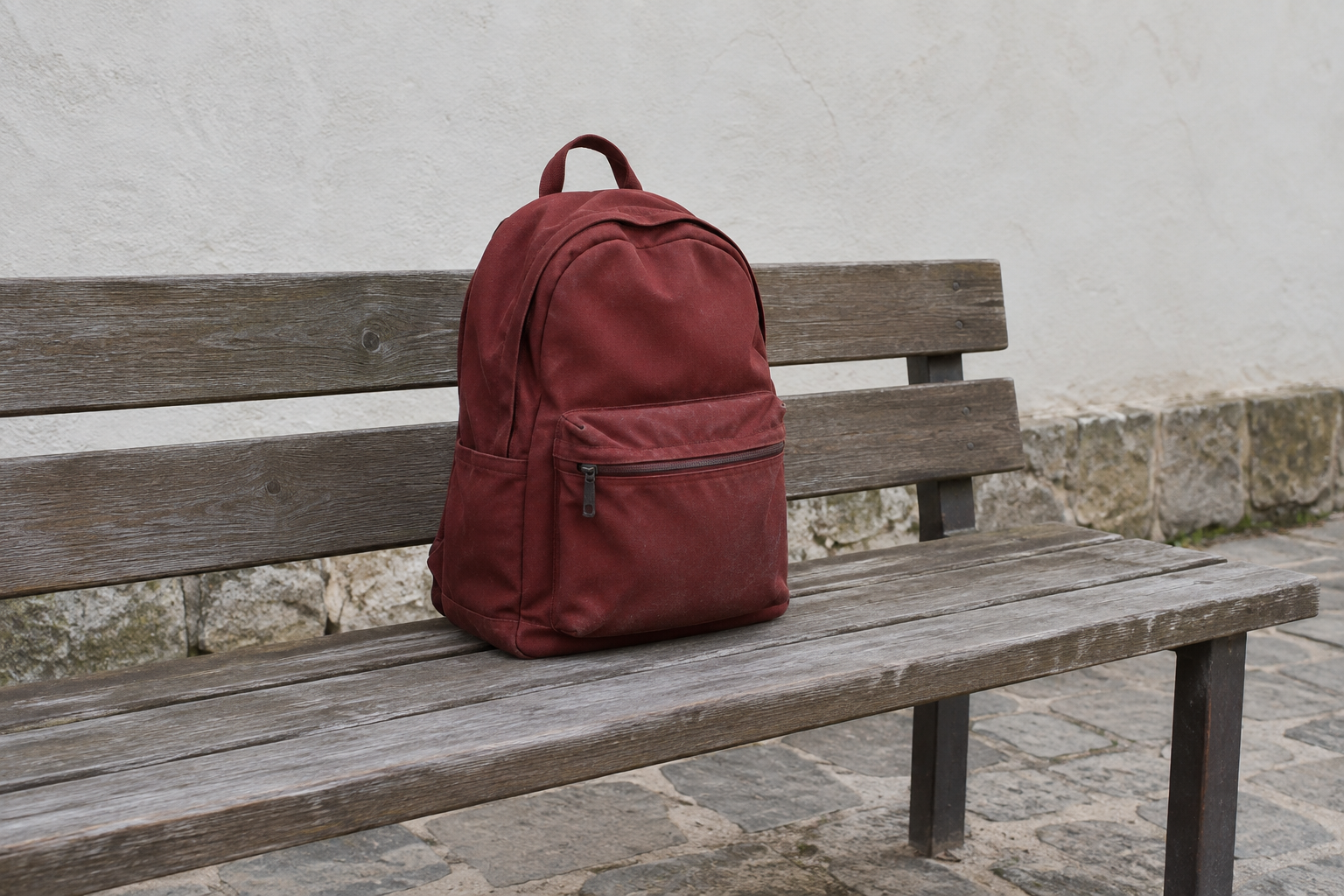
ใช้รูปเป้สีแดงที่มองเห็นม้านั่งผ่านช่องของหูหิ้ว ดาวน์โหลดตัวอย่างด้านล่าง หรือใช้รูปของคุณเองที่มีวัตถุที่ต้องการปิดบัง
การเลือกด้วยเบลอมหัศจรรย์ต้องใช้ Starter ขึ้นไป
1. เปิดรูปและหาวัตถุ
บนแดชบอร์ด ให้เลือก “อัปโหลดไฟล์” แล้วเลือก magic-backpack-v2.png เมื่ออัปโหลดและวิเคราะห์เสร็จแล้ว ให้เปิดรูปนั้นในสตูดิโอ
หาเป้สีแดงและช่องว่างภายในหูหิ้วด้านบน คุณจะเบลอเป้โดยไม่เปลี่ยนม้านั่ง
2. เพิ่มจุดและตรวจสอบบริเวณที่เลือก
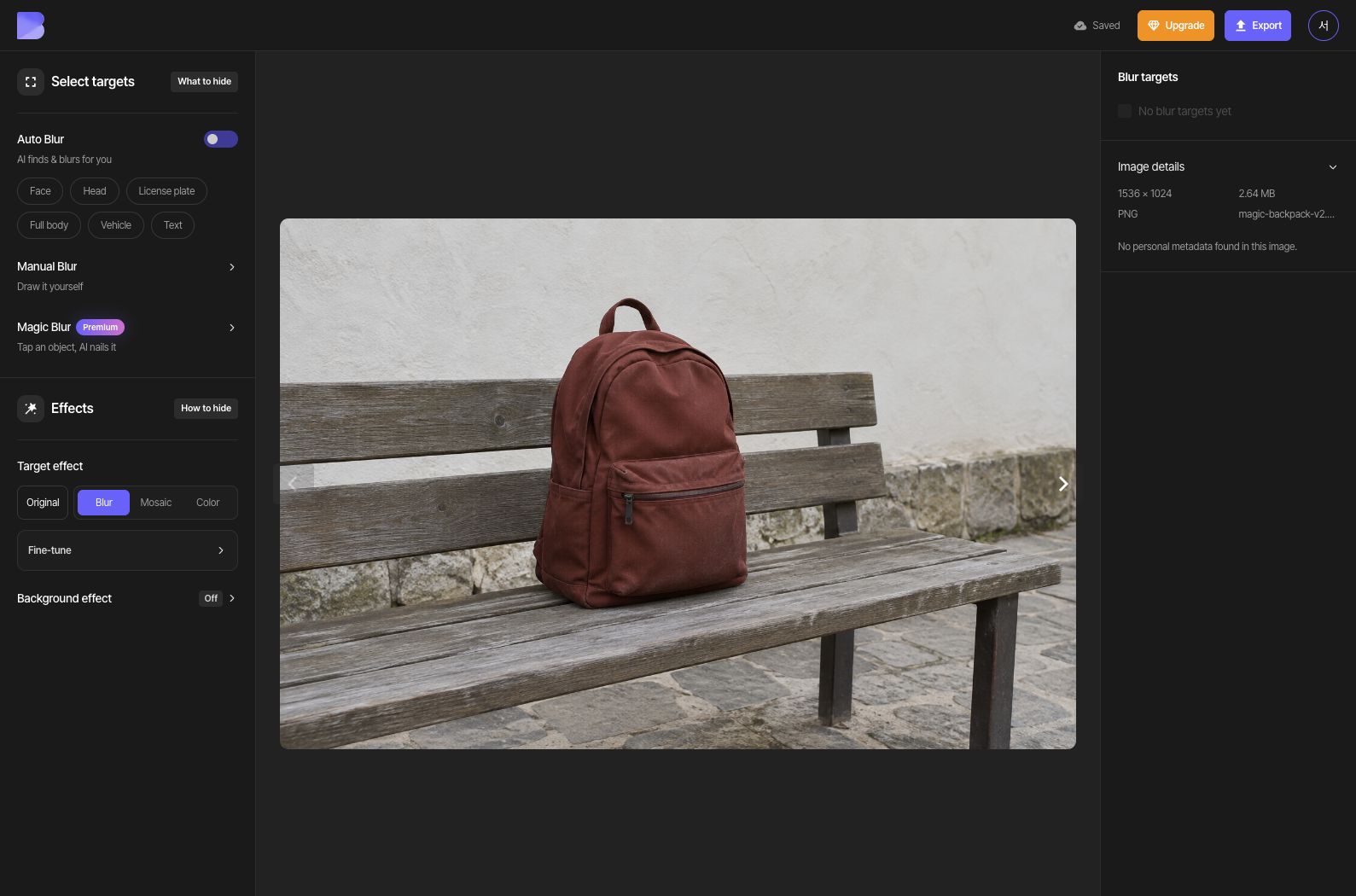
เริ่ม “เบลอมหัศจรรย์” เลือก “เพิ่ม” แล้วคลิกภายในฝาปิดเหนือกระเป๋าด้านหน้าของเป้ ตรวจสอบให้แน่ใจว่าการเลือกด้วยเบลอมหัศจรรย์ทำงานอยู่ ไม่ใช่แค่คลิกในโหมดเลือกปกติของแคนวาส ในตัวอย่างนี้ จุดแรกจะเลือกเฉพาะฝาปิดแนวนอน ให้รวมตัวเป้หลักในขั้นตอนถัดไป
3. เพิ่มจุดที่สองเพื่อรวมทั้งเป้
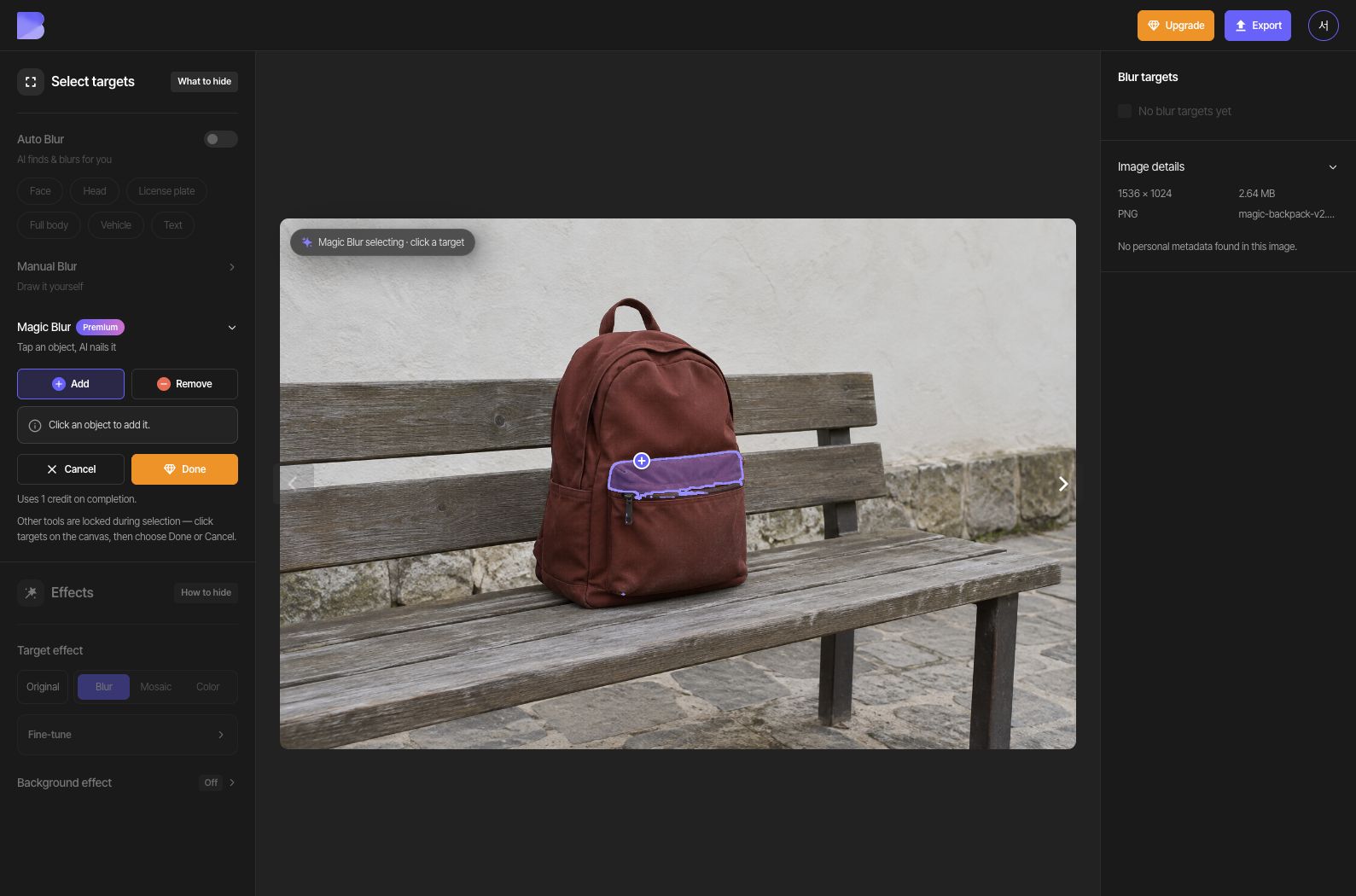
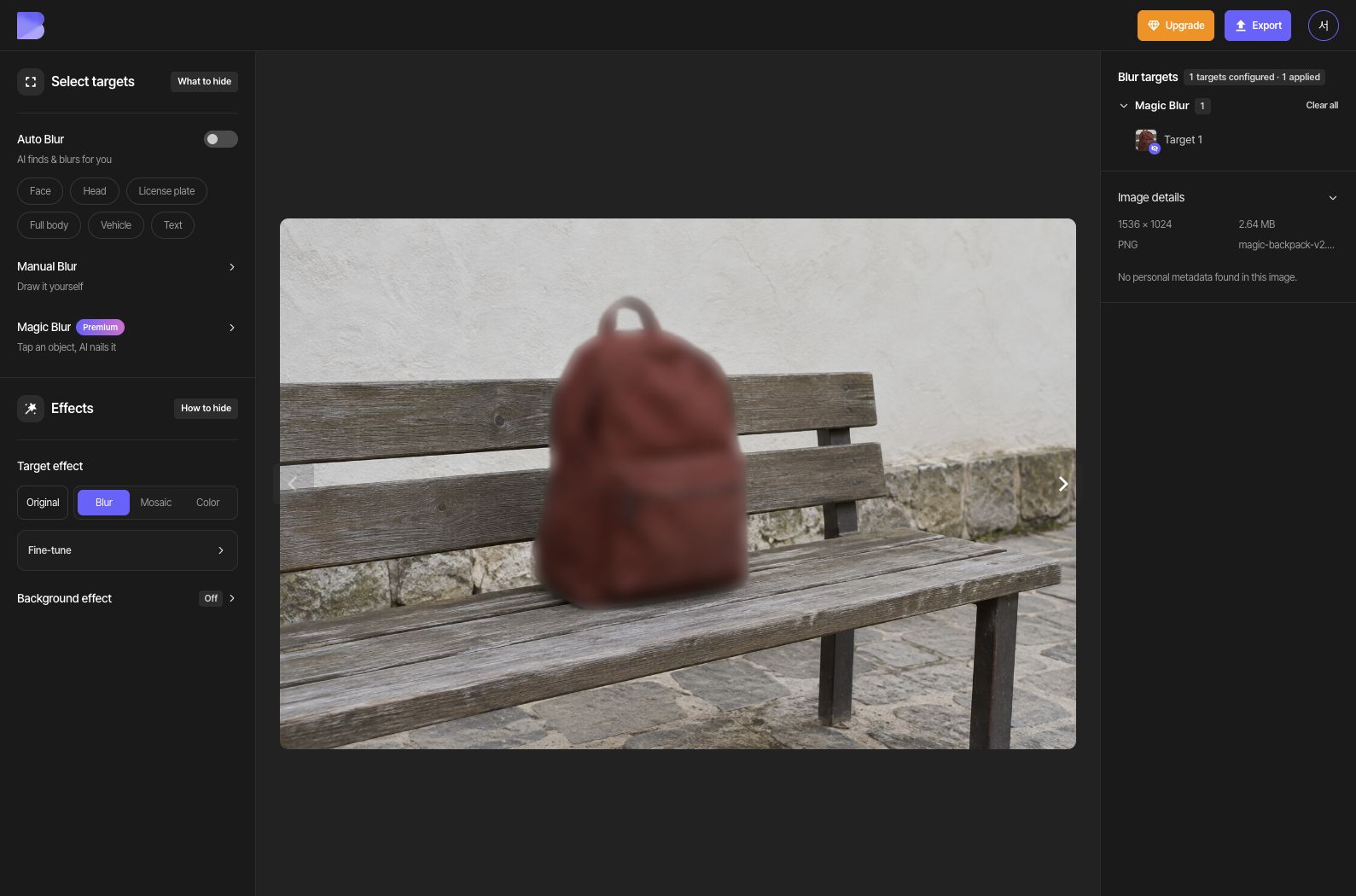
เลือก “เพิ่ม” ค้างไว้แล้วคลิกอีกครั้งภายในตัวเป้หลักส่วนบน จุดที่สองจะขยายการเลือกไปทั้งเป้และหูหิ้ว ตรวจสอบว่าเส้นขอบด้านนอกถูกรวมไว้ และช่องว่างภายในหูหิ้วยังอยู่นอกการเลือก
ในตัวอย่างนี้ พื้นหลังภายในช่องหูหิ้วถูกแยกออกจากการเลือกโดยอัตโนมัติ หากรูปของคุณมีพื้นหลังที่ไม่ต้องการ ให้เลือก “นำออก” แล้วคลิกภายในพื้นหลังนั้นเพื่อปรับการเลือก
4. จบการเลือกและตรวจสอบการเบลอ
ตรวจสอบข้อความแจ้งการใช้งานบนหน้าจอ แล้วเลือก “เสร็จ” เลือก “เบลอ” ใน “เอฟเฟกต์เป้าหมาย” แล้วปรับความเข้ม ตรวจดูเป้และขอบของเป้ โดยให้แน่ใจว่าช่องหูหิ้วและม้านั่งยังมองเห็นได้
5. ส่งออกเป็น JPG
เปิด “ส่งออก” ที่ด้านบนแล้วเลือก JPG ตั้งชื่อไฟล์เป็น magic-backpack-edited คง “คุณภาพ” ไว้ที่ “ค่าเริ่มต้น” จากนั้นตรวจสอบข้อความแจ้งเรื่องเครดิตและการใช้งานบนหน้าจอก่อนเริ่มส่งออก
6. ตรวจสอบไฟล์ที่ดาวน์โหลด
เมื่อส่งออกเสร็จแล้ว ให้ใช้ “ดาวน์โหลด” ของรูปเดียวกันบนแดชบอร์ด รอให้เบราว์เซอร์ดาวน์โหลดเสร็จ แล้วเปิดไฟล์ในอุปกรณ์ของคุณและตรวจสอบชื่อและนามสกุลไฟล์
ตรวจสอบว่าทั้งเป้ถูกเบลอ ขณะที่ช่องว่างในหูหิ้วและม้านั่งไม่เปลี่ยนแปลง ทำการตรวจสอบนี้ทั้งในไฟล์ที่เพิ่งได้รับและในตัวแก้ไข