ลบพื้นหลังและบันทึกเป็นรูปภาพโปร่งใส
อัปเดตเมื่อ 29 ก.ย. 2569
เลือกวัตถุที่ต้องการเก็บไว้ ทำให้พื้นหลังโปร่งใส แล้วส่งออกเป็น PNG ตรวจสอบไฟล์ที่ดาวน์โหลดว่าขอบเรียบร้อยและโปร่งใสจริง
ก่อนเริ่มต้น
เก็บรองเท้าผ้าใบทั้งสองข้างในรูปตัวอย่างที่วางบนพื้นสีเขียวอมฟ้าไว้ ดาวน์โหลดตัวอย่างด้านล่างหรือใช้รูปของคุณเองที่มีพื้นหลังที่ต้องการลบ
ขั้นตอนนี้ใช้การเลือกด้วยเบลอมหัศจรรย์และเอฟเฟกต์พื้นหลัง ซึ่งต้องใช้ Starter ขึ้นไป
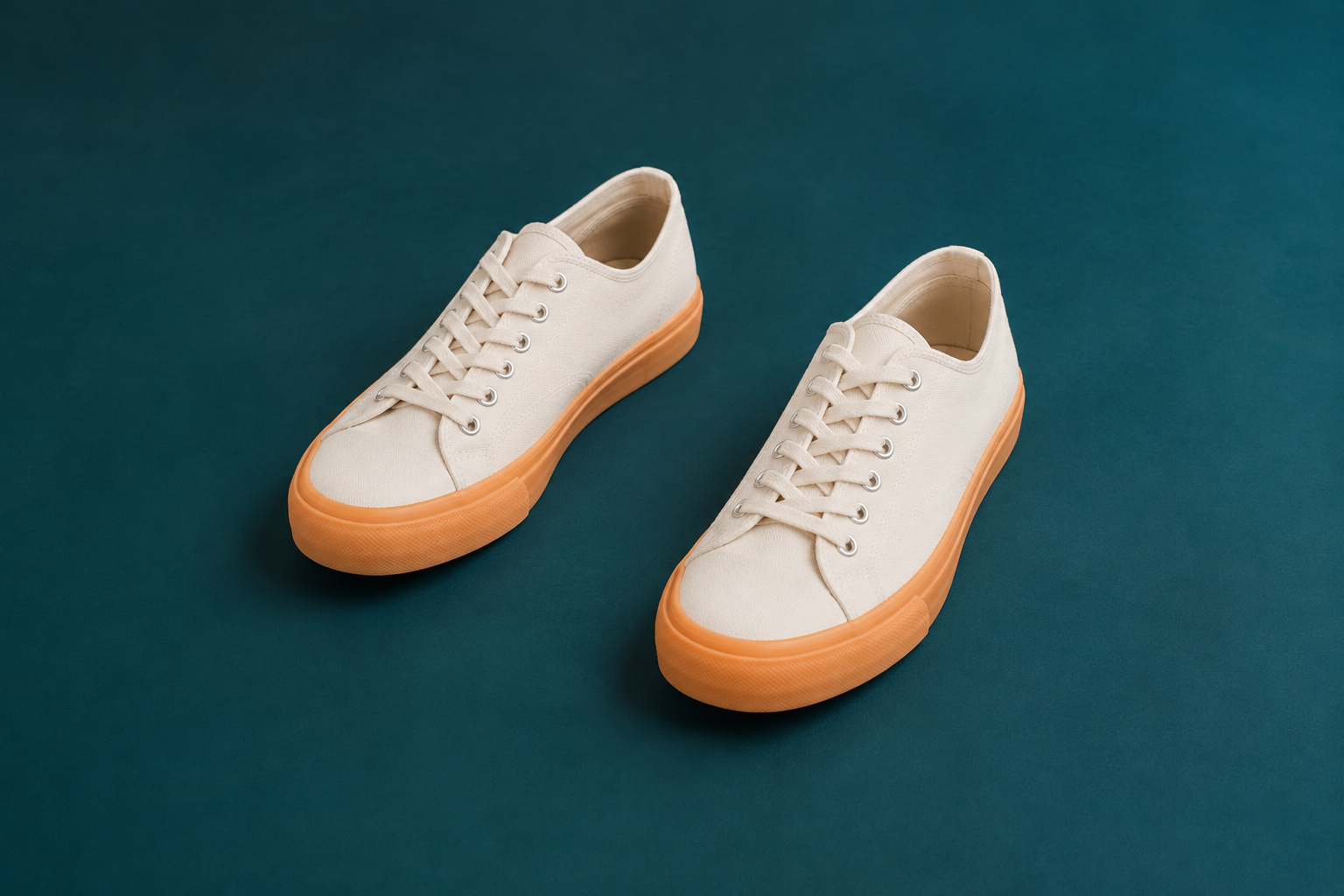
1. เปิดรูปรองเท้าผ้าใบ
บนแดชบอร์ด ให้เลือก “อัปโหลดไฟล์” แล้วเลือก cutout-shoes.png เมื่ออัปโหลดและวิเคราะห์เสร็จแล้ว ให้เปิดรูปนั้นในสตูดิโอ
หารองเท้าผ้าใบทั้งสองข้างและพื้นสีเขียวอมฟ้าระหว่างรองเท้า สิ่งที่ต้องการคือเก็บรองเท้าทั้งสองข้างไว้
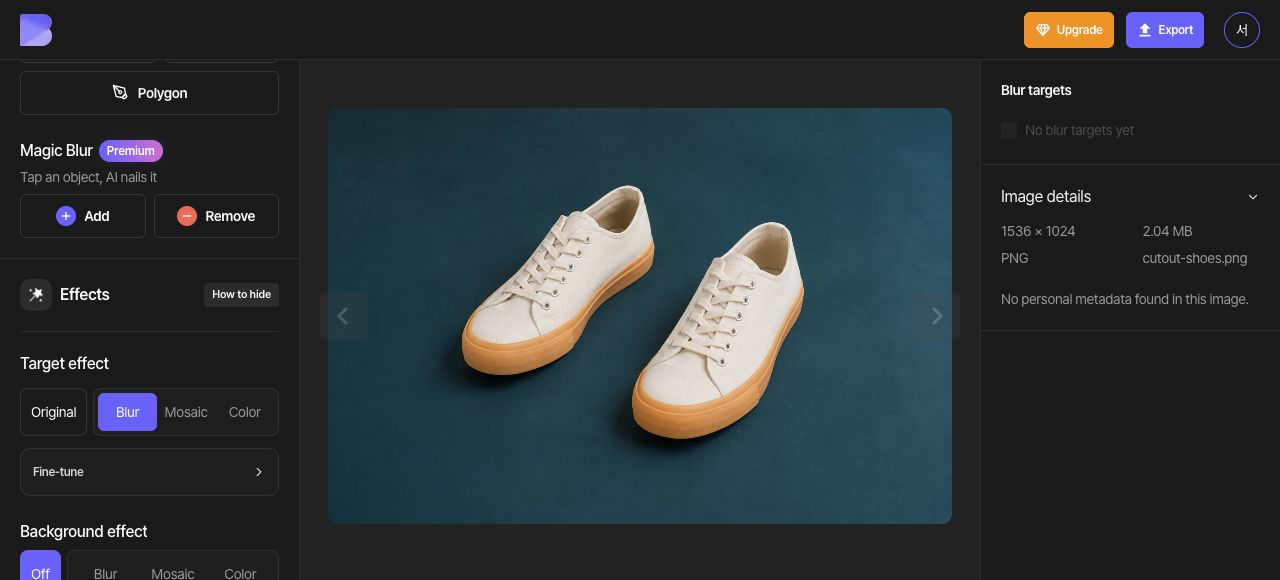
2. เลือกรองเท้าแต่ละข้างเป็นเป้าหมายแยกกัน
ใน “เบลอมหัศจรรย์” ให้เลือก “เพิ่ม” แล้วคลิกภายในรองเท้าข้างซ้าย ตรวจสอบเส้นขอบทั้งหมด แล้วเลือก “เสร็จ” เพื่อสร้างเป้าหมายเบลอมหัศจรรย์แรก
เริ่ม “เบลอมหัศจรรย์” อีกครั้ง แล้ววางจุด “เพิ่ม” หนึ่งจุดบริเวณเชือกผูกรองเท้าข้างขวาและอีกจุดภายในหัวรองเท้า ตรวจสอบว่ารวมเชือกผูกและพื้นรองเท้าไว้แล้ว จากนั้นเลือก “เสร็จ” เพื่อสร้างเป้าหมายเบลอมหัศจรรย์ที่สอง ยืนยันว่ารายการเป้าหมายมีเป้าหมายเบลอมหัศจรรย์ 2 รายการ ข้างละหนึ่งรายการ
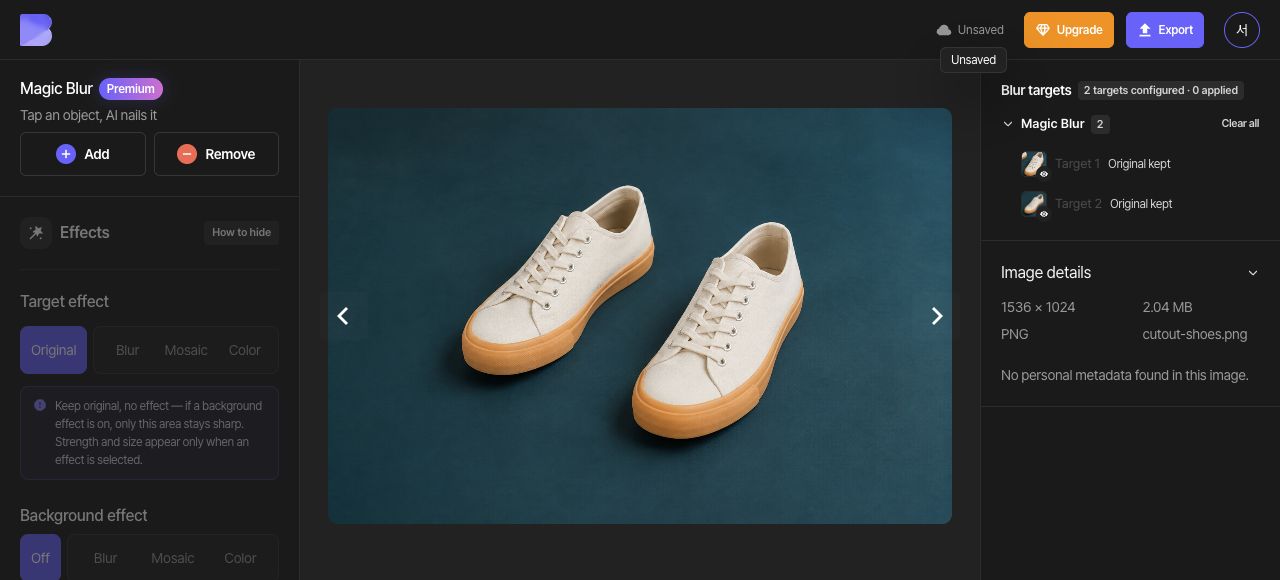
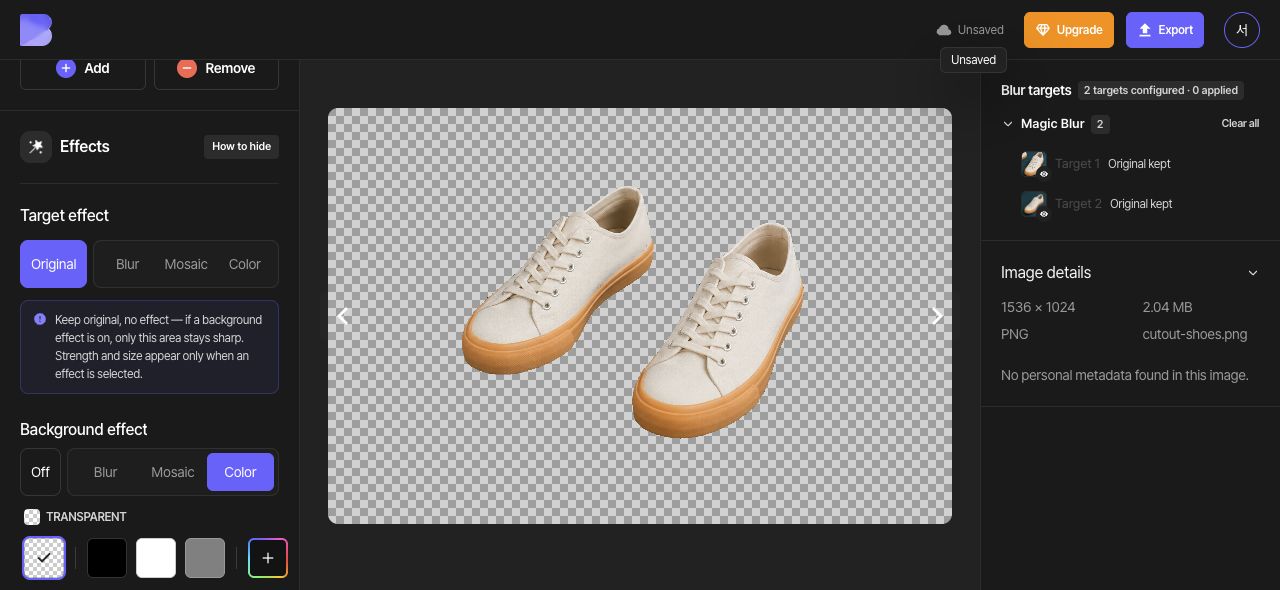
3. ทำให้พื้นหลังโปร่งใส
ตั้ง “เอฟเฟกต์เป้าหมาย” โดยรวมเป็น “ต้นฉบับ” เพื่อให้รองเท้าทั้งสองข้างยังชัด ใน “เอฟเฟกต์พื้นหลัง” ให้เลือก “สี” แล้วเลือก “โปร่งใส” ตรวจสอบลายตารางหมากรุกด้านนอกและระหว่างรองเท้า และยืนยันว่าเชือกผูกและพื้นรองเท้ายังครบถ้วน
4. ส่งออกในรูปแบบที่รองรับความโปร่งใส
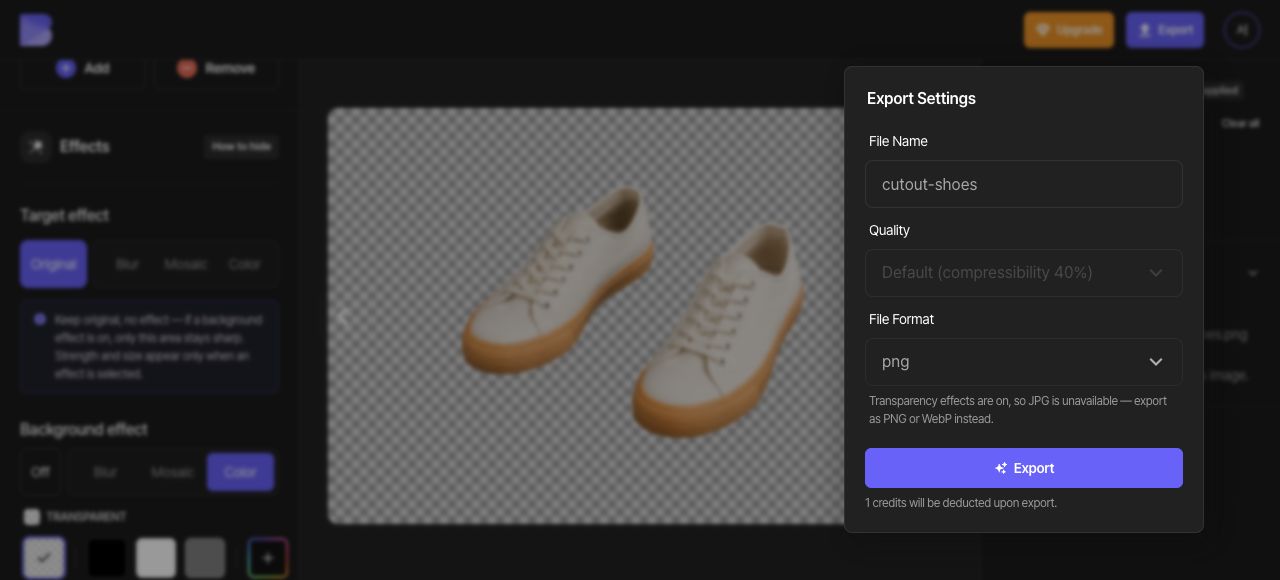
เปิด “ส่งออก” ที่ด้านบนแล้วเลือก PNG การปรับ “คุณภาพ” ถูกปิดใช้งานในการตั้งค่า PNG ที่แสดงอยู่นี้ ตรวจสอบชื่อไฟล์ ตรวจสอบข้อความแจ้งเรื่องเครดิตและการใช้งานบนหน้าจอ แล้วเริ่มส่งออก
หน้าจออธิบายว่าใช้ JPG ไม่ได้ขณะเปิดความโปร่งใส ใช้ PNG หรือ WebP เพื่อเก็บความโปร่งใส คู่มือนี้ใช้ PNG
5. ดาวน์โหลด PNG และตรวจสอบความโปร่งใส
เมื่อส่งออกเสร็จแล้ว ให้ใช้ “ดาวน์โหลด” ของรูปรองเท้าผ้าใบเดียวกันบนแดชบอร์ด รอให้เบราว์เซอร์ดาวน์โหลดเสร็จ แล้วเปิด PNG ที่ดาวน์โหลดในโปรแกรมแก้ไขรูปภาพบนอุปกรณ์ของคุณ
ใช้โปรแกรมแก้ไขที่รองรับความโปร่งใส แล้ววางรูปบนพื้นหลังทั้งสีอ่อนและสีเข้ม ตรวจสอบว่ารองเท้าทั้งสองข้าง เชือกผูก และพื้นรองเท้ายังครบถ้วน และไม่มีพื้นสีเขียวอมฟ้าหลงเหลือด้านนอกหรือระหว่างรองเท้า ตรวจสอบความโปร่งใสของไฟล์ที่ดาวน์โหลดแยกจากลายตารางหมากรุกที่แสดงในตัวอย่างขณะแก้ไข