คงบุคคลไว้ให้ชัดและเบลอพื้นหลังของรูปภาพ
อัปเดตเมื่อ 29 ก.ย. 2569
คงบุคคลที่มองเห็นทั้งหมดไว้ให้ชัด เบลอพื้นหลังรอบ ๆ แล้วบันทึกรูป ตรวจสอบขอบศีรษะและมือ และตรวจสอบไฟล์ที่ส่งออก
ก่อนเริ่มต้น
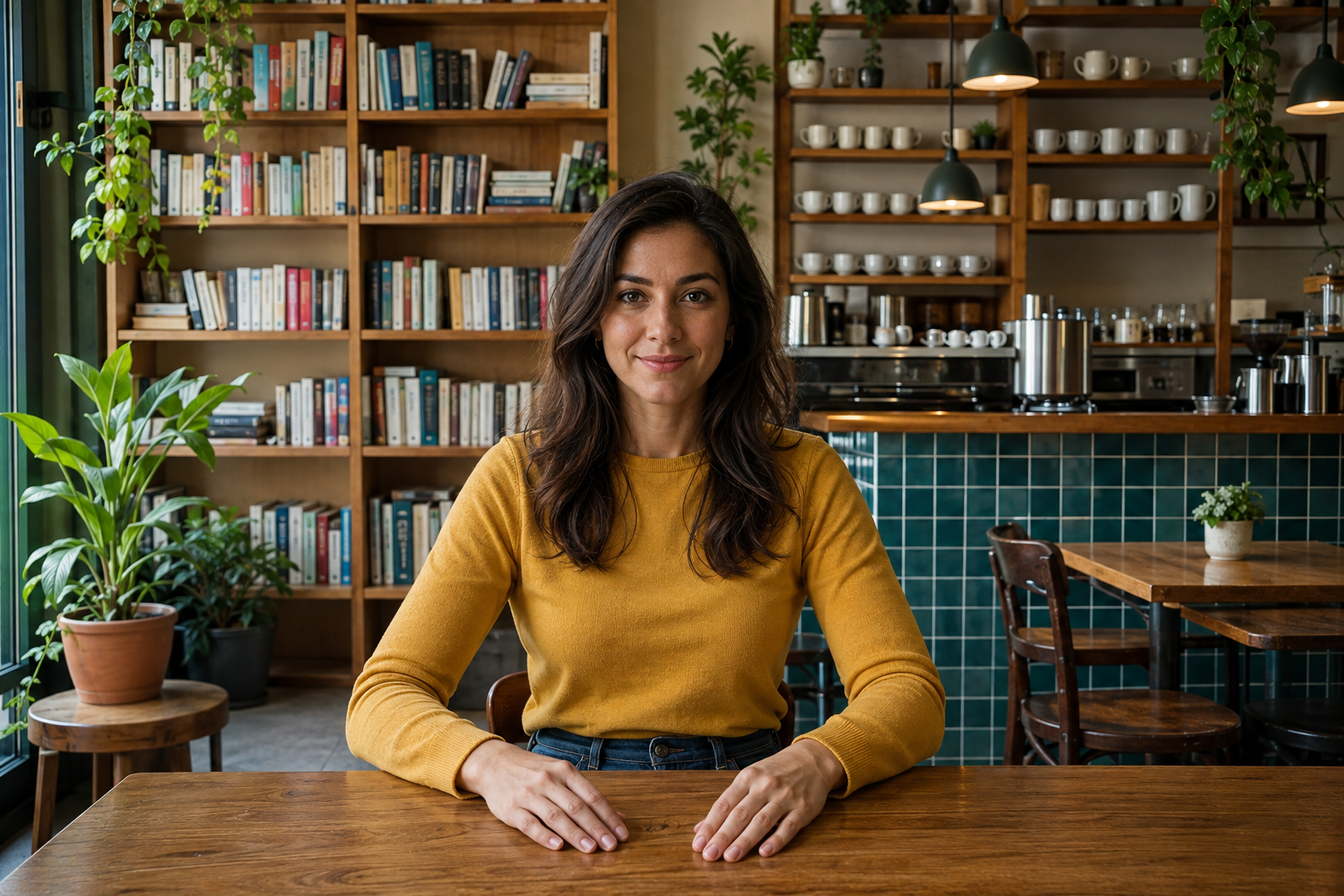
ใช้รูปที่บุคคลอยู่ในโฟกัสชัดเจนและมีพื้นหลังเป็นคาเฟ่ ดาวน์โหลดตัวอย่างด้านล่าง หรือใช้ภาพบุคคลของคุณเองที่มีพื้นหลังที่ต้องการเบลอ
การเลือกบุคคลด้วยเบลอมหัศจรรย์และการใช้เอฟเฟกต์พื้นหลังต้องใช้ Starter ขึ้นไป
1. เปิดต้นฉบับที่คมชัด
บนแดชบอร์ด ให้เลือก “อัปโหลดไฟล์” แล้วเลือก background-cafe.png เมื่ออัปโหลดและวิเคราะห์เสร็จแล้ว ให้เปิดรูปนั้นในสตูดิโอ
ปิด “เบลออัตโนมัติ” ดูชั้นหนังสือ แก้ว และกระเบื้องที่คมชัดด้านหลังบุคคล ใช้รูปเดียวกันนี้ตลอดขั้นตอนการเบลอพื้นหลัง
2. เลือกบุคคลที่จะคงไว้
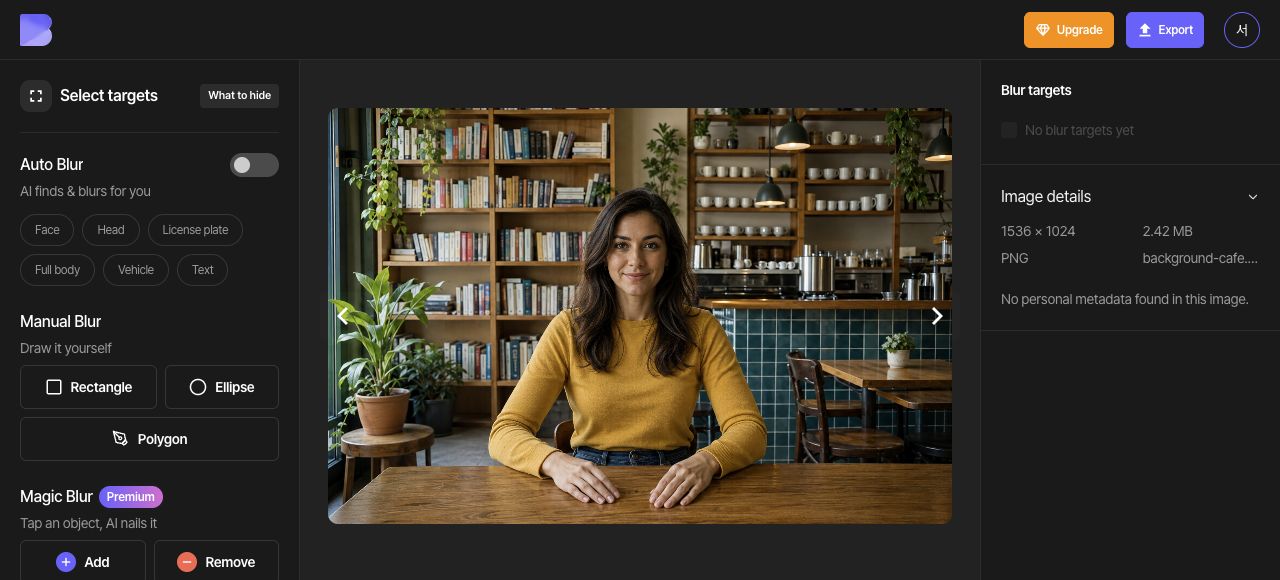
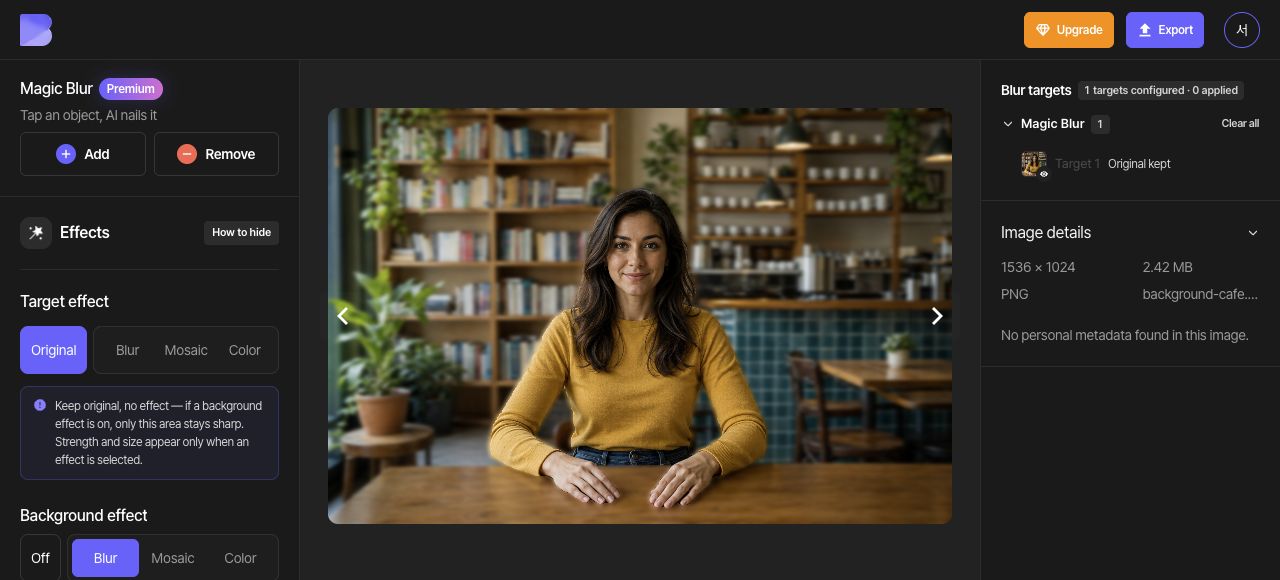
เลือก “เพิ่ม” ใน “เบลอมหัศจรรย์” แล้ววางจุดหนึ่งภายในเสื้อสีเหลืองและอีกจุดภายในใบหน้า ตรวจสอบว่าจุด “เพิ่ม” ทั้งสองรวมบุคคลที่มองเห็นได้ทั้งหมด รวมถึงศีรษะและมือทั้งสองข้าง ตรวจดูขอบผมและพื้นหลังระหว่างแขน นำบริเวณที่ไม่ต้องการออกหากจำเป็น แล้วเลือก “เสร็จ”
3. ตั้ง “เอฟเฟกต์เป้าหมาย” โดยรวมเป็น “ต้นฉบับ”
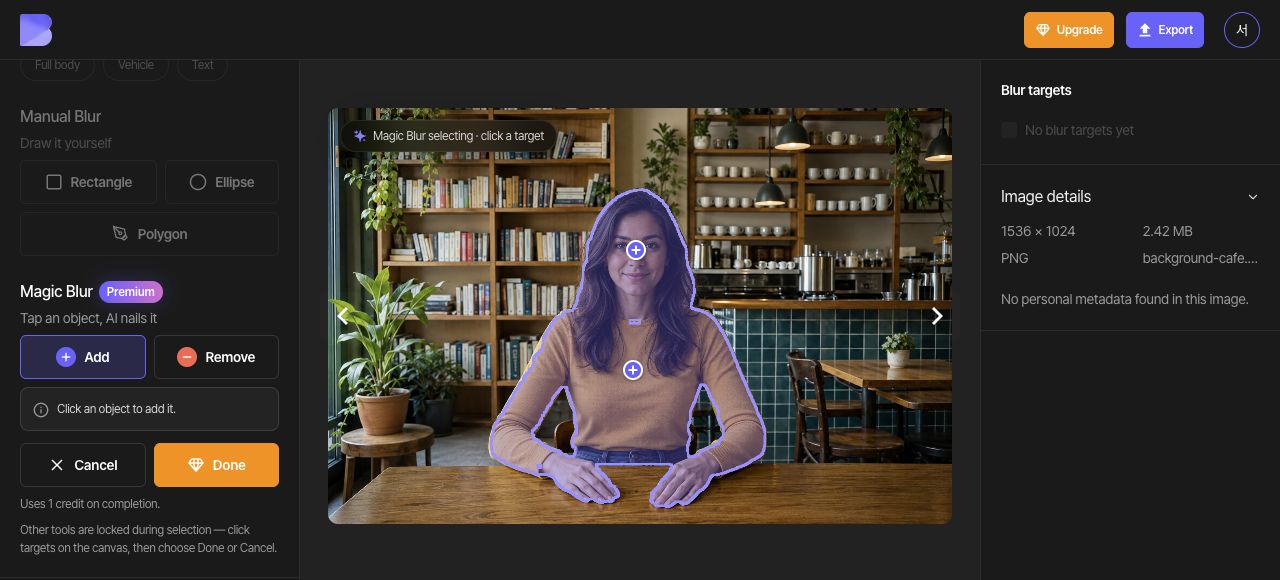
เมื่อไม่มีเป้าหมายรายตัวที่เลือกอยู่ ให้เปลี่ยน “เอฟเฟกต์เป้าหมาย” โดยรวมเป็น “ต้นฉบับ” ปิด “เบลออัตโนมัติ” ไว้ เพื่อให้บุคคลที่เลือกด้วยเบลอมหัศจรรย์เป็นเป้าหมายที่ยังชัดอยู่ในรูปนี้
4. ใช้เบลอกับพื้นหลัง
เลือก “เบลอ” ใน “เอฟเฟกต์พื้นหลัง” แล้วปรับความเข้ม ตรวจสอบว่าชั้นหนังสือและสิ่งของในคาเฟ่นอกตัวบุคคลนุ่มลง
5. ตรวจสอบขอบและการเปลี่ยนแปลง
ตรวจดูบุคคลและพื้นหลังที่ระดับการซูมเดียวกัน ใบหน้าและมือทั้งสองข้างควรยังชัด ขณะที่ชั้นหนังสือและแก้วเบลอ ตรวจสอบว่าไม่มีเศษพื้นหลังหลงเหลือ หรือขอบผม ไหล่ หรือนิ้วถูกตัดหาย
หากต้องเปลี่ยนเส้นขอบที่เสร็จแล้ว ให้หาเฉพาะเป้าหมายเบลอมหัศจรรย์ของบุคคลในรายการ แล้วใช้ปุ่ม ลบเป้าหมาย รูปถังขยะ อ่านจำนวนเป้าหมายและข้อความแจ้งการลบ แล้วลบเฉพาะเป้าหมายนั้น อย่าใช้การรีเซ็ตทั้งหมดเมื่อต้องการเก็บเป้าหมายอื่นและการตั้งค่าการแก้ไขไว้
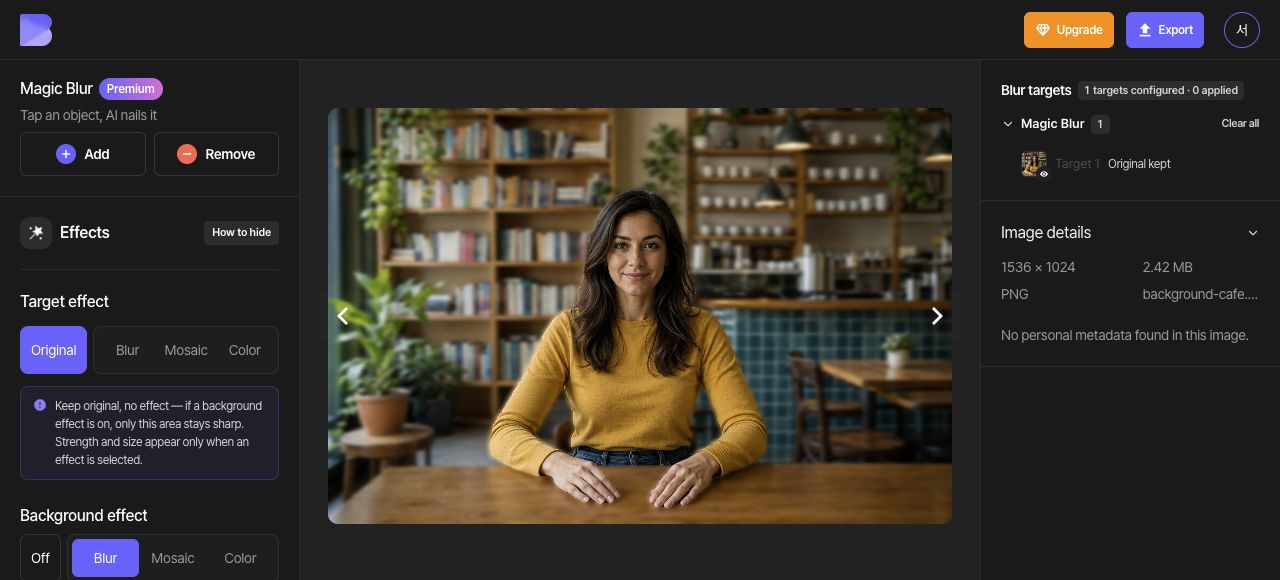
เริ่ม “เบลอมหัศจรรย์” อีกครั้ง สร้างเส้นขอบใหม่ด้วย เพิ่ม และ นำออก แล้วเลือก เสร็จ วิธีนี้สร้างการเลือกใหม่ ไม่ได้เปิดจุดของเป้าหมายที่เสร็จแล้วขึ้นมาแก้ไขอีก ตรวจสอบอีกครั้งว่า “เบลออัตโนมัติ” ปิดอยู่ “เอฟเฟกต์เป้าหมาย” โดยรวมเป็น “ต้นฉบับ” และ “เอฟเฟกต์พื้นหลัง” เป็น “เบลอ” แล้วตรวจดูขอบอีกครั้ง
6. ส่งออกเป็น JPG
เปิด “ส่งออก” ที่ด้านบนแล้วเลือก JPG ตั้งชื่อไฟล์เป็น background-cafe-edited คง “คุณภาพ” ไว้ที่ “ค่าเริ่มต้น” จากนั้นตรวจสอบข้อความแจ้งเรื่องเครดิตและการใช้งานบนหน้าจอก่อนเริ่มส่งออก
7. ตรวจสอบไฟล์ที่ดาวน์โหลด
เมื่อส่งออกเสร็จแล้ว ให้ใช้ “ดาวน์โหลด” ของรูปเดียวกันบนแดชบอร์ด รอให้เบราว์เซอร์ดาวน์โหลดเสร็จ แล้วเปิดไฟล์ในอุปกรณ์ของคุณและตรวจสอบชื่อและนามสกุลไฟล์
ตรวจสอบว่าใบหน้า ลำตัว และมือทั้งสองข้างยังชัด ขณะที่พื้นหลังคาเฟ่นอกเส้นขอบถูกเบลอ ทำการตรวจสอบนี้ทั้งในไฟล์ที่เพิ่งได้รับและในตัวแก้ไข