ปิดบังข้อมูลที่เลือกใน PDF แล้วบันทึก
อัปเดตเมื่อ 29 ก.ย. 2569
เลือกข้อมูลที่จะปิดบัง ปิดส่วนที่การตรวจจับอัตโนมัติพลาดไป แล้วบันทึก PDF ที่ได้ คู่มือนี้ปิดบังชื่อ ข้อมูลติดต่อ และที่อยู่ในใบสมัคร 2 หน้า โดยให้ช่องอื่นยังอ่านได้
ก่อนเริ่มต้น
การตรวจจับชื่อและที่อยู่อัตโนมัติใช้ได้ใน Starter ขึ้นไป ใช้พื้นที่ที่วาดเองสำหรับข้อมูลที่ตรวจไม่พบ การส่งออกในแพ็กเกจ Free มีลายน้ำ
ดาวน์โหลดไฟล์ต้นฉบับสำหรับฝึก: application-form.pdf ชื่อและข้อมูลติดต่อทั้งหมดเป็นข้อมูลสมมติ ใช้ไฟล์ต้นฉบับเดียวกันนี้ตลอดทุกขั้นตอน
1. อัปโหลด PDF และตรวจสอบทั้ง 2 หน้า
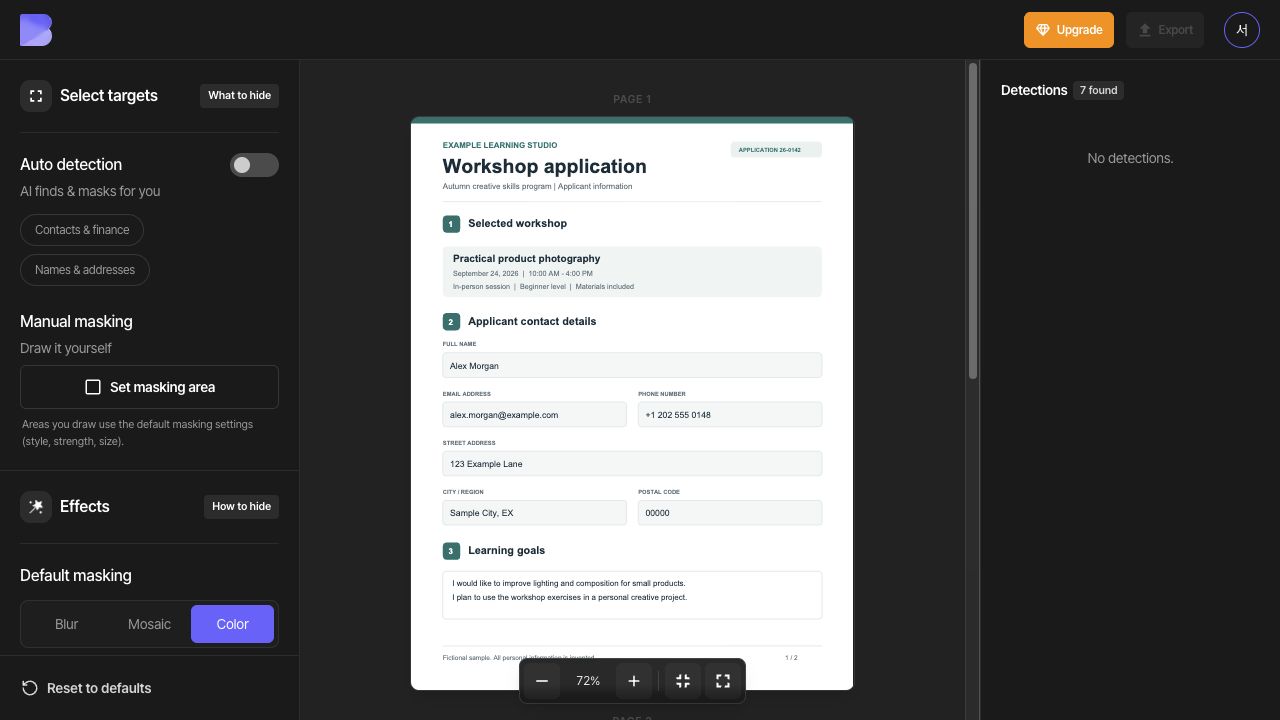
อัปโหลด application-form.pdf จากแดชบอร์ดแล้วเปิดโปรเจกต์ PDF หากยังวิเคราะห์อยู่ ให้รอรายการที่ตรวจพบ ยืนยันว่าทั้ง 2 หน้าปรากฏในรายการหน้า
ขยายภาพเพื่อหาชื่อ อีเมล หมายเลขโทรศัพท์ และที่อยู่ ตรวจสอบช่องเมืองและรหัสไปรษณีย์ที่แยกกัน และชื่อที่ซ้ำอยู่ด้านล่างของหน้า 2
2. รวมเฉพาะรายการที่ตรวจพบซึ่งต้องการปิดบัง
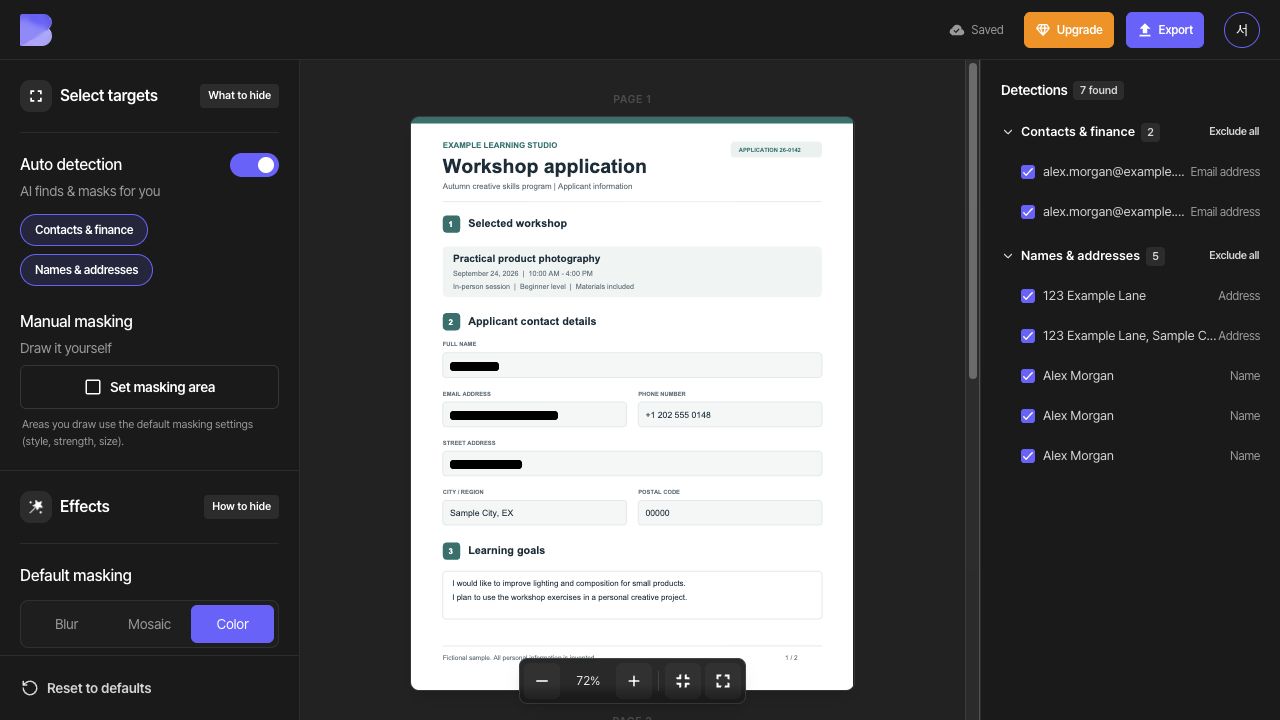
เปิด ตรวจจับอัตโนมัติ แล้วตรวจสอบรายการที่ตรวจพบ คลิกรายการเพื่อดูตำแหน่ง เลือกรายการที่ต้องการปิดบังและยกเลิกการเลือกรายการที่ต้องการเก็บไว้ เลือก ปกปิดพื้นฐาน → สี → ดำ
ภาพตัวอย่างแสดงอีเมล 2 รายการ ชื่อ 3 รายการ และที่อยู่ 2 รายการ การเปรียบเทียบผลกับต้นฉบับสำคัญกว่าการได้จำนวนตรงกัน หากต้องการเก็บชื่อหรือที่อยู่ใดไว้โดยเฉพาะ ให้ยกเว้นรายการนั้นแทนการปิดทั้งประเภท
3. ปิดข้อมูลที่ขาดไปในหน้า 1
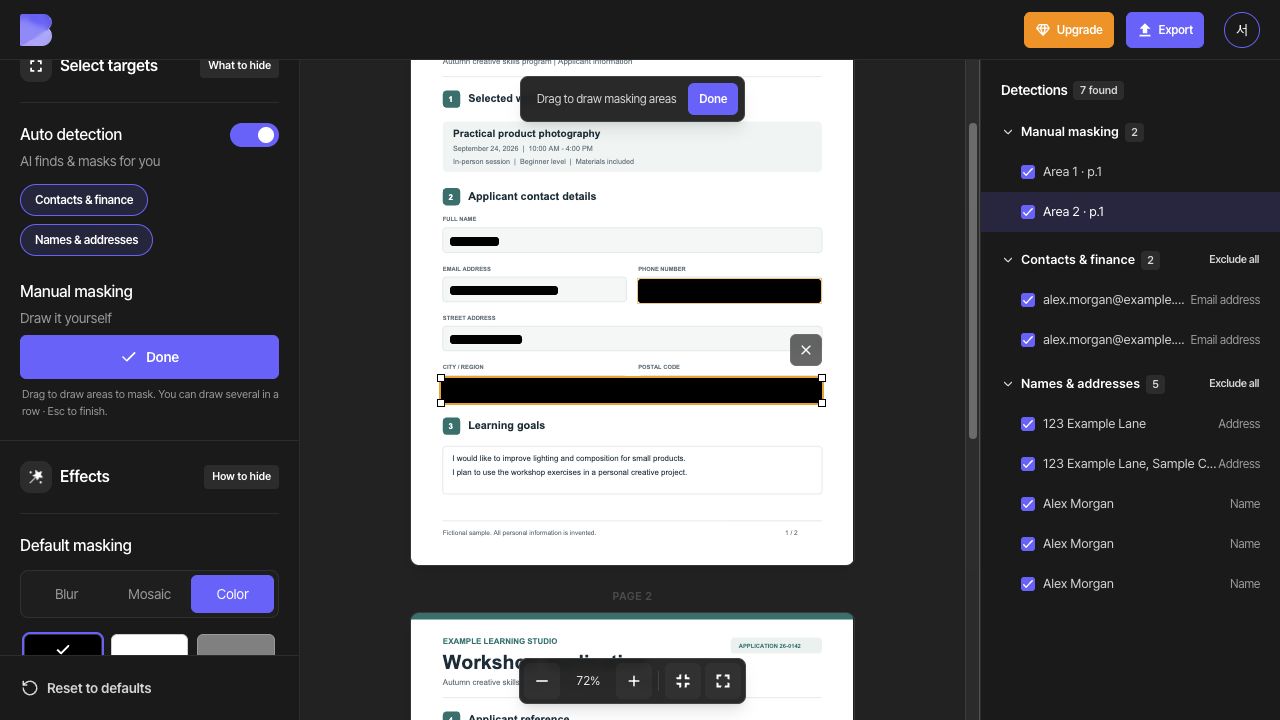
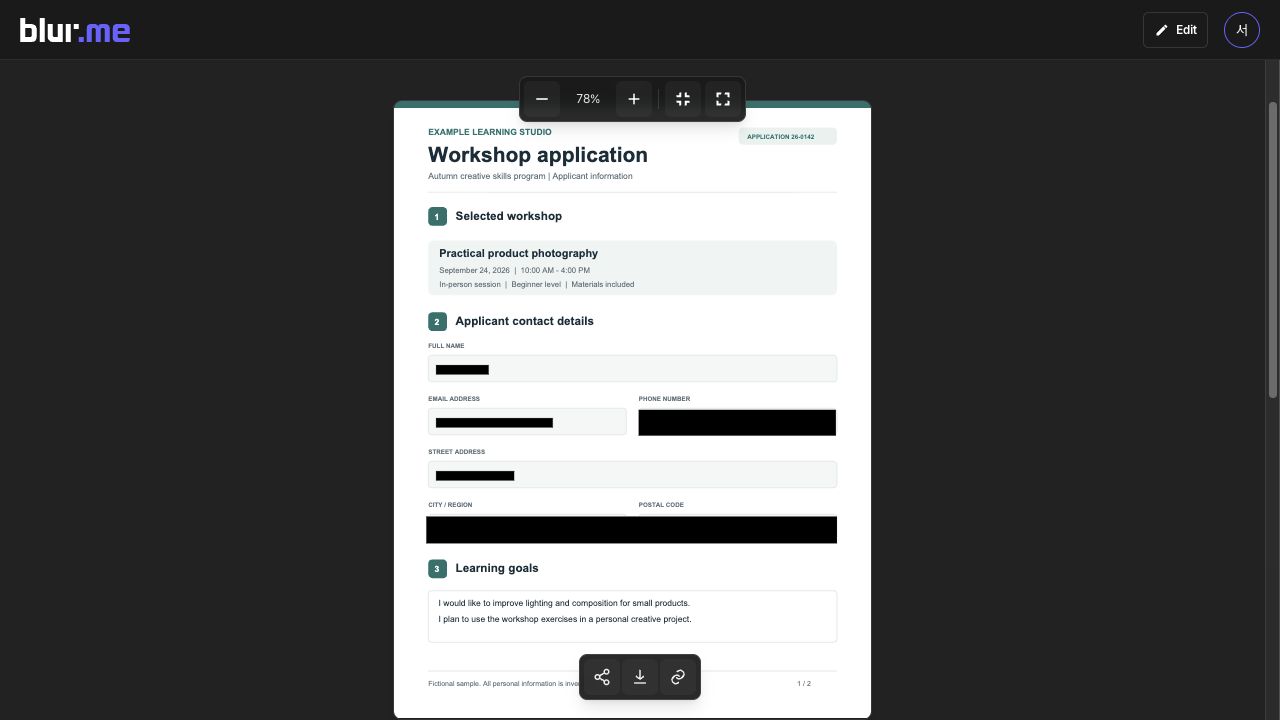
คลิก กำหนดพื้นที่ปกปิด แล้ววาดสี่เหลี่ยมรอบหมายเลขโทรศัพท์ในหน้า 1 ทั้งหมด รวมถึง +1 ในโหมดเดียวกัน ให้วาดอีกพื้นที่หนึ่งรอบช่องเมืองและรหัสไปรษณีย์พร้อมกัน แล้วคลิก เสร็จสิ้น
เลือกพื้นที่ที่วางไม่ตรงเพื่อย้าย หรือลากมุมเพื่อปรับขนาด อย่าให้มีส่วนใดของตัวอักษรอยู่นอกพื้นที่ พื้นที่ที่วาดเองจะใช้ “ปกปิดพื้นฐาน”
4. ตรวจสอบหน้า 2 แยกต่างหาก
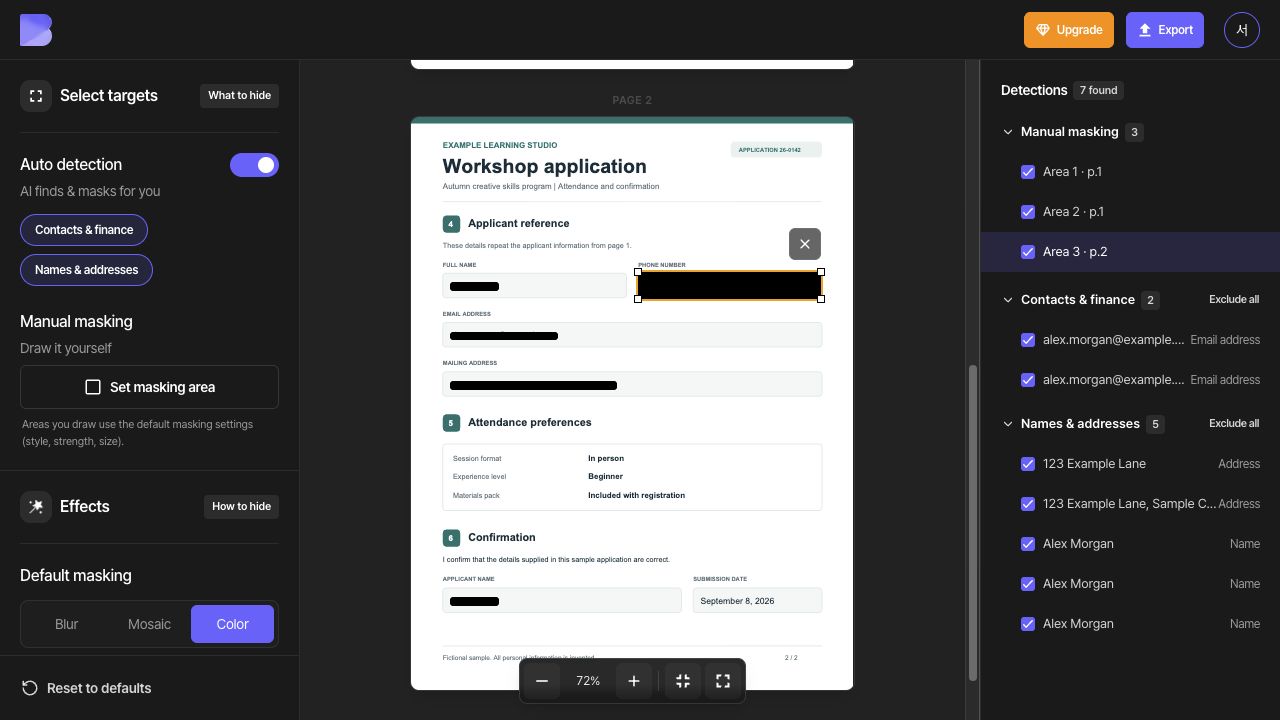
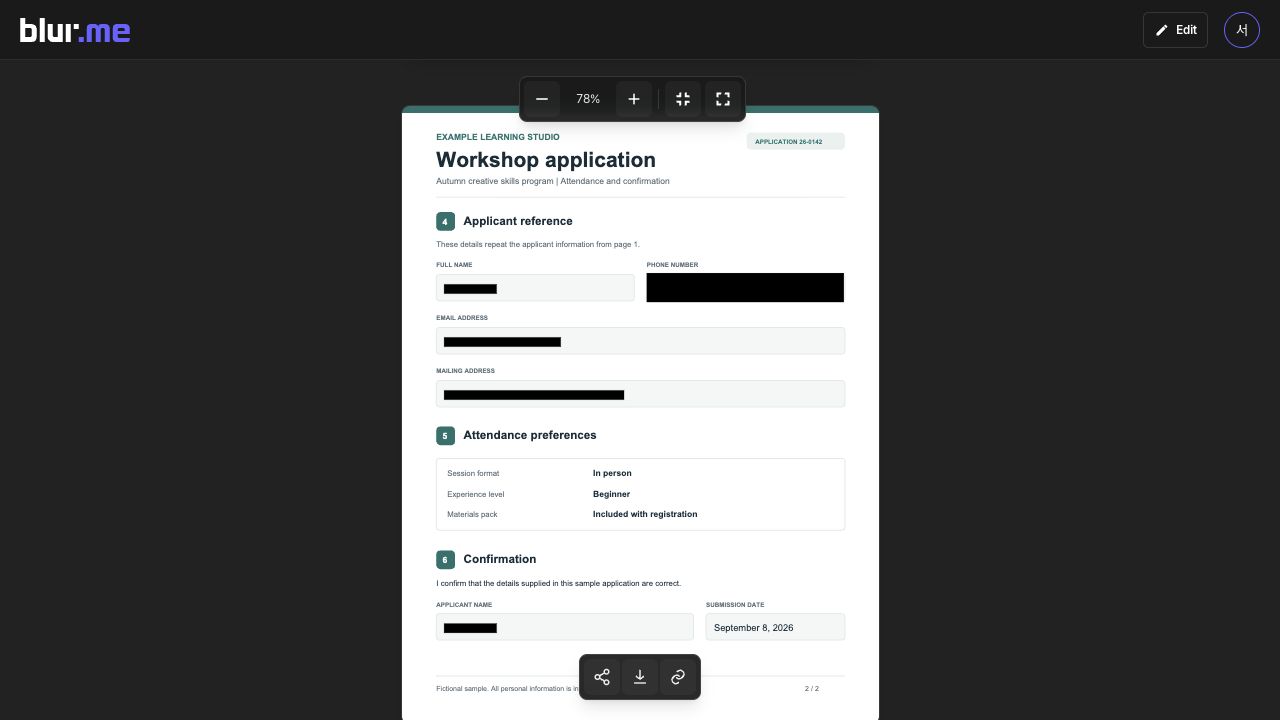
ไปที่หน้า 2 แล้วปิดหมายเลขโทรศัพท์ด้วยตนเองในลักษณะเดียวกัน ตรวจสอบชื่อ อีเมล และที่อยู่ที่ตรวจพบ รวมถึง Alex Morgan ในช่องยืนยันด้านล่าง การวาดพื้นที่ในหน้าหนึ่งไม่ได้ปิดตำแหน่งเดียวกันในหน้าอื่นโดยอัตโนมัติ
ตรวจสอบทุกหน้าอีกครั้ง ตรวจสอบว่าข้อมูลทั้งหมดที่ตั้งใจถูกปิดบังแล้ว และคำอธิบายกับช่องที่เก็บไว้ยังอ่านได้
ส่งออกและตรวจสอบไฟล์ที่ดาวน์โหลด
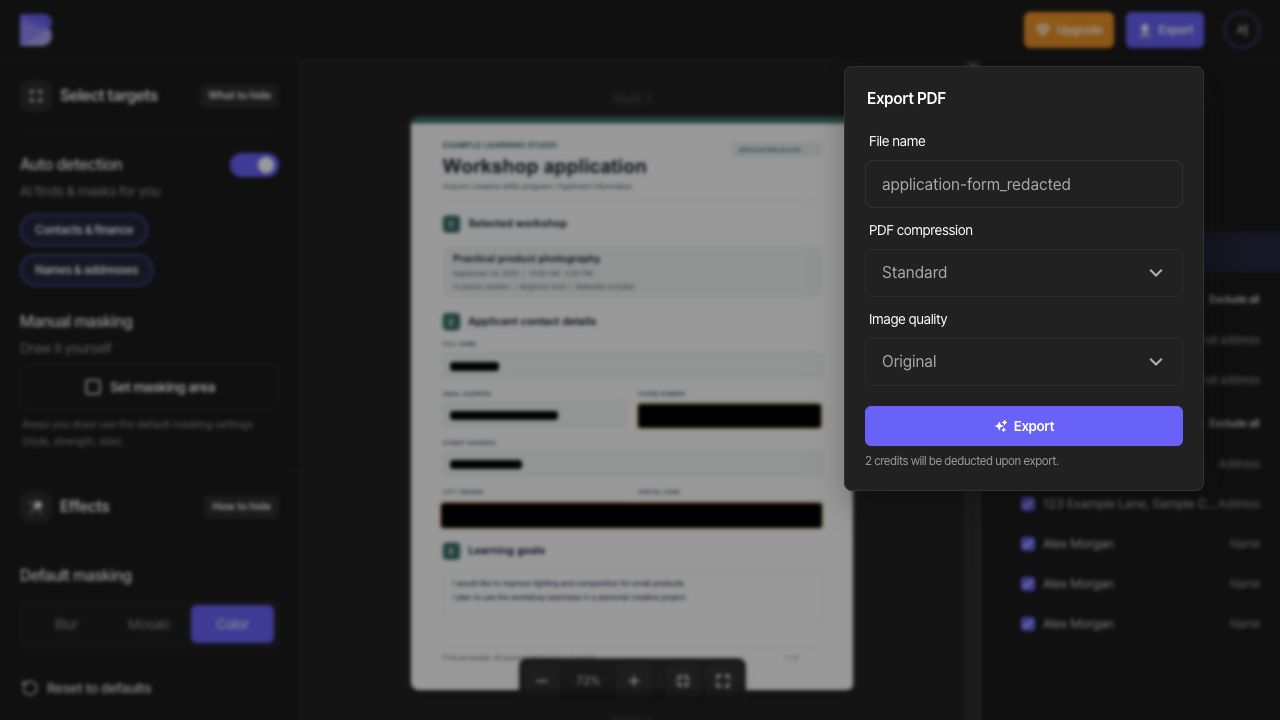
หลังตรวจสอบทุกหน้าแล้ว ให้คลิก ส่งออก เลือก มาตรฐาน สำหรับ การบีบอัด PDF และ ต้นฉบับ สำหรับ คุณภาพรูปภาพ แล้วป้อนชื่อไฟล์ที่แยกผลลัพธ์ออกจากต้นฉบับได้ ตรวจสอบข้อความแจ้งเรื่องเครดิตแล้วเริ่มส่งออก
ในหน้าผลลัพธ์ PDF ให้ตรวจดูทั้ง 2 หน้าแล้วคลิก ดาวน์โหลด เปิด PDF ที่ดาวน์โหลดอีกครั้งในโปรแกรมดู PDF บนอุปกรณ์ของคุณ และยืนยันว่ามีทั้ง 2 หน้า ชื่อ ข้อมูลติดต่อ และที่อยู่ควรถูกปิดบัง ขณะที่รายละเอียดเวิร์กช็อป จุดประสงค์การเรียนรู้ ความต้องการในการเข้าร่วม และวันที่ส่งยังอ่านได้
การบีบอัด PDF มี “ไม่มี” “มาตรฐาน” และ “สูงสุด” ส่วนคุณภาพรูปภาพมี “ต้นฉบับ” “สูง” “มาตรฐาน” และ “ต่ำ” หากต้องการไฟล์ขนาดเล็กลง ให้ส่งออกด้วยการตั้งค่าอื่นแล้วเปรียบเทียบขนาดไฟล์จริงและความอ่านง่ายของข้อความตัวเล็กและรูปภาพ
หากต้องการแก้ไขผลลัพธ์ ให้เลือก แก้ไข ปรับการปกปิด แล้วส่งออกอีกครั้ง ไฟล์ที่ดาวน์โหลดไปแล้วจะไม่อัปเดตเมื่อคุณแก้ไขโปรเจกต์
ตรวจสอบการค้นหาและการคัดลอกแยกต่างหาก
ใช้ ปกปิดพื้นฐาน → สี เพื่อปิดบังข้อความที่เลือกได้ “สี” ใช้สำหรับนำเนื้อหาในพื้นที่ที่เลือกออก ส่วน เบลอและโมเสก เป็นเอฟเฟกต์ภาพ ตรวจสอบ PDF ที่ดาวน์โหลดตามวิธีด้านล่าง แทนการตัดสินจากลักษณะที่มองเห็นเพียงอย่างเดียว
ข้อความที่ต้องตรวจสอบในตัวอย่างนี้: Alex Morgan, alex.morgan@example.com, +1 202 555 0148, 123 Example Lane, Sample City, EX, 00000
ค้นหาชื่อ ข้อมูลติดต่อ และค่าอื่น ๆ ที่คุณปิดบังไว้ใน PDF ที่ดาวน์โหลดทั้งไฟล์ เลือกข้อความคร่อมบริเวณที่ปิดไว้ คัดลอก แล้ววางที่อื่นเพื่อตรวจสอบว่ามีเนื้อหาที่ถูกซ่อนหลงเหลืออยู่หรือไม่ หากโปรแกรมดูของคุณรองรับการส่งออกข้อความ ให้ดึงข้อความทั้งเอกสารออกมาแล้วตรวจสอบข้อความเดียวกันในนั้น
หากเนื้อหาที่ปิดบังยังมองเห็นได้ หรือปรากฏในการค้นหา ข้อความที่คัดลอก หรือข้อความที่ดึงออกมา อย่าแชร์ผลลัพธ์นั้น แก้ไขพื้นที่และวิธีปกปิดแล้วส่งออกอีกครั้ง หากผลลัพธ์ที่แก้ไขแล้วยังมีปัญหา ให้ใช้คู่มือแก้ปัญหา
แก้ไขต่อหรือรีเซ็ตการตั้งค่า
เปิดโปรเจกต์อีกครั้งเพื่อทำต่อด้วยการตั้งค่าการแก้ไขที่บันทึกไว้ ตรวจสอบสถานะการบันทึกก่อนออกจากหน้า
การรีเซ็ตการตั้งค่าจะรวมรายการที่ตรวจพบซึ่งเคยยกเว้นไว้กลับเข้ามา คืนเอฟเฟกต์เป็นค่าเริ่มต้น และลบพื้นที่ที่วาดเองทั้งหมด หากผิดเพียงพื้นที่เดียว ให้ใช้ปุ่มลบของพื้นที่นั้นแทน