แก้ปัญหาการอัปโหลด การวิเคราะห์ และการส่งออก PDF
อัปเดตเมื่อ 29 ก.ย. 2569
หากงาน PDF หยุดชะงัก ให้ระบุก่อนว่าหยุดที่ขั้นตอนอัปโหลด วิเคราะห์ แก้ไข หรือส่งออก แล้วทำตามขั้นตอนด้านล่างสำหรับข้อความที่แสดงบนหน้าจอ
อัปโหลดไม่สำเร็จหรือมีข้อความเรื่องขนาดไฟล์
ขีดจำกัดขนาดไฟล์ PDF คือ 50 MiB (52,428,800 ไบต์ แสดงเป็น 50MB) หากไฟล์ของคุณใหญ่กว่านี้ ให้ลดขนาดหรือแบ่งไฟล์ในแอปพลิเคชันต้นทางหรือเครื่องมือ PDF ก่อนอัปโหลดอีกครั้ง
หากพบ มีจำนวนหน้าเกินกำหนด ให้แบ่งเอกสารต้นฉบับให้อยู่ในขีดจำกัดที่แสดงในข้อความ ไฟล์ขนาดเล็กก็ยังอาจเกินขีดจำกัดจำนวนหน้าได้ อัปโหลดแต่ละส่วนและตรวจสอบผลลัพธ์แต่ละไฟล์แยกกัน
แบ่งไฟล์ในแอปพลิเคชันต้นทางหรือเครื่องมือ PDF แยกต่างหาก สำหรับไฟล์ว่างเปล่าหรือ PDF ที่ไม่ถูกต้อง ให้บันทึกใหม่จากแอปพลิเคชันต้นทาง หากมีประกาศเกี่ยวกับแพ็กเกจระหว่างอัปโหลดหลายไฟล์ ให้ลองอัปโหลดไฟล์เดียวก่อนแล้วตรวจสอบเงื่อนไข
เปิดเอกสารไม่ได้
หากอัปโหลดไม่สำเร็จ ให้คลิก ดูข้อผิดพลาด ของไฟล์นั้นในแผงสถานะการอัปโหลดที่ด้านล่างของหน้าจอ หากแสดง ไม่สามารถเปิดไฟล์ได้ (อาจถูกเข้ารหัสหรือเสียหาย) ให้ตรวจสอบก่อนว่าต้นฉบับเปิดได้ในโปรแกรมดู PDF บนอุปกรณ์ของคุณหรือไม่
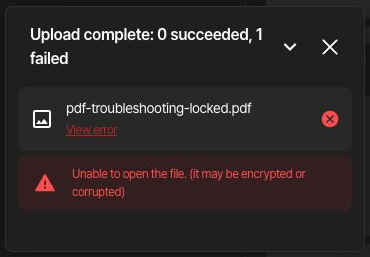
pdf-troubleshooting-locked.pdf เป็นไฟล์สมมติสำหรับฝึกที่ต้องใช้รหัสผ่านในการเปิด รหัสผ่านสำหรับฝึกที่ตั้งใจเปิดเผยต่อสาธารณะคือ BlurMeSample2026 ส่วน pdf-troubleshooting-unlocked.pdf เป็นเอกสารเดียวกันที่นำเฉพาะรหัสผ่านออก
- เปิดเอกสารต้นฉบับที่คุณมีสิทธิ์เข้าถึงในแอปพลิเคชัน PDF บนอุปกรณ์ของคุณ แล้วป้อนรหัสผ่าน
- ใช้แอปพลิเคชันนั้นหรือแอปพลิเคชันต้นทางของเอกสารเพื่อบันทึก PDF ใหม่ที่ไม่มีการป้องกันด้วยรหัสผ่าน ตำแหน่งของการตั้งค่าการบันทึกและความปลอดภัยขึ้นอยู่กับแอปพลิเคชัน
- เปิดไฟล์ใหม่อีกครั้งและยืนยันว่าเปิดได้โดยไม่ต้องใช้รหัสผ่าน แล้วอัปโหลดจากแดชบอร์ด ใช้ชื่อไฟล์ที่แตกต่างเพื่อไม่ให้เลือกต้นฉบับที่มีการป้องกันซ้ำ
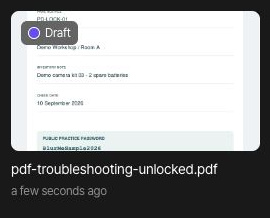
เมื่อไฟล์ใหม่ปรากฏในรายการ ให้เปิดโปรเจกต์และตรวจสอบว่าหน้าโหลดได้ตามปกติ ตัวอย่างที่ปลดล็อกแล้วมีเนื้อหาเอกสารเหมือนเดิม เพียงนำรหัสผ่านในการเปิดออก
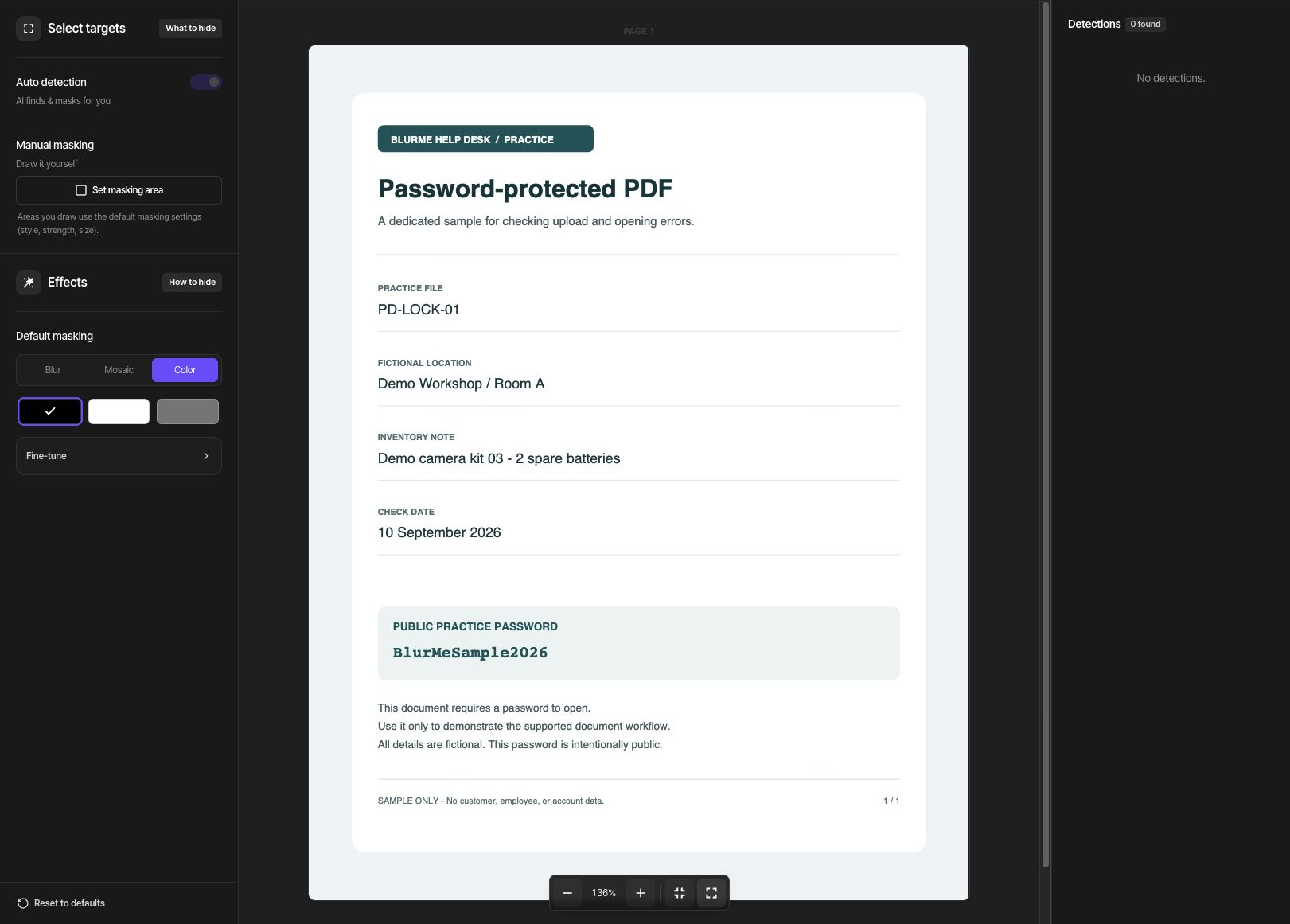
หากเอกสารเปิดได้ตามปกติแต่แสดง ตรวจพบ 0 รายการ เหมือนในตัวอย่างนี้ นั่นแตกต่างจากข้อผิดพลาดในการอัปโหลด ใช้ กำหนดพื้นที่ปกปิด เพื่อปิดส่วนที่ต้องปกปิดด้วยตนเอง
หากต้นฉบับเปิดไม่ได้แม้ใช้รหัสผ่านที่ถูกต้อง ให้บันทึกใหม่จากแอปพลิเคชันต้นทางหรือหาสำเนาอื่น เอกสารที่สแกนไม่จำเป็นต้องเสียหาย สำหรับ PDF ที่เป็นรูปภาพ ให้ทำตามคู่มือ PDF ที่สแกน
กำลังวิเคราะห์อยู่หรือการตรวจจับล้มเหลว
ขณะที่โปรเจกต์แสดง AI กำลังวิเคราะห์ จะส่งออกไม่ได้จนกว่าการวิเคราะห์จะเสร็จ รอสักครู่แล้วตรวจสอบโปรเจกต์เดิมอีกครั้ง
หากมีข้อความว่าการตรวจจับข้อมูลส่วนบุคคลล้มเหลว ให้ยืนยันว่าต้นฉบับเปิดได้ตามปกติแล้วลองอีกครั้ง หากล้มเหลวซ้ำ ให้จดข้อความที่แน่นอนและขั้นตอนที่ล้มเหลวไว้เมื่อติดต่อฝ่ายสนับสนุน
การตรวจพบ 0 รายการแตกต่างจากข้อความแสดงข้อผิดพลาด ตรวจดูหน้าต่าง ๆ แล้วใช้ กำหนดพื้นที่ปกปิด เพื่อปิดข้อมูลที่จำเป็น รายการที่หาตำแหน่งไม่พบก็ต้องใช้พื้นที่ที่วาดเองเช่นกัน การเลือกรายการเพียงอย่างเดียวปิดรายการเหล่านั้นไม่ได้
ใช้ปุ่มส่งออกไม่ได้
ยืนยันว่าการวิเคราะห์เสร็จแล้ว และมีรายการที่ตรวจพบหรือพื้นที่ที่วาดเองที่เปิดใช้งานอย่างน้อยหนึ่งรายการถูกเลือกไว้สำหรับการปกปิด หากยกเว้นรายการที่ตรวจพบทั้งหมดและปิดใช้งานพื้นที่ที่วาดเองทั้งหมด จะไม่มีอะไรให้ส่งออก
การปิดประเภทการตรวจจับจะยกเว้นประเภทนั้นจากการส่งออก รวมรายการที่จำเป็นกลับเข้ามาหรือเปิดใช้พื้นที่ที่วาดเอง หากมีประกาศเกี่ยวกับเครดิต การเข้าสู่ระบบ หรือแพ็กเกจ ให้ตรวจสอบก่อนลองอีกครั้ง
ส่งออกไม่สำเร็จหรือโหลดผลลัพธ์ไม่ได้
เปิดโปรเจกต์เดิมอีกครั้ง ตรวจสอบการตั้งค่าการปกปิดและสถานะการบันทึก แล้วเรียกใช้ ส่งออก อีกครั้ง หากล้มเหลวซ้ำ ให้ระบุข้อผิดพลาดที่แน่นอน จำนวนหน้า ขนาดไฟล์ เบราว์เซอร์ และเวลาที่ล้มเหลวในคำขอความช่วยเหลือ
แม้หน้าผลลัพธ์จะเปิดได้ ก็ให้ตรวจดูทุกหน้าและเปิดไฟล์ที่ดาวน์โหลดแยกอีกครั้ง หากการดาวน์โหลดไม่เริ่ม ให้ตรวจสอบรายการดาวน์โหลดของเบราว์เซอร์และข้อความแจ้งว่าการดาวน์โหลดถูกบล็อก แล้วใช้ “ดาวน์โหลด” ในหน้าผลลัพธ์อีกครั้ง
ไฟล์ที่ดาวน์โหลดมีการแก้ไขเก่าหรือข้อมูลที่ควรถูกปิดบัง
การแก้ไขโปรเจกต์และการสร้างผลลัพธ์เป็นขั้นตอนที่แยกกัน หลังจากเปลี่ยนแปลงใน แก้ไข แล้ว ให้ส่งออกอีกครั้ง ใช้ชื่อไฟล์และเวลาที่ดาวน์โหลดเพื่อระบุผลลัพธ์ใหม่
หากข้อความที่ปิดไว้ยังค้นหาได้ คัดลอกได้ หรือปรากฏในข้อความที่ดึงออกมา ให้ตรวจสอบว่าคุณใช้ ปกปิดพื้นฐาน → สี และปิดตัวอักษรครบทุกตัว อย่าถือว่าเบลอหรือโมเสกเทียบเท่ากับการนำข้อความออก
PDF ที่สแกนอาจยังมีข้อความที่มองเห็นได้ในรูปภาพ แม้การค้นหาจะไม่พบอะไร ขยายดูภาพจริงในทุกหน้า หากผลลัพธ์ที่ส่งออกหลังแก้ไขแล้วยังมีปัญหา ให้ติดต่อฝ่ายสนับสนุนก่อนแชร์
เมื่อประเภทที่ต้องการไม่ถูกตรวจจับโดยอัตโนมัติ
การตรวจจับรูปแบบหมายเลขโทรศัพท์/เลขบัญชีและ OCR ใช้ได้รวมถึงในแพ็กเกจ Free การตรวจจับชื่อ/ที่อยู่อัตโนมัติใช้ได้ใน Starter ขึ้นไป และการประมวลผลใบหน้าและป้ายทะเบียนในรูปภาพของ PDF ใช้ได้ใน Pro ขึ้นไป ตรวจสอบแพ็กเกจปัจจุบันของคุณและประกาศที่แสดงบนหน้าจอ
การมีสิทธิ์ใช้ฟีเจอร์ไม่ได้หมายความว่าทุกรายการในเอกสารจะถูกตรวจพบ เปรียบเทียบผลกับต้นฉบับและปิดข้อมูลที่ขาดไปด้วยตนเอง