ปิดบังข้อความและรูปภาพใน PDF พร้อมกัน
อัปเดตเมื่อ 29 ก.ย. 2569
ปิดบังข้อความ รวมถึงใบหน้าและป้ายทะเบียนในรูปภาพภายใน PDF เดียวกัน ใช้ “ดำ” กับข้อความและโมเสกกับเป้าหมายในรูปภาพที่ตรวจพบ แล้วบันทึกผลลัพธ์ที่รวมกันเป็น PDF เดียว
ก่อนเริ่มต้น
การประมวลผลใบหน้าและป้ายทะเบียนในรูปภาพของ PDF โดยอัตโนมัติใช้ได้ใน Pro ขึ้นไป ขั้นตอนการใช้โมเสกกับเป้าหมายในรูปภาพในคู่มือนี้ต้องใช้แพ็กเกจที่มีฟีเจอร์ดังกล่าว
ดาวน์โหลดไฟล์ต้นฉบับสำหรับฝึก: text-and-photo.pdf ชื่อและข้อมูลติดต่อทั้งหมดเป็นข้อมูลสมมติ ใช้ไฟล์ต้นฉบับเดียวกันนี้ตลอดทุกขั้นตอน
1. ตรวจดูข้อความและรูปภาพในเอกสารเดียวกัน
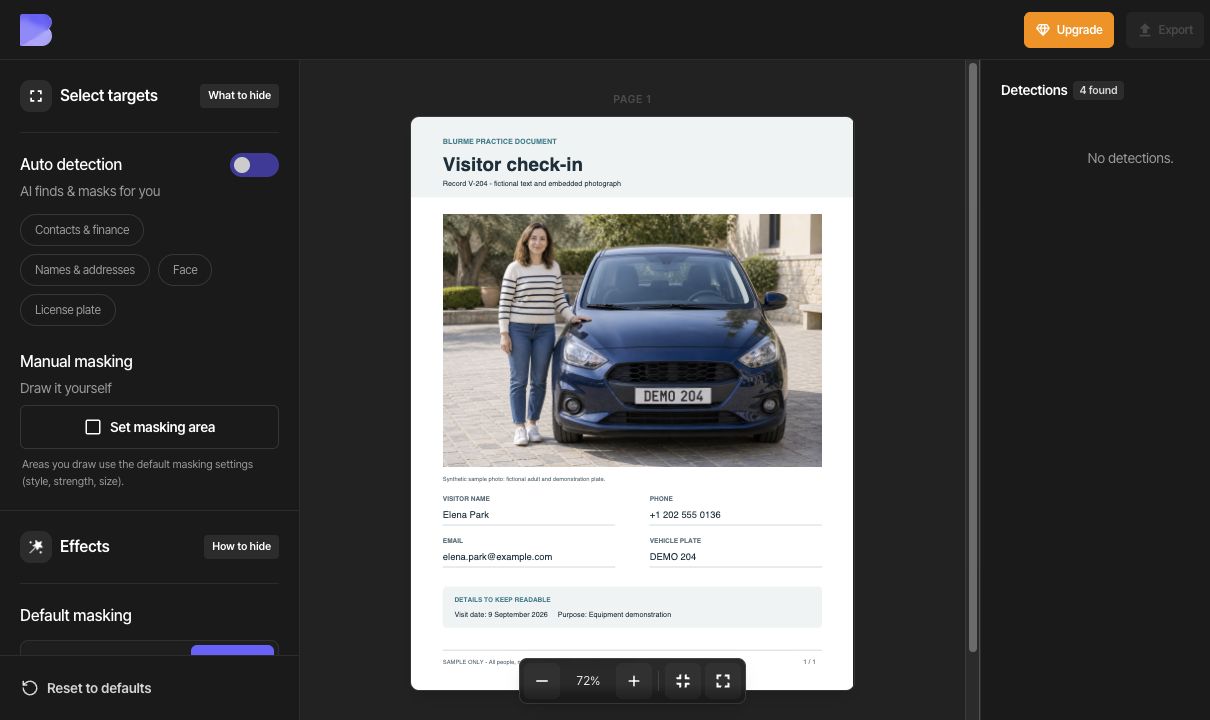
อัปโหลด text-and-photo.pdf จากแดชบอร์ดแล้วเปิดไฟล์ บันทึกผู้มาเยือน 1 หน้านี้มีชื่อ หมายเลขโทรศัพท์ อีเมล และป้ายทะเบียนรถในรูปแบบข้อความ พร้อมรูปภาพของผู้ใหญ่และรถสมมติชุดเดียวกัน ให้วันที่และวัตถุประสงค์ของการมาเยือนยังอ่านได้
หากต้องการเปรียบเทียบกับต้นฉบับ ให้ปิด ตรวจจับอัตโนมัติ ชั่วคราวแล้วตรวจดูเอกสารที่ยังไม่ปกปิด ภาพด้านล่างแสดงสถานะเปรียบเทียบกับต้นฉบับนี้ เปิดตรวจจับอัตโนมัติอีกครั้งในขั้นตอนถัดไป ป้ายทะเบียนในรูปภาพและ DEMO 204 ที่เขียนอยู่ใต้รูปต้องปิดแยกกัน
2. เลือกข้อความที่จะปิดบัง
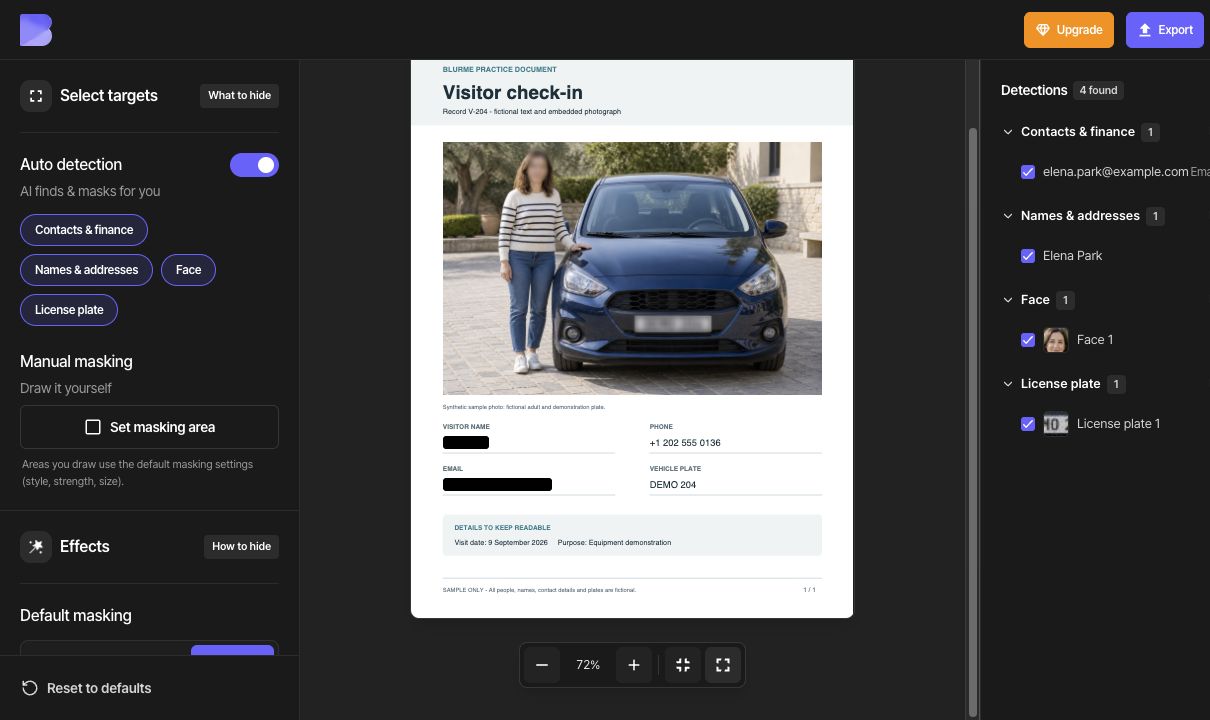
เปิด ตรวจจับอัตโนมัติ อีกครั้งแล้วตรวจสอบรายการที่ตรวจพบ ตัวอย่างแสดง 4 รายการ ได้แก่ ชื่อ 1 รายการ (Elena Park) อีเมล 1 รายการ ใบหน้า 1 รายการ และป้ายทะเบียนในรูปภาพ 1 รายการ รวมชื่อและอีเมลไว้ และเปิดใบหน้าและป้ายทะเบียนไว้ หมายเลขโทรศัพท์และข้อความป้ายทะเบียนรถใต้รูปภาพตรวจไม่พบ ให้ปิดด้วยตนเองในขั้นตอนที่ 4
ปุ่มประเภทใต้ ตรวจจับอัตโนมัติ มีผลกับทั้งประเภท รวมทั้งหมด และ ยกเว้นทั้งหมด มีผลกับทั้งกลุ่มรายการที่ตรวจพบ ใช้ช่องทำเครื่องหมายรายตัวเมื่อต้องการเก็บไว้เพียงรายการเดียว
เลือก ปกปิดพื้นฐาน → สี → ดำ ตรวจสอบทั้งช่องทำเครื่องหมายของรายการที่ตรวจพบและการปกปิดจริงในเอกสาร
3. ใช้โมเสกกับเป้าหมายในรูปภาพที่ตรวจพบ
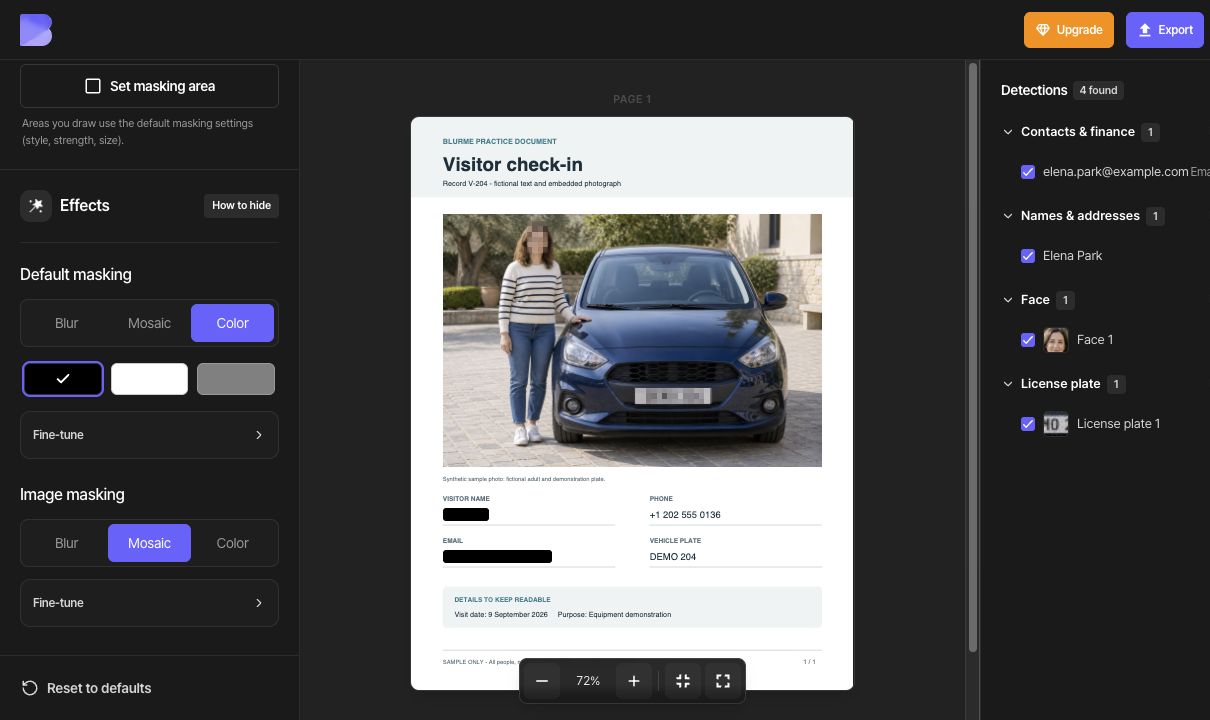
รวมใบหน้าและป้ายทะเบียนที่ตรวจพบไว้ แล้วเลือก ปกปิดรูปภาพ → โมเสก ตรวจสอบว่าเอฟเฟกต์ปรากฏบนใบหน้าและป้ายทะเบียนในรูปภาพ
หากต้องปิดให้กว้างขึ้น ให้เปิด ปรับละเอียด แล้วปรับ ความเข้ม และ ขนาด ตัวอย่างนี้ใช้ค่าโมเสกเริ่มต้นโดยไม่เปลี่ยนแปลง
“ปกปิดพื้นฐาน” และ “ปกปิดรูปภาพ” เป็นการตั้งค่าที่แยกกัน การเปลี่ยนข้อความเป็น “ดำ” จะยังคงโมเสกบนเป้าหมายในรูปภาพไว้ ใบหน้าและป้ายทะเบียนที่ตรวจพบใช้ “ปกปิดรูปภาพ” ร่วมกัน คู่มือนี้จึงใช้เอฟเฟกต์รูปภาพเดียวกันกับทั้งสองอย่าง
4. เพิ่มพื้นที่ด้วยตนเองสำหรับเป้าหมายที่ขาดไป
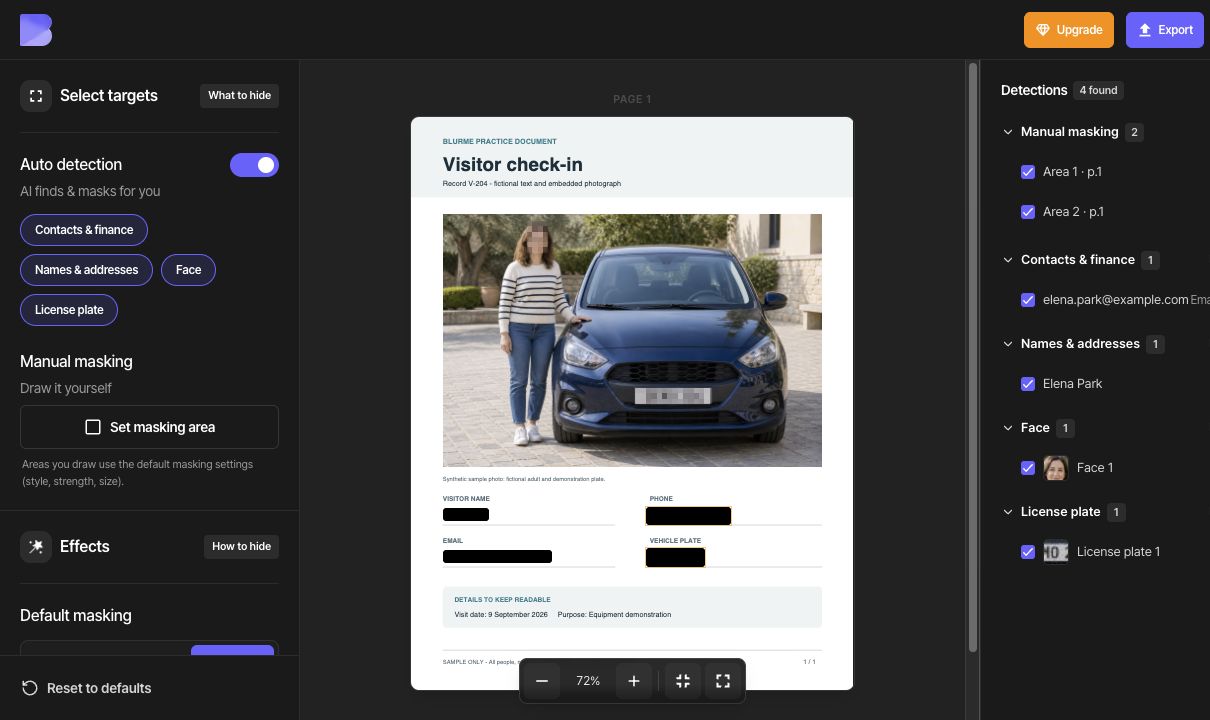
คลิก กำหนดพื้นที่ปกปิด แล้ววาดสี่เหลี่ยมแรกรอบหมายเลขโทรศัพท์ +1 202 555 0136 ทั้งหมด วาดสี่เหลี่ยมที่สองรอบ DEMO 204 ที่เขียนอยู่ใต้รูปภาพ แล้วคลิก เสร็จสิ้น ให้รวมรหัสประเทศและตัวอักษรทุกตัว
พื้นที่ที่วาดเองทั้งสองใช้ “สี” และ “ดำ” จาก “ปกปิดพื้นฐาน” เลือกพื้นที่เพื่อย้าย หรือลากมุมเพื่อปรับขนาดหากจำเป็น ในเอกสารอื่น รายการที่หาตำแหน่งไม่พบจะปิดบังไม่ได้ด้วยการเลือกเพียงอย่างเดียว ให้เพิ่มพื้นที่ด้วยตนเองในลักษณะเดียวกัน
ตรวจสอบชื่อ อีเมล หมายเลขโทรศัพท์ และป้ายทะเบียนทั้งสองตำแหน่ง ปิดบังป้ายทะเบียนในรูปภาพและข้อความป้ายทะเบียนใต้รูปภาพ ให้วันที่และวัตถุประสงค์ของการมาเยือนยังอ่านได้
ส่งออกและตรวจสอบไฟล์ที่ดาวน์โหลด
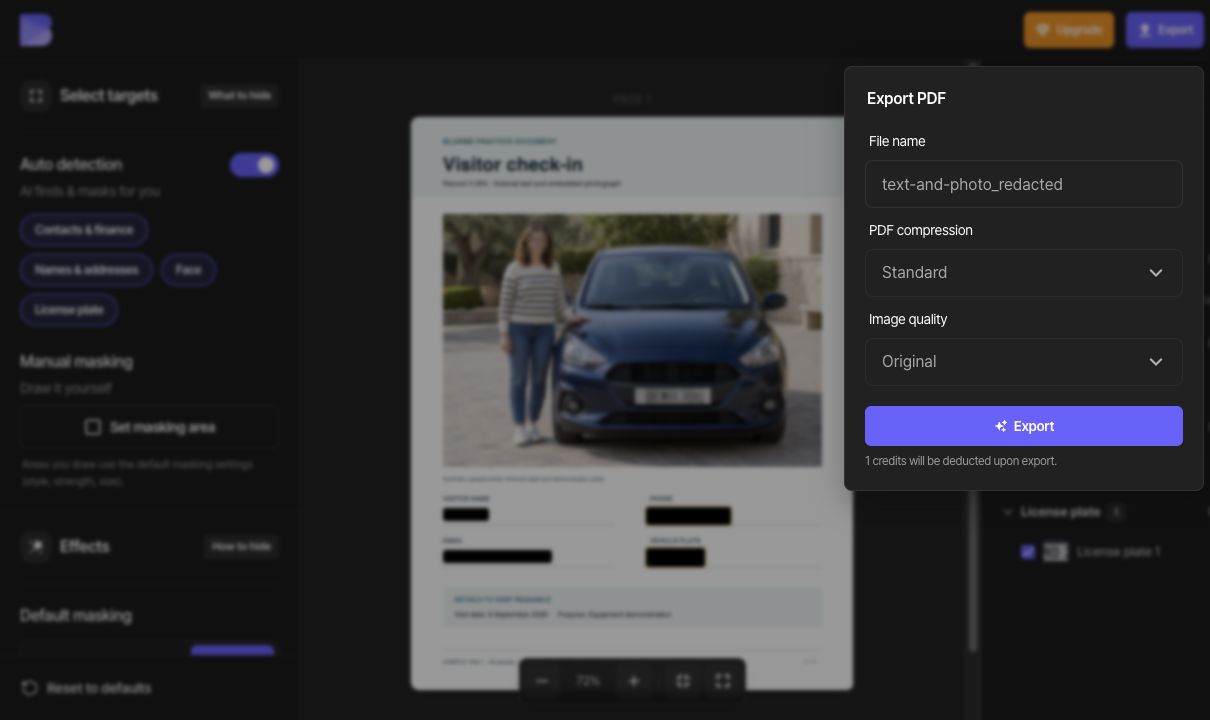
หลังตรวจสอบทุกหน้าแล้ว ให้คลิก ส่งออก เลือก มาตรฐาน สำหรับ การบีบอัด PDF และ ต้นฉบับ สำหรับ คุณภาพรูปภาพ แล้วป้อนชื่อไฟล์ที่แยกผลลัพธ์ออกจากต้นฉบับได้ ตรวจสอบข้อความแจ้งเรื่องเครดิตแล้วเริ่มส่งออก
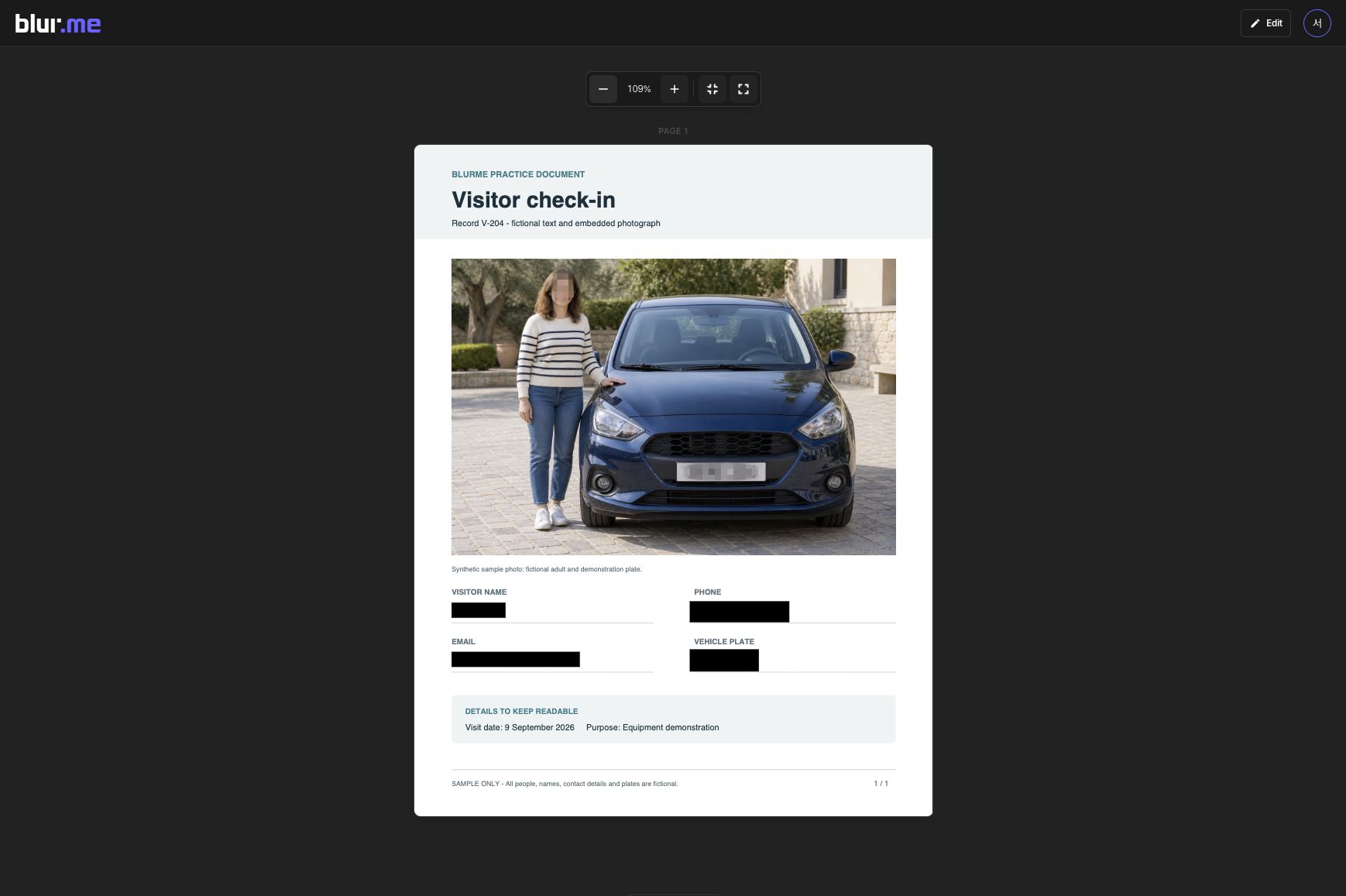
ในหน้าผลลัพธ์ PDF ให้ตรวจดูแต่ละหน้าแล้วคลิก ดาวน์โหลด เปิด PDF ที่ดาวน์โหลดอีกครั้งในโปรแกรมดู PDF บนอุปกรณ์ของคุณ ยืนยันจำนวนหน้าและการปกปิด และตรวจสอบว่าข้อความและรูปภาพที่เก็บไว้ยังอ่านได้
การบีบอัด PDF มี “ไม่มี” “มาตรฐาน” และ “สูงสุด” ส่วนคุณภาพรูปภาพมี “ต้นฉบับ” “สูง” “มาตรฐาน” และ “ต่ำ” หากต้องการไฟล์ขนาดเล็กลง ให้ส่งออกด้วยการตั้งค่าอื่นแล้วเปรียบเทียบขนาดไฟล์จริงและความอ่านง่ายของข้อความตัวเล็กและรูปภาพ
หากต้องการแก้ไขผลลัพธ์ ให้เลือก แก้ไข ปรับการปกปิด แล้วส่งออกอีกครั้ง ไฟล์ที่ดาวน์โหลดไปแล้วจะไม่อัปเดตเมื่อคุณแก้ไขโปรเจกต์
ตรวจสอบการค้นหาและการคัดลอกแยกต่างหาก
ใช้ ปกปิดพื้นฐาน → สี เพื่อปิดบังข้อความที่เลือกได้ “สี” ใช้สำหรับนำเนื้อหาในพื้นที่ที่เลือกออก ส่วน เบลอและโมเสก เป็นเอฟเฟกต์ภาพ ตรวจสอบ PDF ที่ดาวน์โหลดตามวิธีด้านล่าง แทนการตัดสินจากลักษณะที่มองเห็นเพียงอย่างเดียว
ข้อความที่ต้องตรวจสอบในตัวอย่างนี้: Elena Park, elena.park@example.com, +1 202 555 0136, DEMO 204
ค้นหาชื่อ ข้อมูลติดต่อ และค่าอื่น ๆ ที่คุณปิดบังไว้ใน PDF ที่ดาวน์โหลดทั้งไฟล์ เลือกข้อความคร่อมบริเวณที่ปิดไว้ คัดลอก แล้ววางที่อื่นเพื่อตรวจสอบว่ามีเนื้อหาที่ถูกซ่อนหลงเหลืออยู่หรือไม่ หากโปรแกรมดูของคุณรองรับการส่งออกข้อความ ให้ดึงข้อความทั้งเอกสารออกมาแล้วตรวจสอบข้อความเดียวกันในนั้น
หากเนื้อหาที่ปิดบังยังมองเห็นได้ หรือปรากฏในการค้นหา ข้อความที่คัดลอก หรือข้อความที่ดึงออกมา อย่าแชร์ผลลัพธ์นั้น แก้ไขพื้นที่และวิธีปกปิดแล้วส่งออกอีกครั้ง หากผลลัพธ์ที่แก้ไขแล้วยังมีปัญหา ให้ใช้คู่มือแก้ปัญหา