ปิดบังข้อมูลใน PDF ที่สแกนแล้วบันทึก
อัปเดตเมื่อ 29 ก.ย. 2569
หาข้อมูลที่จะปิดบังในแต่ละหน้าของ PDF ที่สแกน แล้วบันทึกเอกสารที่แก้ไข แม้จะเลือกข้อความโดยตรงไม่ได้ คุณก็ยังตรวจสอบรายการที่ตรวจพบและวาดพื้นที่ปกปิดเองได้
ก่อนเริ่มต้น
การตรวจจับรูปแบบหมายเลขโทรศัพท์/เลขบัญชีและ OCR ใช้ได้รวมถึงในแพ็กเกจ Free ส่วนการตรวจจับชื่อ/ที่อยู่อัตโนมัติใช้ได้ใน Starter ขึ้นไป รายการที่ตรวจพบขึ้นอยู่กับเอกสาร จึงต้องตรวจดูทุกหน้า การส่งออกในแพ็กเกจ Free มีลายน้ำ
ดาวน์โหลดไฟล์ต้นฉบับสำหรับฝึก: scanned-receipt.pdf ชื่อและข้อมูลติดต่อทั้งหมดเป็นข้อมูลสมมติ ใช้ไฟล์ต้นฉบับเดียวกันนี้ตลอดทุกขั้นตอน
1. อัปโหลดไฟล์สแกนและตรวจสอบหน้า
อัปโหลด scanned-receipt.pdf จากแดชบอร์ดแล้วเปิดโปรเจกต์ PDF ทั้ง 2 หน้าของตัวอย่างนี้จัดเก็บเป็นรูปภาพ ต้นฉบับไม่มีเลเยอร์ข้อความที่เลือกหรือค้นหาได้
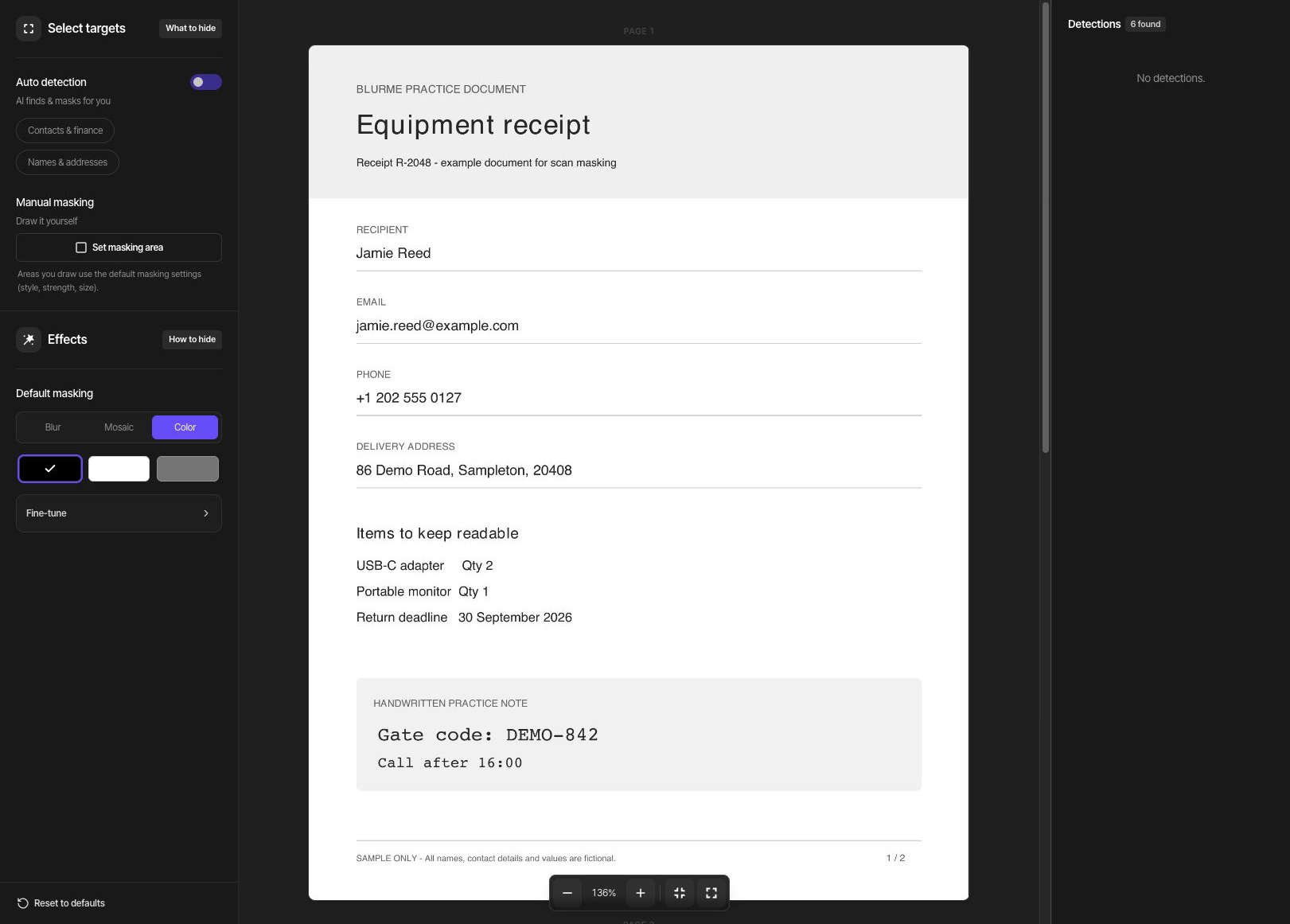
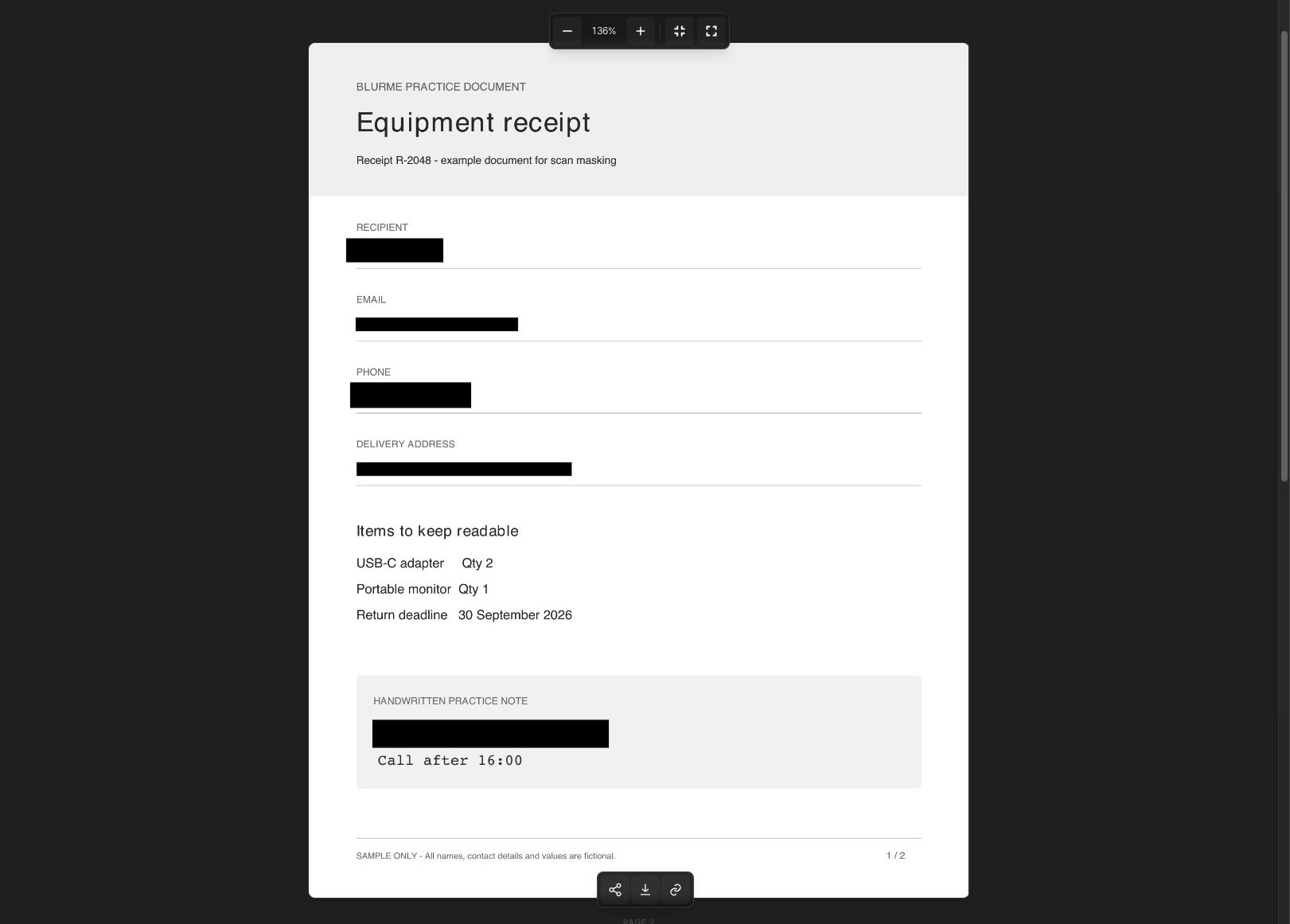
หลังการวิเคราะห์ ให้ตรวจดูแต่ละหน้าแยกกัน ปิดบัง Jamie Reed อีเมล หมายเลขโทรศัพท์ ที่อยู่ รหัสเข้าประตู และลายเซ็นยืนยัน ให้รายการอุปกรณ์ กำหนดส่งคืน และเช็กลิสต์ยังอ่านได้ หากต้องการเปรียบเทียบกับต้นฉบับ ให้ปิด ตรวจจับอัตโนมัติ ชั่วคราว ตรวจดูเนื้อหา แล้วเปิดอีกครั้ง
2. เปรียบเทียบรายการที่ตรวจพบกับรูปต้นฉบับ
ตรวจสอบว่า ข้อมูลติดต่อ·การเงิน และ ชื่อ·ที่อยู่ ใต้ ตรวจจับอัตโนมัติ เปิดอยู่ แล้วคลิกรายการที่ตรวจพบเพื่อดูตำแหน่ง ตัวอย่างแสดงรายการที่ตรวจพบ 6 รายการ ได้แก่ อีเมล 2 รายการ ชื่อ 3 รายการ (Jamie Reed 2 ครั้งและ Reed 1 ครั้ง) และที่อยู่ 1 รายการ รวมรายการเหล่านี้ไว้แล้วเลือก ปกปิดพื้นฐาน → สี → ดำ หมายเลขโทรศัพท์ของทั้งสองหน้าตรวจไม่พบ จึงต้องปิดทั้งสองด้วยตนเอง
หากไม่มีรายการที่ตรวจพบหรือรายละเอียดบางส่วนขาดไป ให้ขยายภาพและปิดด้วยตนเอง เปรียบเทียบข้อความตัวเล็ก ภาพสแกนที่จาง และบริเวณที่เอียงอย่างระมัดระวังเป็นพิเศษ จำนวนรายการที่ตรวจพบไม่ได้ยืนยันว่าเอกสารทั้งหมดถูกปิดครบ
3. ปิดชื่อ รายละเอียดที่ขาดไป และหมายเหตุในหน้า 1
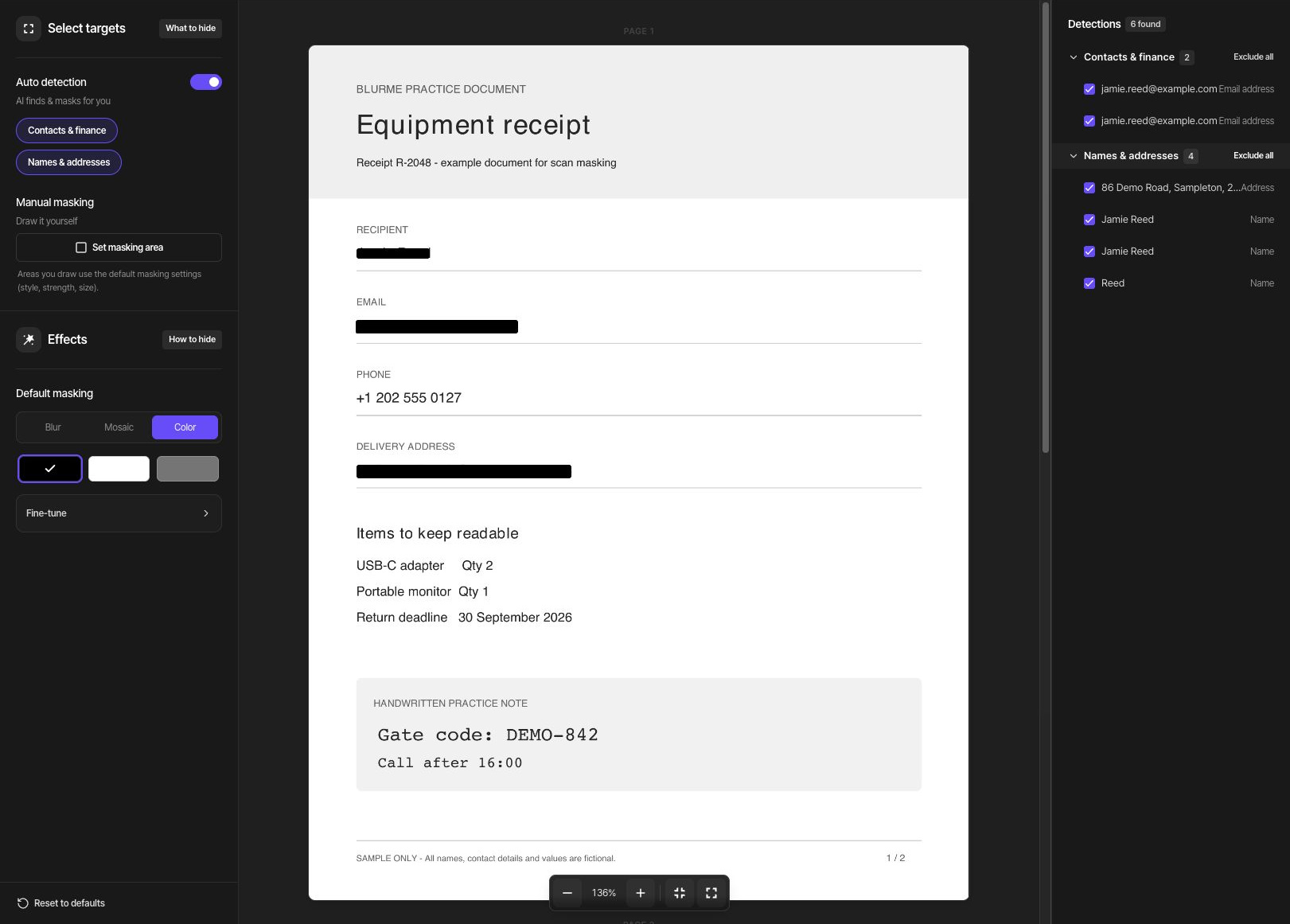
คลิก กำหนดพื้นที่ปกปิด แล้ววาดพื้นที่แยกรอบชื่อ Jamie Reed ทั้งหมดในหน้า 1 แม้ชื่อจะถูกตรวจพบแล้ว ให้เว้นที่ว่างด้านบน ด้านล่าง และด้านข้างของตัวอักษรเพื่อรวมขอบของตัวอักษรไว้ด้วย วาดอีกพื้นที่รอบหมายเลขโทรศัพท์ที่ตกหล่น +1 202 555 0127 ตั้งแต่รหัสประเทศจนถึงหลักสุดท้าย ตรวจสอบด้วยว่าไม่มีตัวอักษรโผล่ออกมาในอีเมลและที่อยู่ที่ถูกปกปิดอัตโนมัติ
วาดพื้นที่แยกรอบบรรทัด Gate code: DEMO-842 ทั้งบรรทัด แล้วคลิก เสร็จสิ้น ให้รายการสิ่งของ กำหนดส่งคืน และบรรทัด Call after 16:00 ที่ตั้งใจเก็บไว้ยังอ่านได้ เลือกพื้นที่ที่วาดเองเพื่อปรับตำแหน่งหรือขนาด
4. ปิดรายละเอียดที่ซ้ำและการยืนยันในหน้า 2
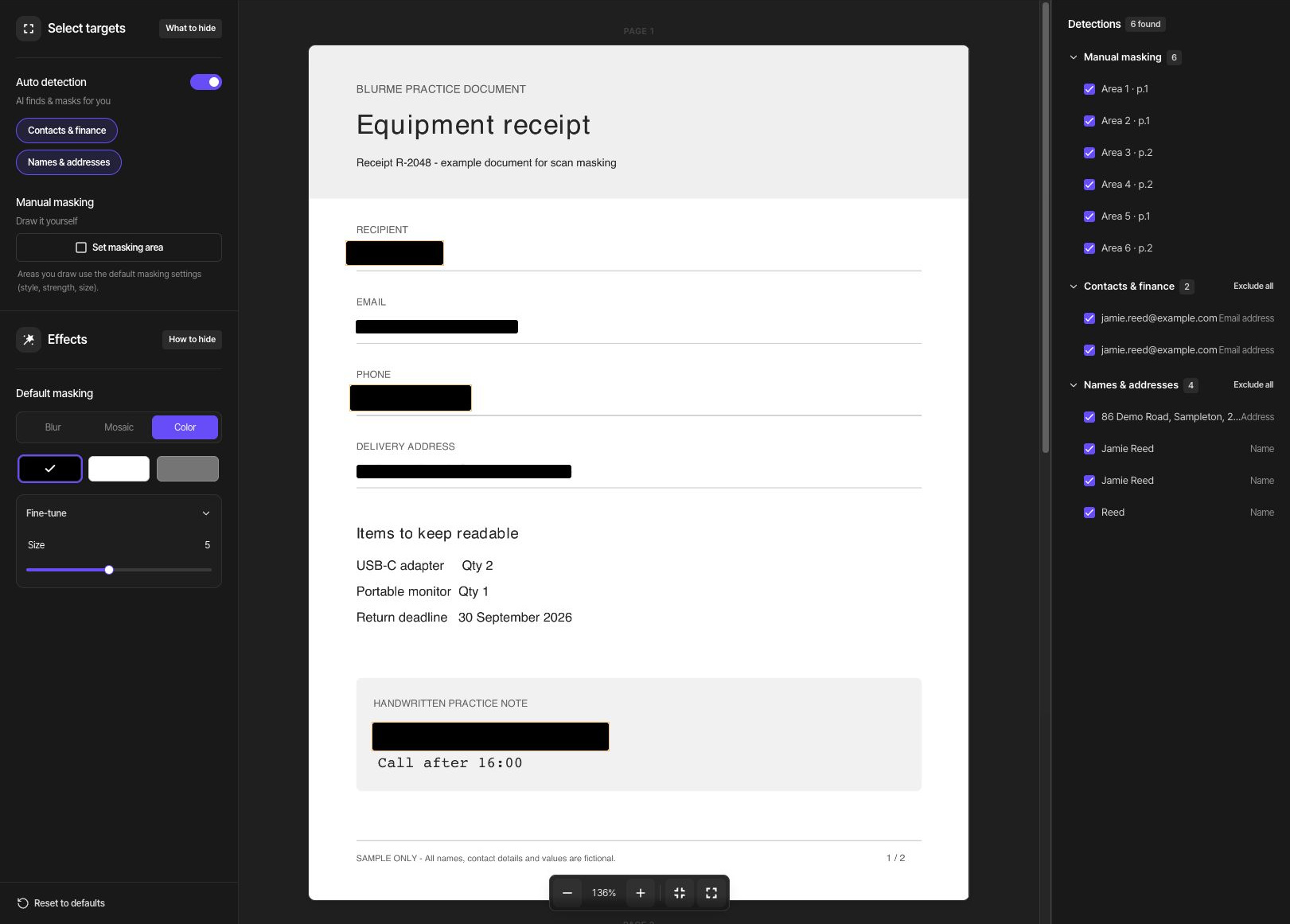
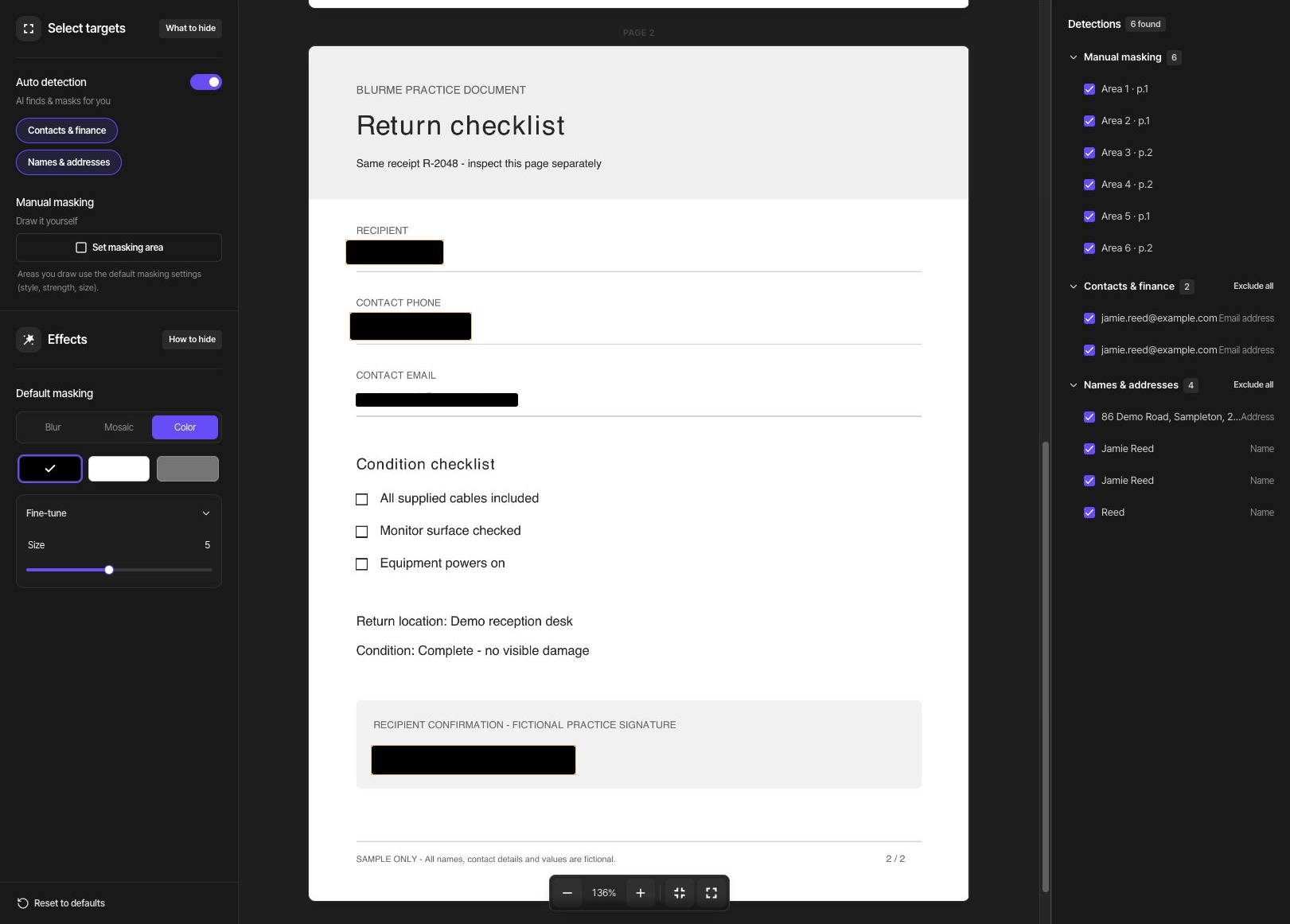
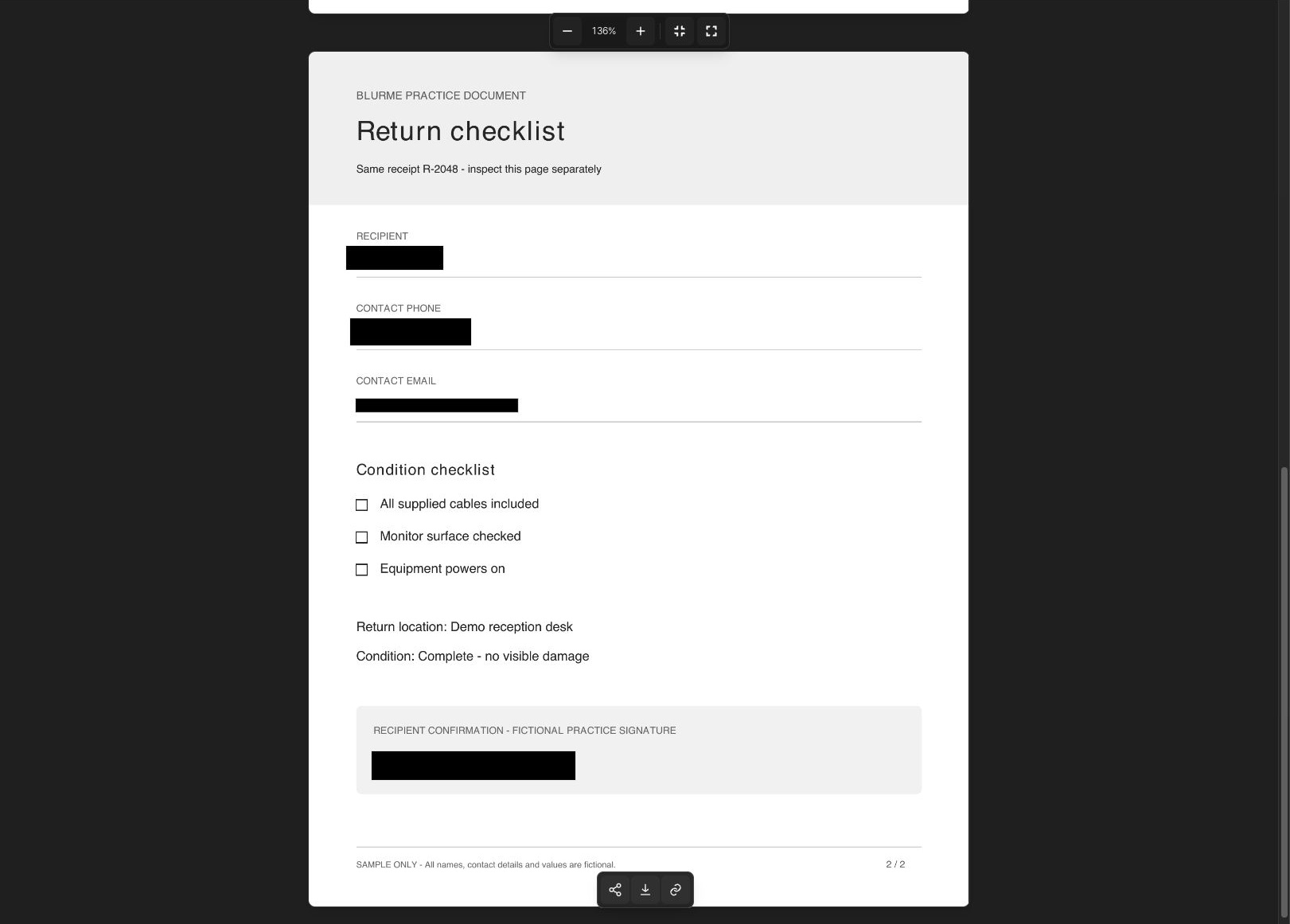
ในหน้า 2 ให้เพิ่มพื้นที่ที่วาดเองรอบชื่อ Jamie Reed ทั้งหมดโดยเว้นที่ว่างรอบตัวอักษร แล้วปิดหมายเลขโทรศัพท์ที่ตกหล่นทั้งหมดในอีกพื้นที่หนึ่ง ในลายเซ็นยืนยันสมมติ ตรวจพบเพียง Reed จึงให้วาดอีกพื้นที่รอบลายเซ็น J. Reed / SAMPLE ทั้งหมด ชื่อ หมายเลขโทรศัพท์ และรหัสเข้าประตูในหน้า 1 รวมกับชื่อ หมายเลขโทรศัพท์ และลายเซ็นทั้งหมดในหน้า 2 จะได้ พื้นที่ปกปิดที่วาดเอง 6 พื้นที่
ให้เช็กลิสต์ สถานที่ส่งคืน และคำอธิบายสภาพยังอ่านได้ ขยายดูขอบหน้าและข้อความตัวเล็ก แล้วตรวจดูทั้งหน้า ข้อมูลที่ตรวจไม่พบอาจไม่ปรากฏในรายการที่ตรวจพบเลย
ส่งออกและตรวจสอบไฟล์ที่ดาวน์โหลด
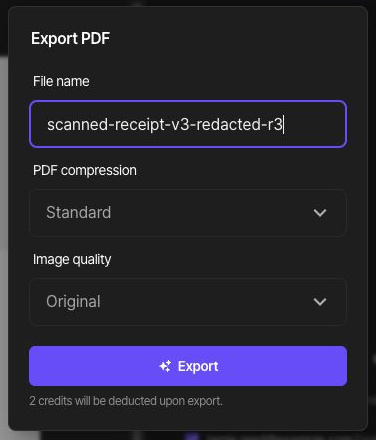
หลังตรวจสอบทุกหน้าแล้ว ให้คลิก ส่งออก ป้อน scanned-receipt-v3-redacted-r3 เป็นชื่อไฟล์ เลือก มาตรฐาน สำหรับ การบีบอัด PDF และ ต้นฉบับ สำหรับ คุณภาพรูปภาพ ตัวอย่าง 2 หน้านี้แสดงข้อความแจ้งค่าใช้จ่าย 2 เครดิต ตรวจสอบค่าประมาณที่แสดงก่อนเริ่มส่งออก
ในหน้าผลลัพธ์ PDF ให้ตรวจดูแต่ละหน้าแล้วคลิกไอคอน ดาวน์โหลด ที่ด้านล่าง เปิด PDF ที่ดาวน์โหลดอีกครั้งในโปรแกรมดู PDF บนอุปกรณ์ของคุณ และยืนยันว่ามีทั้ง 2 หน้า ชื่อ ข้อมูลติดต่อ รหัสเข้าประตู และลายเซ็นทั้งหมดควรถูกปิดบัง ขณะที่รายการอุปกรณ์ กำหนดส่งคืน เช็กลิสต์ และหมายเหตุที่เก็บไว้ยังอ่านได้
การบีบอัด PDF มี “ไม่มี” “มาตรฐาน” และ “สูงสุด” ส่วนคุณภาพรูปภาพมี “ต้นฉบับ” “สูง” “มาตรฐาน” และ “ต่ำ” หากต้องการไฟล์ขนาดเล็กลง ให้ส่งออกด้วยการตั้งค่าอื่นแล้วเปรียบเทียบขนาดไฟล์จริงและความอ่านง่ายของข้อความตัวเล็กและรูปภาพ
หากต้องการแก้ไขผลลัพธ์ ให้เลือก แก้ไข ปรับการปกปิด แล้วส่งออกอีกครั้ง ไฟล์ที่ดาวน์โหลดไปแล้วจะไม่อัปเดตเมื่อคุณแก้ไขโปรเจกต์
ตรวจสอบการค้นหาและการคัดลอกแยกต่างหาก
ใช้ ปกปิดพื้นฐาน → สี เพื่อปิดบังข้อความที่เลือกได้ “สี” ใช้สำหรับนำเนื้อหาในพื้นที่ที่เลือกออก ส่วน เบลอและโมเสก เป็นเอฟเฟกต์ภาพ ตรวจสอบ PDF ที่ดาวน์โหลดตามวิธีด้านล่าง แทนการตัดสินจากลักษณะที่มองเห็นเพียงอย่างเดียว
ข้อความที่ต้องตรวจสอบในตัวอย่างนี้: Jamie Reed, jamie.reed@example.com, +1 202 555 0127, 86 Demo Road, DEMO-842, J. Reed
ค้นหาชื่อ ข้อมูลติดต่อ และค่าอื่น ๆ ที่คุณปิดบังไว้ใน PDF ที่ดาวน์โหลดทั้งไฟล์ เลือกข้อความคร่อมบริเวณที่ปิดไว้ คัดลอก แล้ววางที่อื่นเพื่อตรวจสอบว่ามีเนื้อหาที่ถูกซ่อนหลงเหลืออยู่หรือไม่ หากโปรแกรมดูของคุณรองรับการส่งออกข้อความ ให้ดึงข้อความทั้งเอกสารออกมาแล้วตรวจสอบข้อความเดียวกันในนั้น
ตัวอย่างนี้เริ่มต้นเป็น PDF ที่สแกนโดยไม่มีเลเยอร์ข้อความ โปรแกรมดู PDF บางตัวจะจดจำข้อความในรูปภาพของหน้าเพื่อใช้ค้นหาและคัดลอก ผลการค้นหาที่ว่างเปล่าเพียงอย่างเดียวพิสูจน์ไม่ได้ว่าการปกปิดสำเร็จ จึงต้องขยายดูภาพจริงในทุกหน้าด้วย
หากเนื้อหาที่ปิดบังยังมองเห็นได้ หรือปรากฏในการค้นหา ข้อความที่คัดลอก หรือข้อความที่ดึงออกมา อย่าแชร์ผลลัพธ์นั้น แก้ไขพื้นที่และวิธีปกปิดแล้วส่งออกอีกครั้ง หากผลลัพธ์ที่แก้ไขแล้วยังมีปัญหา ให้ใช้คู่มือแก้ปัญหา