อัปโหลดรูปภาพหลายรูปและดาวน์โหลดทั้งโฟลเดอร์
อัปเดตเมื่อ 29 ก.ย. 2569
อัปโหลดรูปภาพ 3 รูปไว้ในโฟลเดอร์เดียว แก้ไขแต่ละรูป แล้วส่งออกทั้งโฟลเดอร์ หลังได้รับไฟล์ ZIP ให้แตกไฟล์และตรวจสอบการแก้ไขในทั้ง 3 ไฟล์
ก่อนเริ่มต้น
ใช้รูปภาพ 3 รูปจากงานกิจกรรมเดียวกัน ดาวน์โหลดทั้ง 3 ไฟล์ด้านล่าง หากใช้รูปของคุณเอง ให้เริ่มด้วยรูป 3 รูปที่ยังไม่เคยส่งออก
การอัปโหลดรูปภาพหลายไฟล์พร้อมกันต้องใช้ Pro ขึ้นไป



1. สร้างโฟลเดอร์ Event Photos
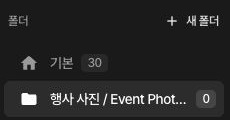
สร้างโฟลเดอร์ใหม่บนแดชบอร์ดและตั้งชื่อว่า 행사 사진 / Event Photos เปิดโฟลเดอร์เพื่อยืนยันปลายทางการอัปโหลด
2. อัปโหลดรูปทั้ง 3 พร้อมกัน
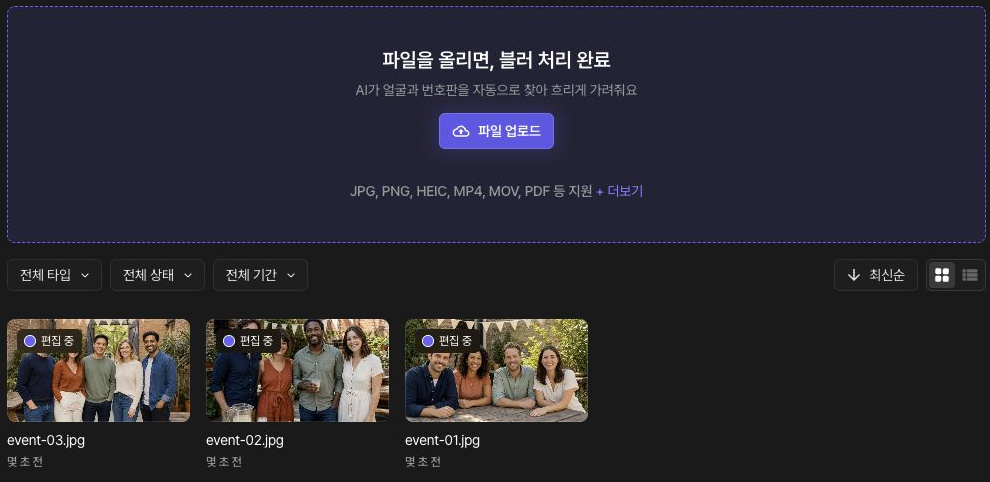
ในหน้าต่างเลือกไฟล์สำหรับอัปโหลด ให้เลือก event-01.jpg, event-02.jpg และ event-03.jpg พร้อมกัน รอให้อัปโหลดและวิเคราะห์เสร็จ แล้วยืนยันว่าทั้ง 3 ไฟล์ปรากฏในโฟลเดอร์เดียวกัน
3. ตรวจสอบการปิดใบหน้าในแต่ละรูป
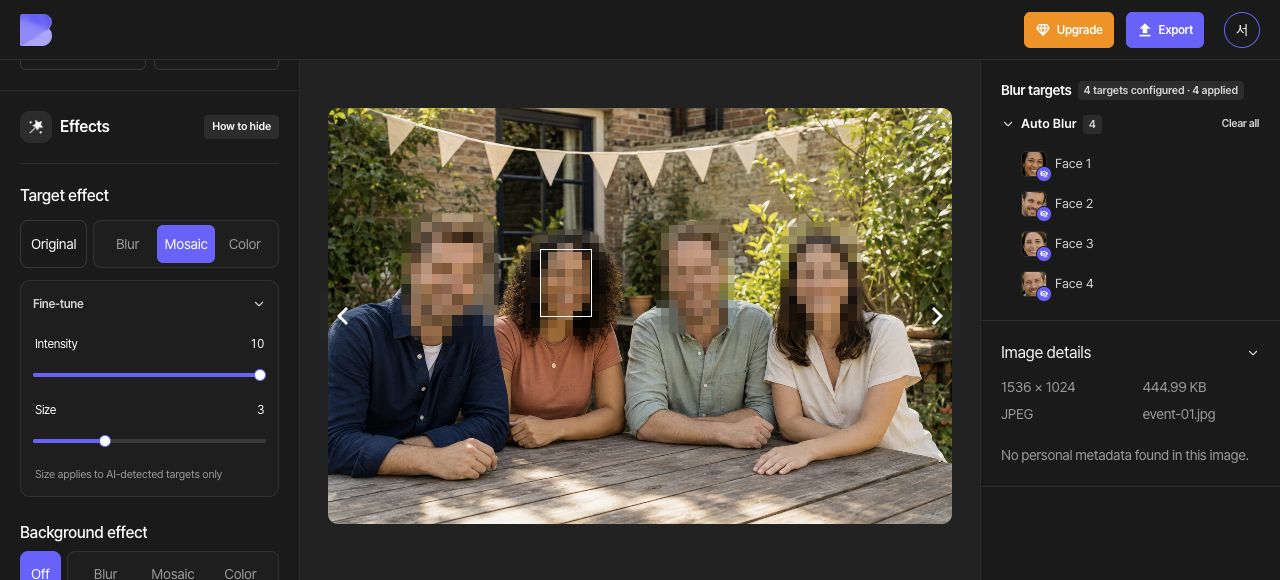
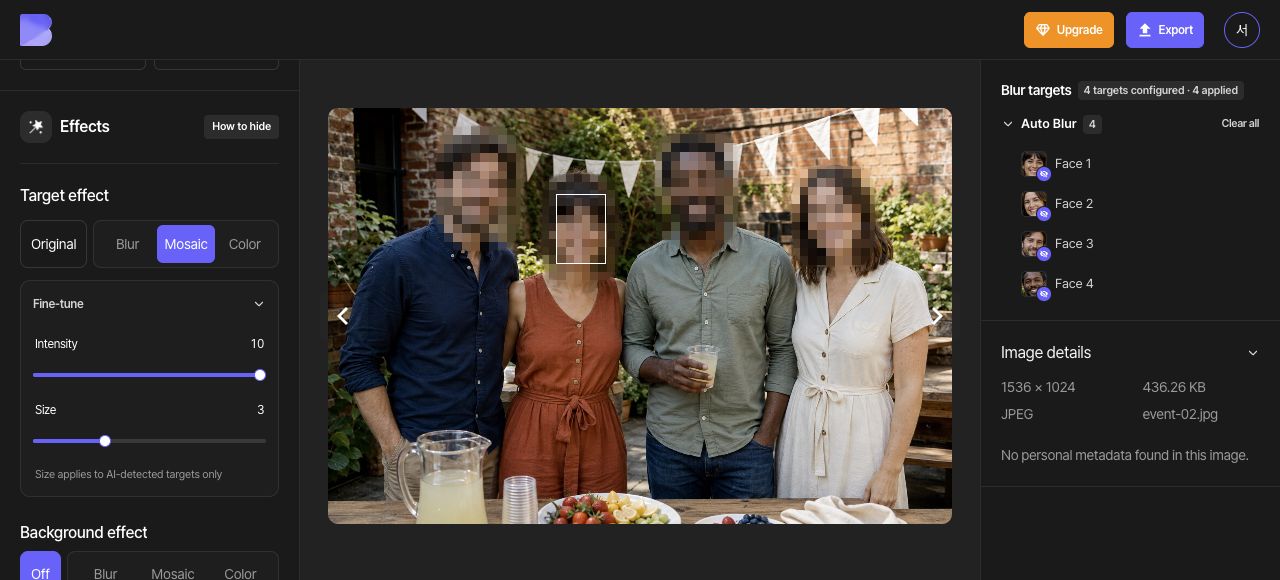
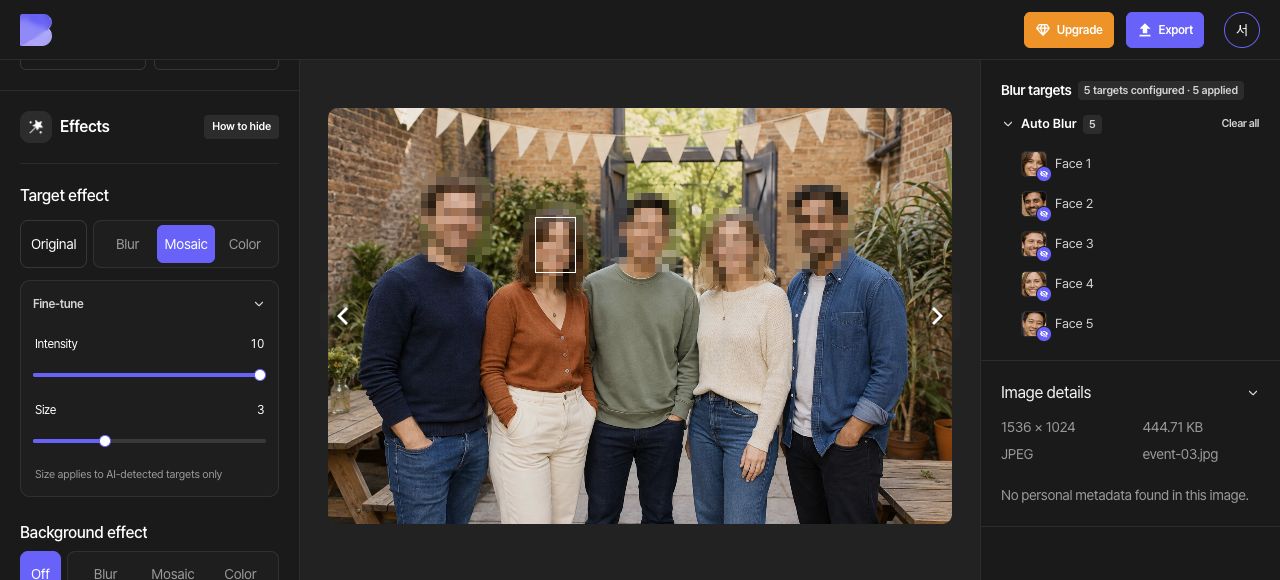
เปิดรูปทั้ง 3 ทีละรูปและตรวจสอบการตรวจจับ “ใบหน้า” ใน “เบลออัตโนมัติ” event-01.jpg และ event-02.jpg มีรูปละ 4 ใบหน้า ส่วน event-03.jpg มี 5 ใบหน้า ตั้งความเข้มของโมเสกเป็น 10 ในแต่ละรูป และเพิ่มพื้นที่ด้วยตนเองสำหรับใบหน้าที่ตกหล่น
ตรวจสอบเอฟเฟกต์ของแต่ละรูปและแก้ไขส่วนที่ยังไม่ได้ปิด รอจนการเปลี่ยนแปลงของแต่ละรูปถูกบันทึกก่อนกลับไปที่โฟลเดอร์ รูปที่ไม่เคยส่งออกสามารถประมวลผลพร้อมกันได้ด้วยการส่งออกทั้งโฟลเดอร์ โดยไม่ต้องส่งออกทีละรูปก่อน
4. ส่งออกทั้งโฟลเดอร์
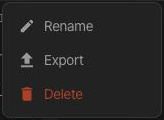
ในแถบด้านข้างทางซ้าย ให้วางเมาส์เหนือโฟลเดอร์ 행사 사진 / Event Photos เปิดเมนู (…) แล้วเลือก “ส่งออก” ตรวจสอบไฟล์ที่รวมอยู่และข้อความแจ้งการใช้งานบนหน้าจอ แล้วเริ่มประมวลผล
หากแก้ไขรูปที่ส่งออกไปแล้ว ให้ส่งออกรูปนั้นอีกครั้งจากสตูดิโอ รอให้เสร็จและตรวจสอบว่าผลลัพธ์มีเอฟเฟกต์ล่าสุดก่อนส่งออกโฟลเดอร์ การดาวน์โหลดโฟลเดอร์อีกครั้งเพียงอย่างเดียวไม่ได้แทนที่ผลลัพธ์ก่อนหน้าด้วยการแก้ไขล่าสุดของคุณ
5. ดาวน์โหลด ZIP หลังประมวลผลเสร็จ
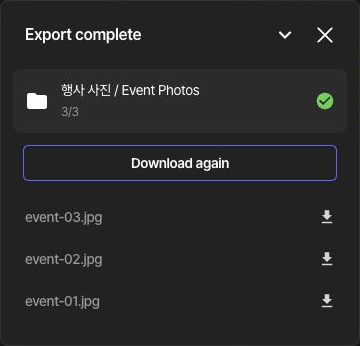
ในแผงแจ้งการเสร็จสิ้น ให้ตรวจสอบชื่อโฟลเดอร์ จำนวน 3/3 และชื่อของรูปงานกิจกรรมทั้ง 3 ใช้ “ดาวน์โหลดอีกครั้ง” เพื่อเริ่มดาวน์โหลด ZIP ของโฟลเดอร์
ยืนยันว่าเบราว์เซอร์ดาวน์โหลด ZIP เสร็จแล้ว จำนวนที่ประมวลผลเสร็จกับ ZIP ที่ดาวน์โหลดแล้วเป็นสิ่งที่ต้องตรวจสอบแยกกัน หากไฟล์ใดล้มเหลว ให้ส่งออกรูปนั้นอีกครั้งและรอให้เสร็จก่อนดาวน์โหลดผลลัพธ์ของโฟลเดอร์
6. แตกไฟล์ ZIP และตรวจสอบทั้ง 3 ไฟล์
หลังดาวน์โหลด ZIP เสร็จ ให้แตกไฟล์และยืนยันว่ามีผลลัพธ์ครบสำหรับรูปต้นฉบับทั้ง 3 เปิดทุกไฟล์เพื่อตรวจสอบเอฟเฟกต์บนใบหน้า สำหรับรูปที่คุณแก้ไขและส่งออกอีกครั้ง ให้ยืนยันด้วยว่ามีเอฟเฟกต์ล่าสุดอยู่