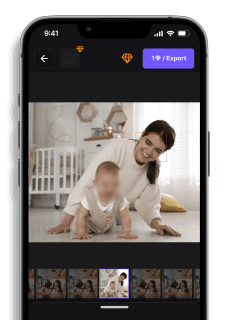
Dekont Bilgilerini Gizleme: Fotoğrafta Hassas Verileri Karartma (2026)
Murat Kaya — Kişisel Veri Avukatı, KVKK Uzmanı Parçası: Online Bulanıklaştırma KVKK: Yöntemler, Araçlar ve En İyi Uygulamalar (2026)Tam kılavuzu oku →
Dekont bilgilerini gizleme işlemi, banka transferi kanıtı paylaşırken IBAN, TC kimlik numarası, adres ve hesap numarası gibi hassas bilgilerin başkalarının eline geçmesini önleyen kritik bir güvenlik adımı. İkinci el alışverişte Sahibinden.com'da satıcıya ödeme yaptığını gösterirken, kira ödemesini ev sahibine kanıtlarken ya da resmi başvurularda banka dekontu gönderirken bu kişisel verileri açıkta bırakmak, kimlik hırsızlığı ve finansal dolandırıcılık riskini katbekat artırıyor. KVKK'ya göre finansal bilgiler "özel nitelikli kişisel veri" kapsamında korunması gereken bilgiler arasında — ancak çoğu banka uygulaması (İş Bankası, Garanti BBVA, Akbank) dekont indirirken otomatik maskeleme özelliği sunmuyor. Manuel yöntemlerle Adobe Acrobat, Microsoft Paint ya da Photoshop'ta karartma yapmak 3 dakika ve 5 adım alırken, modern araçlar aynı işlemi 30 saniyede 3 adımda tamamlıyor. Bu rehberde bilgisayarda ve mobilde dekont bilgilerini güvenli şekilde nasıl gizleyeceğini, hangi ücretsiz araçları kullanabileceğini ve veri güvenliği için dikkat etmen gereken kritik noktaları bulacaksın.
Dekont Bilgilerini Gizlemenin Yaygın Yöntemleri
Banka dekontu paylaşmak zorunda kaldığında — kredi başvurusu, vize işlemleri, kira ödemesi kanıtı — hangi bilgilerin gözükmesi gerektiğini sen belirlersin. IBAN, hesap numarası, TC kimlik no ve adres gibi hassas bilgileri karartmadan paylaşmak, dolandırıcılık ve kimlik hırsızlığı riskini artırır. Banka uygulamalarının çoğu (İş Bankası, Garanti BBVA, Akbank) dekont oluştururken "kişisel bilgileri gizle" seçeneği sunmuyor — dekont PDF'inde her şey açıkça görünüyor. Bu yüzden gizleme işlemini manuel olarak yapmak gerekiyor.
Aşağıda en yaygın dört yöntemi adım adım gösteriyorum. Her birinin artısı ve eksisi var — hangi araçları kullanacağını, ne kadar hassas bilgi paylaşacağına göre seçebilirsin.
1. PDF Düzenleyici ile Karartma (En Güvenli Yöntem)
Adobe Acrobat veya LibreOffice Draw gibi PDF düzenleyiciler, metni kalıcı olarak karartmak için en güvenilir araçlar. Basit "üzerine siyah kutu çizme" yönteminden farklı olarak, bu araçlar seçili metni PDF katmanından tamamen siliyor — yani kopyala-yapıştır bile işe yaramıyor.
Ne zaman kullanmalısın: Kredi başvurusu, vize dosyası gibi resmi kurumlara gönderirken. Karartma işlemi tersine çevrilemez olmalı.
Adım Adım (LibreOffice Draw — Ücretsiz)
Adım 1: PDF'i LibreOffice Draw'da aç
LibreOffice'i indir (ücretsiz, Windows/Mac/Linux). Dekont PDF'ine sağ tıkla → Birlikte Aç → LibreOffice Draw seç. PDF her sayfa ayrı bir çizim olarak açılır.
💡 İpucu: LibreOffice, Microsoft Office'e alternatif ücretsiz bir ofis paketi. PDF düzenleme özelliği varsayılan olarak geliyor.
Adım 2: Karartılacak bölgeyi seç
Sol menüden Dikdörtgen aracını seç. TC kimlik no, IBAN veya adres üzerine tam olarak oturacak şekilde dikdörtgen çiz. Dolgu rengini %100 siyah yap (yarı saydam dolgu kullanma — PDF katmanında metin okunabilir kalıyor).
⚠️ Neden siyah kutu: Yarı saydam dolgu, PDF görüntüleyicide gözükmese bile, metin katmanında hala okunabilir. %100 opak siyah dolgu bu riski ortadan kaldırır.
Adım 3: Dikdörtgeni metne dönüştür
Dikdörtgeni seç → sağ tıkla → Eğriye Dönüştür. Bu işlem dikdörtgeni düzenlenemez bir grafik nesnesine çevirir. Artık altındaki metin kopyalanamaz.
💡 İpucu: Zoom yaparak dikdörtgenin kenarlarını kontrol et — yarım rakam görünmesi bile risk oluşturur.
Adım 4: PDF olarak dışa aktar
Dosya → PDF Olarak Dışa Aktar → Kaydet. Yeni PDF'i aç ve karartılmış bölgeleri kopyalamayı dene — hiçbir şey seçilmemeli.
Sınırlama: LibreOffice Draw, büyük PDF'lerde (10+ sayfa) yavaş çalışabiliyor. Tek sayfalık dekont için ideal.
2. Ekran Görüntüsü Düzenleme Araçları (En Hızlı Yöntem)
Dekontu ekran görüntüsü olarak kaydedip üzerine mozaik veya bulanıklaştırma uygulayabilirsin. Snagit, Greenshot (Windows), Skitch (Mac) gibi araçlar, ekran görüntüsü alır almaz düzenleme menüsünü açıyor. Mobil cihazlarda PicsArt veya telefon galerisinin kendi düzenleme aracı işi görür.
Ne zaman kullanmalısın: Sosyal medyada paylaşım, hızlı WhatsApp/Telegram gönderimi. Resmi işlemler için yeterince güvenli değil.
Adım Adım (Microsoft Paint — Windows'ta Varsayılan)
Adım 1: Dekont ekran görüntüsünü al
Dekont PDF'ini aç. Windows + Shift + S tuşlarına bas (Windows 10/11'de Snipping Tool açılır). Dekontu seç ve panoya kopyala.
💡 İpucu: Snipping Tool, Paint'ten daha hızlı — ekran görüntüsü alır almaz düzenleme penceresi açılır.
Adım 2: Paint'te aç ve gizlenecek bölgeyi işaretle
Paint'i aç → Ctrl + V yapıştır. Üst menüden Dikdörtgen aracını seç. Dolgu rengini siyah yap, kenarlık rengini de siyah. TC kimlik no, IBAN, hesap numarası üzerine dikdörtgen çiz.
⚠️ Neden Paint yeterli değil: Paint, piksel bazlı işlem yapar — yani siyah kutu altındaki metin kalıcı olarak siliniyor. Ama PDF metni gibi katmanlı yapıları desteklemiyor. Sadece görüntü dosyaları (JPG, PNG) için kullan.
Adım 3: JPG olarak kaydet
Dosya → Farklı Kaydet → JPEG resmi. PNG yerine JPG seç — dosya boyutu daha küçük oluyor.
💡 İpucu: Kaydetmeden önce zoom yaparak kenarları kontrol et — yarım harf veya rakam kalmış mı diye bak.
Sınırlama: Ekran görüntüsü, orijinal PDF'ten daha düşük çözünürlükte olabilir. Yazdırılacaksa bulanık görünür.
3. Online Bulanıklaştırma Araçları (Kurulum Gerektirmeyen)
Blur.me, Redact.photo, Pixlr gibi tarayıcı tabanlı araçlar, dosya yükleyip hassas bölgeleri birkaç tıkla bulanıklaştırmanı sağlar. Yükleme veya kayıt gerektirmiyor — mobil cihazlarda bile çalışır.
Ne zaman kullanmalısın: Bilgisayarına yazılım yükleyemiyorsan veya hızlı bir paylaşım yapman gerekiyorsa. Finansal belge paylaşımı için dikkatli kullan — bazı siteler yüklenen dosyaları sunucularında geçici olarak saklıyor.
Adım Adım (Blur.me — Ücretsiz, Kayıt Gerektirmiyor)
Adım 1: Dekontu yükle
Blur.me Studio adresine git. Upload butonuna tıkla, dekont PDF'ini veya JPG görüntüsünü seç. Dosya 3 saniye içinde yüklenir.
💡 İpucu: Blur.me, yüklenen dosyaları şifreli olarak saklar ve sen silme isteği gönderdiğinde kalıcı olarak siliyor. Yine de hassas belgeler için yerel araçları tercih et.
Adım 2: Bulanıklaştırılacak bölgeyi seç
Sol menüden Blur aracını seç. TC kimlik no, IBAN, hesap numarası üzerine fare ile dikdörtgen çiz. AI otomatik olarak bulanıklık uygular.
⚠️ Neden dikkatli olmalısın: Online araçlar, dosyayı sunucularına yüklüyor. KVKK kapsamında, finansal bilgi içeren belgeler için veri sorumlusu sen oluyorsun — üçüncü taraf sunuculara yükleme riski var.
Adım 3: Bulanıklık seviyesini ayarla
Sağ panelden Blur Strength kaydırıcısını %100'e çek. Önizlemede rakamların tamamen okunamaz olduğunu doğrula.
Adım 4: İndir
Download butonuna tıkla. İşlenmiş dosya aynı formatta (PDF veya JPG) indirilir.
💡 İpucu: İndirdikten sonra, Blur.me'de Delete butonuna basarak dosyayı sunucudan kalıcı olarak sil.
Sınırlama: Ücretsiz sürümde dosya boyutu sınırı var (genellikle 5 MB). Çok sayfalı dekontlar için ücretli plan gerekebilir.
4. Mobil Uygulama ile Gizleme (Hareket Halindeyken)
Mobil bankacılık uygulamaları dekont PDF'i doğrudan telefona indiriyor. Hemen gizleme yapmak için PicsArt, Adobe Photoshop Express (ücretsiz), veya iOS'ta Markup aracını kullanabilirsin.
Ne zaman kullanmalısın: Acil dekont paylaşımı — örneğin WhatsApp'ta emlakçıya kira ödemesi kanıtı gönderiyorsun.
Adım Adım (iOS Markup — iPhone'da Varsayılan)
Adım 1: Dekont PDF'ini Fotoğraflar'da aç
Banka uygulamasından dekont PDF'ini indir. Dosyalar uygulamasında PDF'i aç → sağ üst köşede Paylaş ikonuna bas → Fotoğraflar'a Kaydet seç.
💡 İpucu: PDF, Fotoğraflar'da görüntü olarak kaydediliyor — böylece Markup ile düzenleyebilirsin.
Adım 2: Markup aracını aç
Fotoğraflar'da dekontu aç → sağ üst köşede Düzenle → alt menüde ... (üç nokta) → Markup seç.
Adım 3: Hassas bilgileri karart
Alt menüden Kalem aracını seç. Rengi siyah yap, kalınlığı maksimuma çek. TC kimlik no, IBAN, adres üzerine kalın siyah çizgiler çek. Parmağınla hassas bilgilerin tamamen kapandığından emin ol.
⚠️ Neden kalem aracı riskli: Kalem çizgileri, zoom yapıldığında aralıklardan metin görünebilir. Dikdörtgen aracını kullanmak daha güvenli — ama iOS Markup'ta dikdörtgen dolgusu yarı saydam. %100 opak dolgu için PicsArt kullan.
Adım 4: Kaydet ve paylaş
Sağ üst köşede Bitti → Kopyayı Kaydet. Orijinal dekont bozulmadan kalır, düzenlenmiş kopya yeni dosya olarak kaydedilir.
💡 İpucu: Kaydetmeden önce zoom yaparak kenarları kontrol et — yarım rakam kalmış mı diye bak.
Sınırlama: Mobil ekranda hassas bölgeleri tam olarak seçmek zor — özellikle küçük font boyutlarında. Bilgisayarda yapılan gizleme daha hassas.
Hangi Yöntemi Seçmelisin?
| Durum | Önerilen Yöntem |
|---|---|
| Resmi kurumlara gönderim (vize, kredi) | PDF düzenleyici (LibreOffice Draw, Adobe Acrobat) |
| Sosyal medya paylaşımı | Ekran görüntüsü + Paint / Snagit |
| Hızlı WhatsApp/Telegram gönderimi | Mobil uygulama (Markup, PicsArt) |
| Bilgisayar erişimi yok | Online araç (Blur.me) — ama hassas belgeler için tercih etme |
Güvenlik önceliği: PDF düzenleyici > Ekran görüntüsü araçları > Online araçlar. Finansal bilgi içeren belgeler için her zaman yerel (offline) araçları kullan — KVKK kapsamında, veri güvenliği senin sorumluluğunda.
Dekont Gizleme Araçları: Hızlı Karşılaştırma
| Özellik | Adobe Acrobat Pro | Photoshop | Canva Pro | Microsoft Word | Preview (macOS) |
|---|---|---|---|---|---|
| Fiyat | ₺599/ay (aylık) | ₺699/ay (tek uygulama) | ₺399/ay | ₺269/ay (Microsoft 365) | Ücretsiz (macOS dahil) |
| Dosya Türü Desteği | PDF (native), taranmış belgeler | JPG, PNG, PDF (içe aktar) | JPG, PNG, PDF | DOCX, PDF (dışa aktar) | PDF, JPG, PNG |
| Otomasyon Seviyesi | Manuel seçim (redact tool) | Manuel seçim (blur/pixelate) | Manuel seçim (blur efekti) | Manuel seçim (shape overlay) | Manuel seçim (annotation) |
| IBAN/Hesap No Algılama | OCR var (metin aranabilir) | Yok (manuel seçim) | Yok (manuel seçim) | Yok (manuel seçim) | Yok (manuel seçim) |
| İşlem Süresi | ~4 dk (tek sayfa PDF) | ~3 dk (görsel dosya) | ~2 dk (drag-drop blur) | ~5 dk (shape + export) | ~2 dk (markup tools) |
| Platform | Windows, macOS, Web | Windows, macOS | Web, iOS, Android | Windows, macOS, Web | Sadece macOS |
| Toplu İşlem | Evet (batch redaction) | Hayır (action kaydı gerekir) | Hayır (tek dosya) | Hayır (tek belge) | Hayır (tek dosya) |
| Kalıcı Karartma | Evet (geri alınamaz) | Evet (flatten sonrası) | Evet (export sonrası) | Hayır (shape silinebilir) | Hayır (annotation kaldırılabilir) |
| En İyi Kullanım | Kurumsal PDF redaction, KVKK uyumluluğu | Profesyonel görsel düzenleme | Hızlı sosyal medya paylaşımı | Basit ofis belgeleri | Mac kullanıcıları için hızlı işlem |
Ücretsiz en iyi: Preview (macOS) — sıfır maliyet, 2 dakikada dekont karartma, ancak annotation'lar silinebilir (güvenlik riski). Ücretli en iyi: Adobe Acrobat Pro — OCR ile metin arama, batch redaction, kalıcı karartma, kurumsal KVKK uyumluluğu için ideal. Photoshop görsel kalite kontrolü sunar ancak PDF iş akışı için pratik değil.
FAQ
Photoshop'ta metin nasıl bulanıklaştırılır?
Photoshop'ta metni bulanıklaştırmak için Layer > Smart Objects > Convert to Smart Object seçeneğini kullan. Ardından Filter > Blur > Gaussian Blur menüsünden blur yoğunluğunu ayarla (genellikle 5-15 pixel yeterli). Smart Object kullanmak, bulanıklaştırma işlemini geri alabilmen için önemli — normal katmanda blur kalıcı olur. Alternatif olarak, Blur Tool ile manuel olarak metin üzerini fırçalayabilirsin, ancak bu yöntem 3-4 dakika alır ve hassas kontrol gerektirir.
Dekont üzerindeki IBAN ve TC kimlik numarası hangi yöntemle gizlenir?
IBAN (26 haneli) ve TC kimlik numarasını (11 haneli) gizlemek için Photoshop'ta Rectangular Marquee Tool ile alanı seç, Filter > Pixelate > Mosaic uygula. Mosaic boyutunu 10-15 pixel yaparak sayıların okunamaz hale gelmesini sağla. Alternatif olarak, siyah dikdörtgen (Rectangle Tool) ile karartma yöntemi kullanabilirsin — bu yöntem %100 güvenli ancak profesyonel görünüm için mozaik tercih edilir. Blur.me bu işlemi 3 saniyede otomatik yapar, Photoshop'ta manuel işlem 5-8 dakika sürer.
Ziraat adres ve kimlik bilgilerimi maskele ne demek?
Ziraat Bankası mobil uygulamasında "Adres ve Kimlik Bilgilerimi Maskele" seçeneği, dekont PDF'inde TC kimlik numarası, açık adres ve telefon numarasını otomatik olarak yıldız işaretleriyle (*) gizler. Ortalama 4-6 hassas alan 2 saniyede maskelenir. Bu özellik sadece yeni oluşturulan dekontlarda çalışır — eski PDF'lerde manuel gizleme gerekir. Maskeleme KVKK Madde 12 uyarınca veri minimizasyonu prensibiyle uyumlu — paylaşım sırasında gereksiz kişisel veri ifşasını önler. Garanti BBVA ve Akbank'ta benzer özellikler "Gizlilik Ayarları" menüsünde bulunur.
PDF dekontta bilgi gizlemek için Photoshop mu Adobe Acrobat mı kullanmalıyım?
PDF üzerinde kalıcı gizleme için Adobe Acrobat'ın Redact Tool özelliğini kullan — bu yöntem orijinal pikselleri kalıcı olarak siler ($22.99/ay Professional plan gerektirir). Photoshop PDF açabilir ancak her sayfayı ayrı görsel olarak işler, çok sayfalı dekontlarda 15-20 dakika alır. Photoshop görsel düzenleme için idealdir, Acrobat ise PDF-spesifik gizleme için tasarlanmıştır. Ücretsiz alternatif: Microsoft Word'de PDF aç, Shape Tool ile siyah dikdörtgen ekle, tekrar PDF olarak kaydet — ancak bu yöntem tersine çevrilebilir risk taşır.
Blur.me dekont bilgilerini nasıl gizler?
Blur.me, dekont ekran görüntüsünü veya PDF'ini yükledikten sonra AI ile otomatik olarak IBAN, TC kimlik numarası, adres ve hesap numarası gibi hassas metinleri tespit edip bulanıklaştırır. Ortalama işlem süresi 3 saniye — Photoshop'ta manuel seçim ve blur uygulaması 5-8 dakika sürerken, blur.me tüm hassas alanları tek tıkla işler. BlurMe Studio'da ücretsiz test edebilirsin — sınırsız deneme hakkı var. Blur uygulandıktan sonra geri alınamaz, bu da KVKK Madde 6 kapsamında veri güvenliği sağlar.
Sonuç
Dekont paylaşırken TC kimlik numarası, IBAN ve adres bilgilerini karartmak dolandırıcılığa karşı en basit koruma yönteminizdir. Banka uygulamalarındaki otomatik maskeleme özellikleri pratik ama her durumda yeterli olmayabilir — manuel karartma için Adobe, Canva veya ücretsiz mobil uygulamaları kullanabilirsiniz. KVKK'ya göre kişisel veri paylaşımı sizin sorumluluğunuzda — bir dekont ortalama 8-12 hassas bilgi içerir ve sosyal medyada paylaşılan belgeler kolayca kopyalanabilir.
Fotoğrafında gizlenecek yüz ya da plaka mı var?
Fotoğraf veya videoyu tarayıcıya bırak — yapay zeka yüzleri, plakaları ve kişisel bilgileri saniyeler içinde otomatik bulanıklaştırır.
Ücretsiz yükle