裁剪图片
按百分比坐标裁剪矩形区域。
免费 · 无需注册 · 无需上传文件
裁剪图片使用方法
选择JPG、PNG或WebP图片。
以百分比输入要保留区域左上角的X和Y。
以百分比输入该区域的宽度和高度。
查看预览后下载。
保留图片中的矩形区域
使用相对于原图的数值坐标去掉多余边缘。
X和Y从左上角开始。宽度和高度以原图的百分比表示。
结果示例
原始文件

source.jpg342.4 KB · 1200×800

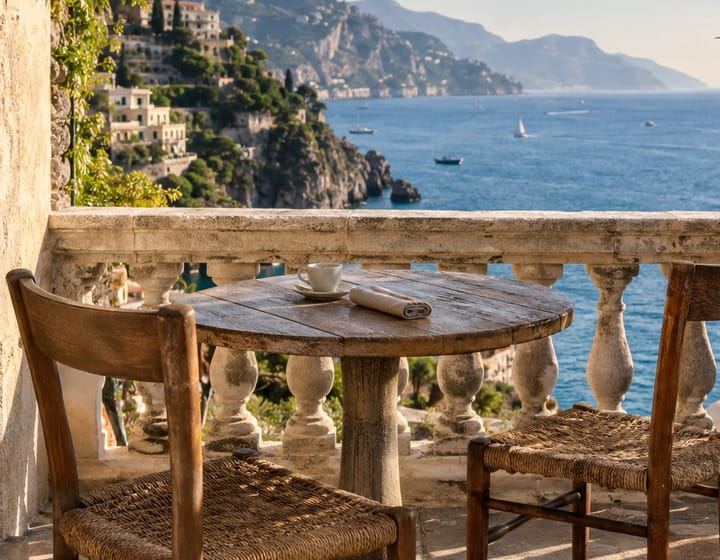
结果
 JPG · 720×560
crop-image-1.jpg86.2 KB · 720×560
常见问题
- 裁剪百分比以哪里为基准?
- X、Y是左上角起点,宽高是相对原图的百分比,不提供拖动选区。
- 能用鼠标拖出裁剪区域吗?
- 不能。此工具通过数字输入框选择区域。
- 怎样保留图片的左半边?
- 设置X 0、Y 0、宽度50、高度100。
- 裁剪会修改设备上的原文件吗?
- 不会。您下载的是新的裁剪副本。
- 文件会上传到服务器吗?
- 不会。文件在本设备的浏览器中处理,不会发送到 BlurMe 服务器。