保持人物清晰并模糊照片背景
更新于 2026年9月29日
保持画面中可见的整个人物清晰,模糊周围的背景,然后保存照片。检查头部和手部边缘,并检查导出的文件。
开始之前
请使用一张人物对焦清晰、背景为咖啡馆的照片。可以下载下方的示例,或使用您自己的需要模糊背景的人像照片。
使用魔法模糊选择人物并应用背景效果需要 Starter 或更高套餐。
1. 打开清晰的原始照片
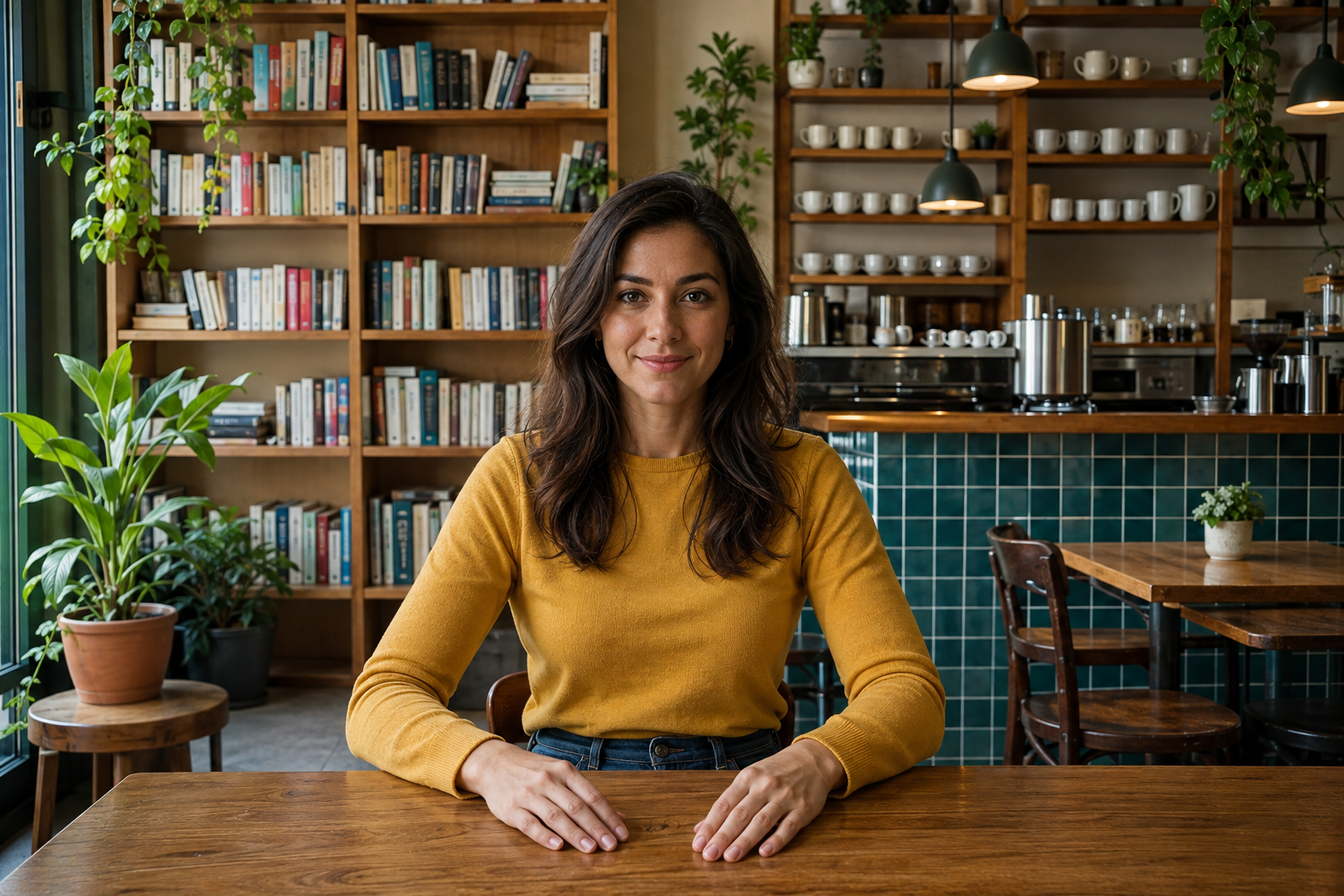
在工作区中选择「上传文件」,然后选择 background-cafe.png。上传和分析完成后,在工作室中打开这张照片。
关闭「自动模糊」。观察人物身后清晰的书架、杯子和瓷砖。背景模糊的所有步骤都使用这张照片。
2. 选择要保留的人物
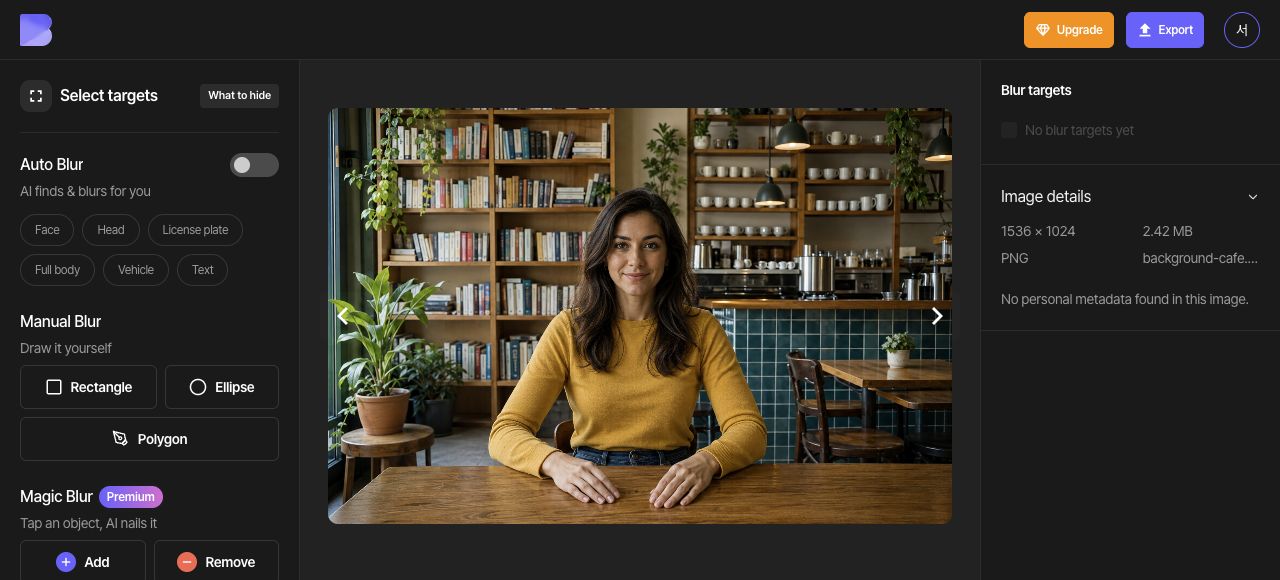
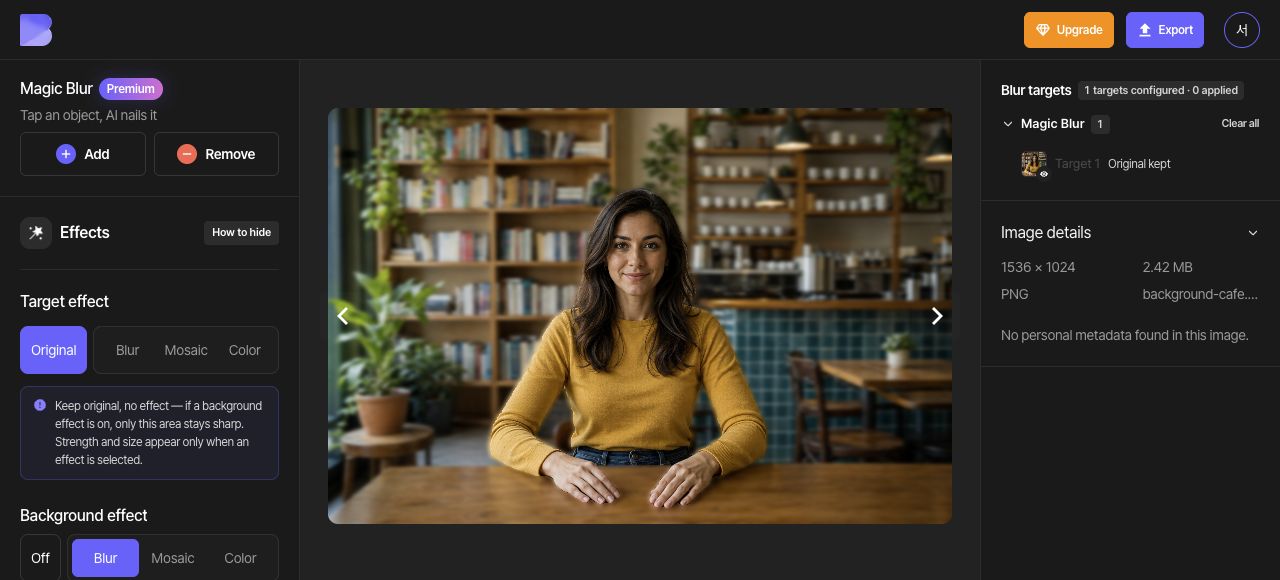
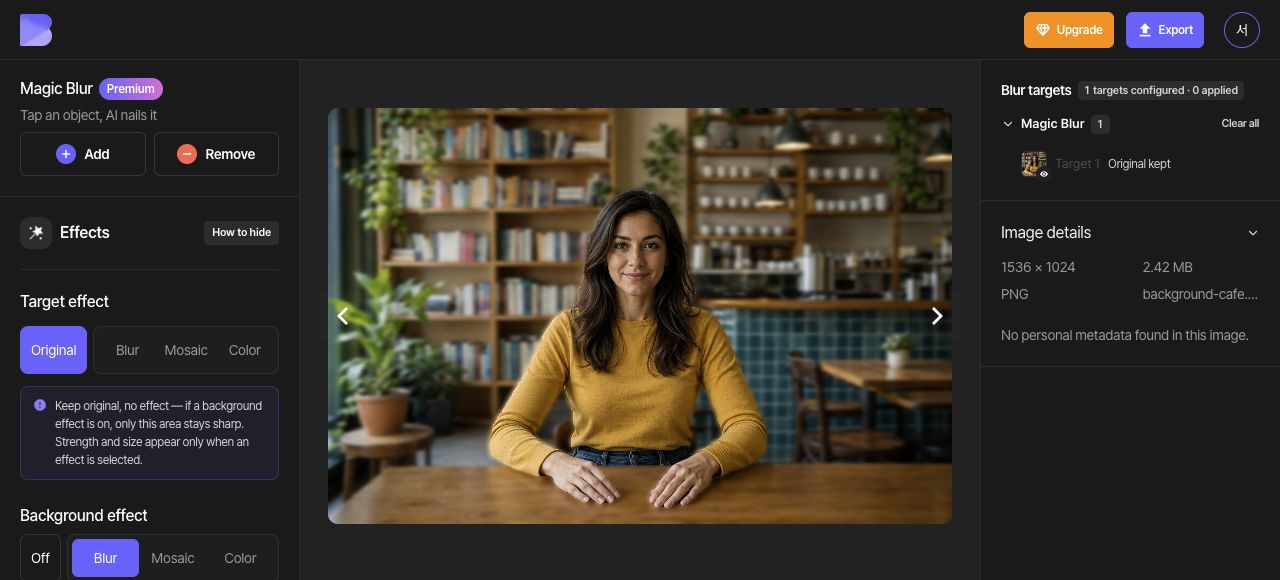
在魔法模糊中选择「添加」,在黄色衬衫内放置一个点,再在脸部内放置一个点。确认这两个「添加」点包含了画面中可见的整个人物,包括头部和双手。检查头发边缘以及双臂之间的背景,如有需要请移除不需要的区域,然后选择「完成」。
3. 将整体「目标效果」设为「原图」
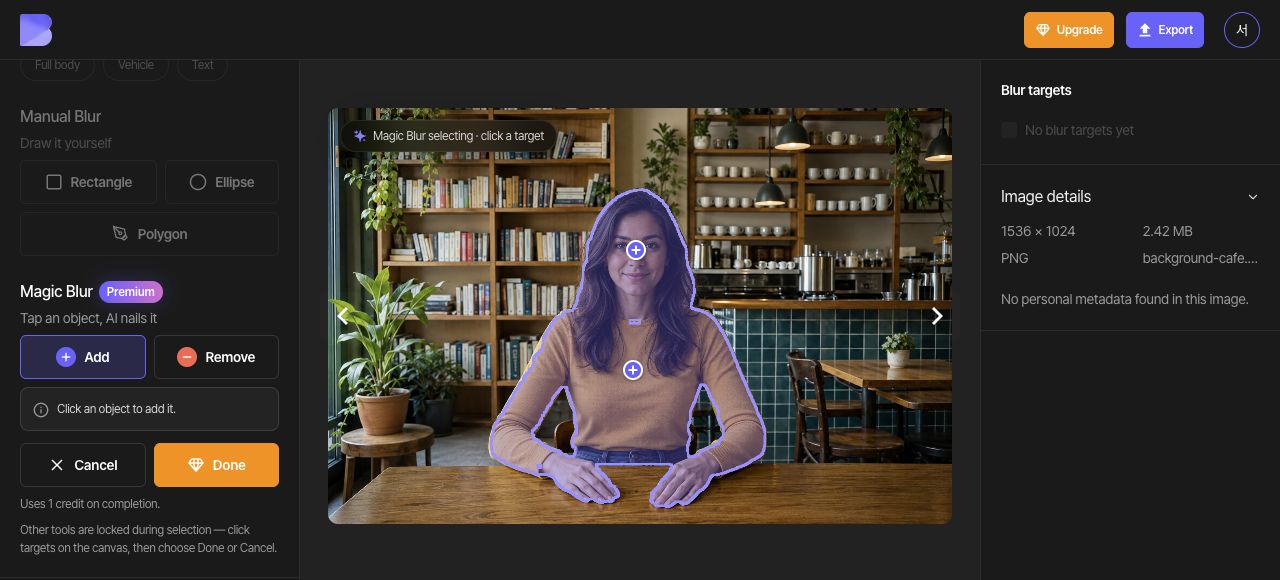
在未选中任何单个对象的情况下,将整体「目标效果」更改为「原图」。保持「自动模糊」关闭,这样用魔法模糊选中的人物就是这张照片中保持清晰的对象。
4. 对背景应用模糊
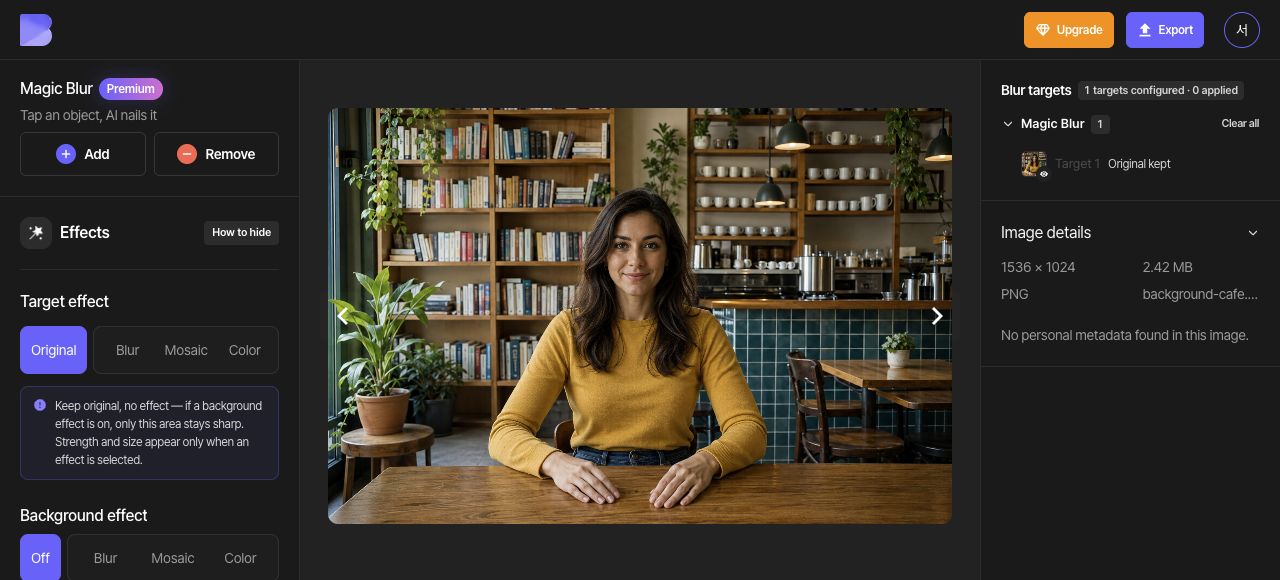
在「背景效果」下选择「模糊」并调整其强度。确认人物之外的书架和咖啡馆物品变得柔和。
5. 检查边缘和变化
以相同的缩放比例检查人物和背景。脸部和双手应保持清晰,而书架和杯子变得模糊。检查是否残留背景碎片,或头发、肩膀、手指的边缘是否被裁掉。
如果需要更改已完成的轮廓,请在列表中只找到该人物的魔法模糊对象,然后使用其垃圾桶形状的删除对象按钮。阅读对象数量和删除提示后,只删除该对象。如果想保留其他对象和编辑设置,请不要使用全部重置。
再次启动魔法模糊,用添加和移除创建新的轮廓,然后选择完成。这会创建新的选区,而不是重新打开已完成对象的点。再次确认「自动模糊」已关闭、整体「目标效果」为「原图」、「背景效果」为「模糊」,然后再次检查边缘。
6. 导出为 JPG
打开顶部的「导出」并选择 JPG。将文件名设为 background-cafe-edited。「质量」保持为「默认」,然后在开始导出前查看屏幕上的积分和用量提示。
7. 检查下载的文件
导出完成后,在工作区中对同一张照片使用「下载」。等待浏览器下载完成,然后在您的设备上打开文件,检查文件名和扩展名。
确认脸部、身体和双手保持清晰,而轮廓外的咖啡馆背景已模糊。除了在编辑器中检查外,也请在刚下载的文件中进行此项检查。