隐藏照片中的人脸并保存
更新于 2026年9月29日
上传照片,检测其中的人脸,对所有人脸应用马赛克,然后保存编辑后的图片。请在下载的照片中检查是否有遗漏的人脸。
开始之前
请使用一张包含四张人脸的合影进行练习。可以下载下方的示例,或使用您自己的照片。
Free 套餐导出不消耗积分,但会带有水印。

1. 打开合影
在工作区中选择「上传文件」,然后选择 faces-four.png。上传和分析完成后,在工作室中打开这张照片。
找出全部四张人脸。先数出可见的人脸数量,更容易发现漏检。
2. 检查自动人脸检测
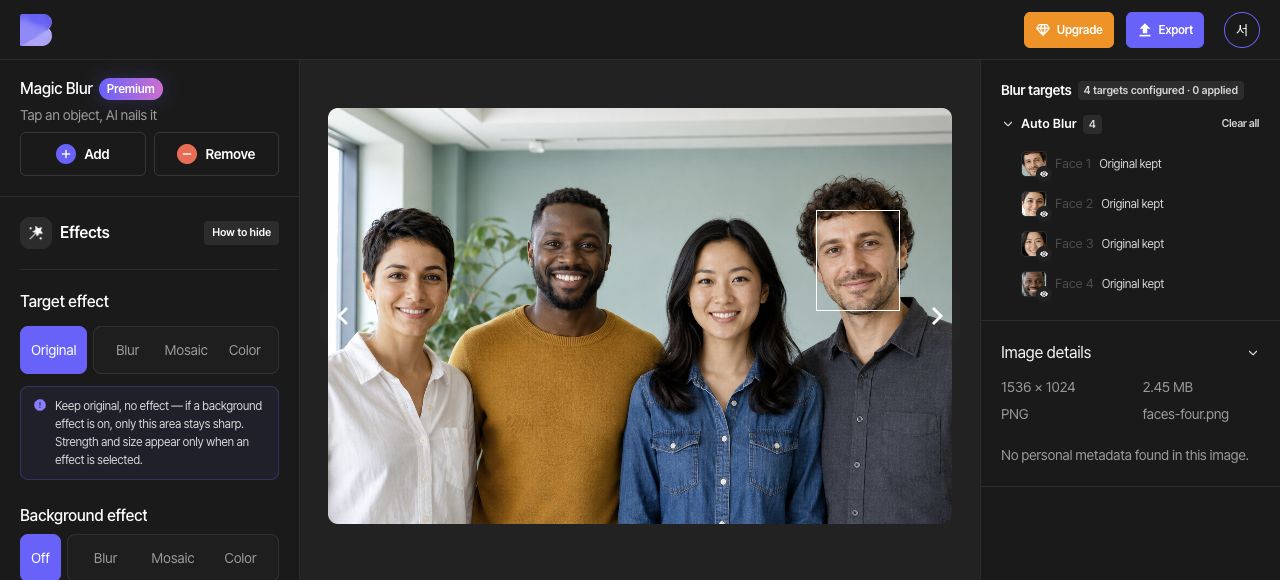
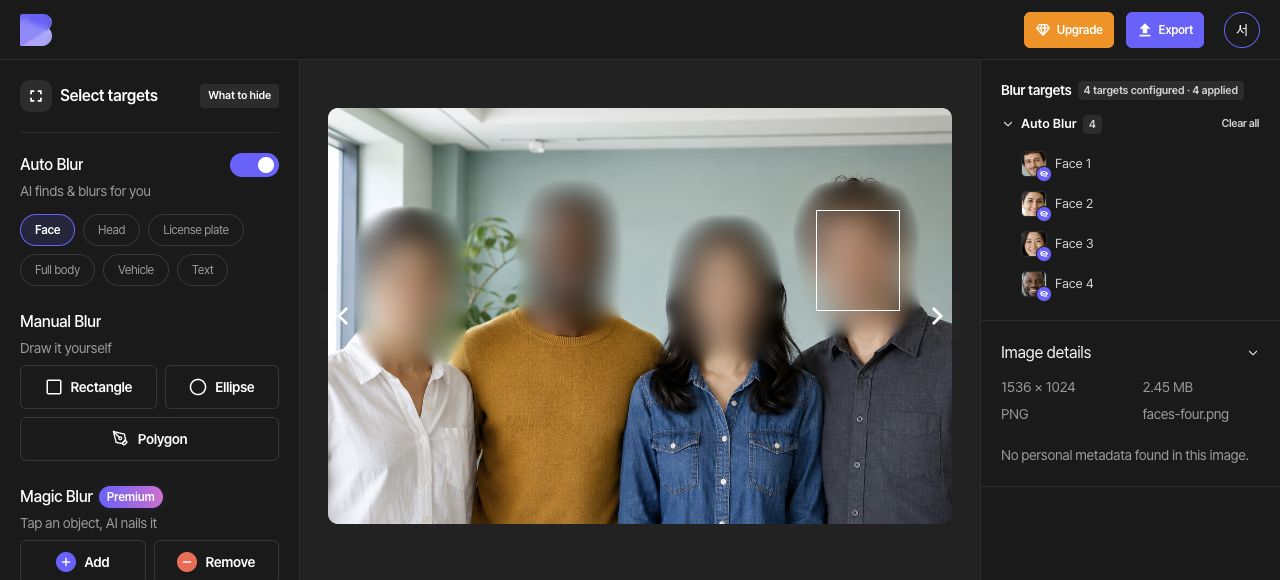
在「自动模糊」下开启「人脸」。将对象列表与照片对照,确认四张人脸都已被检测到。需要选择某个对象来编辑其效果时,请使用对象列表中的复选框。
如果漏掉了真实的人脸,请使用「手动模糊」下的「矩形」遮盖。如果把非人脸区域误检测为人脸,请只将该误检对象设为「原图」,并让原本要遮盖的四张人脸保持遮盖。
3. 对所有人脸应用马赛克
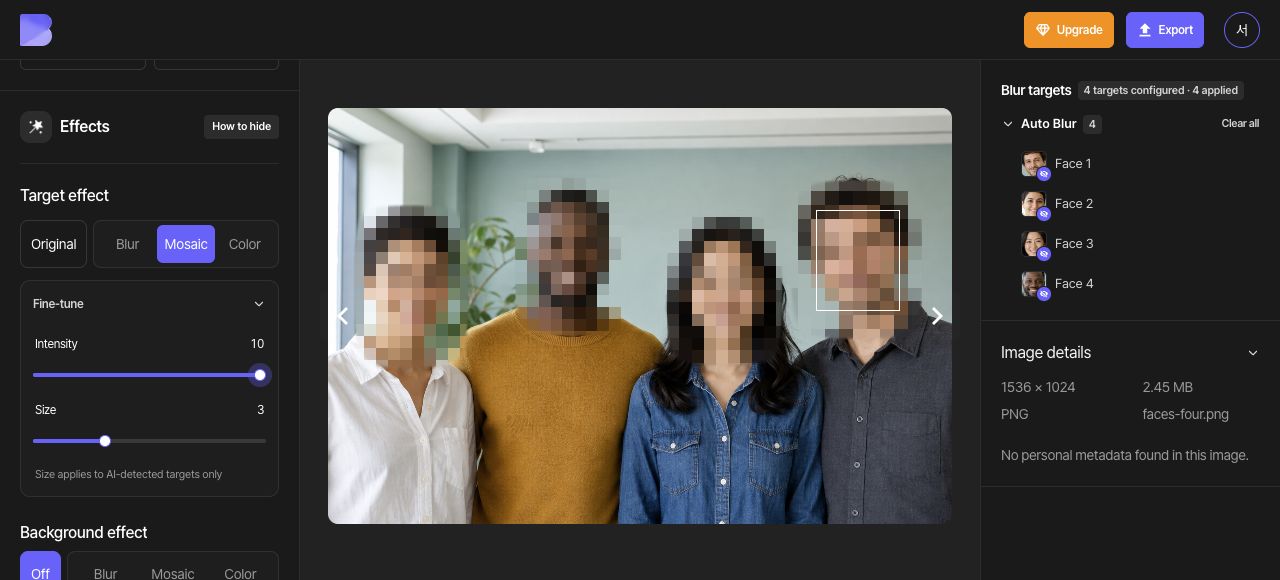
如果选中了某张人脸,请使用「取消选择」取消选中。在整体「目标效果」控件中选择「马赛克」,并在「微调」下将「强度」设为 10,「大小」设为 3。
「模糊」会柔化细节,而「马赛克」会用方块覆盖细节。如需完全遮盖,请使用「颜色」和黑色色块(#000000)。在本指南中,请让四张人脸保持相同的马赛克效果。
4. 逐一检查每张人脸
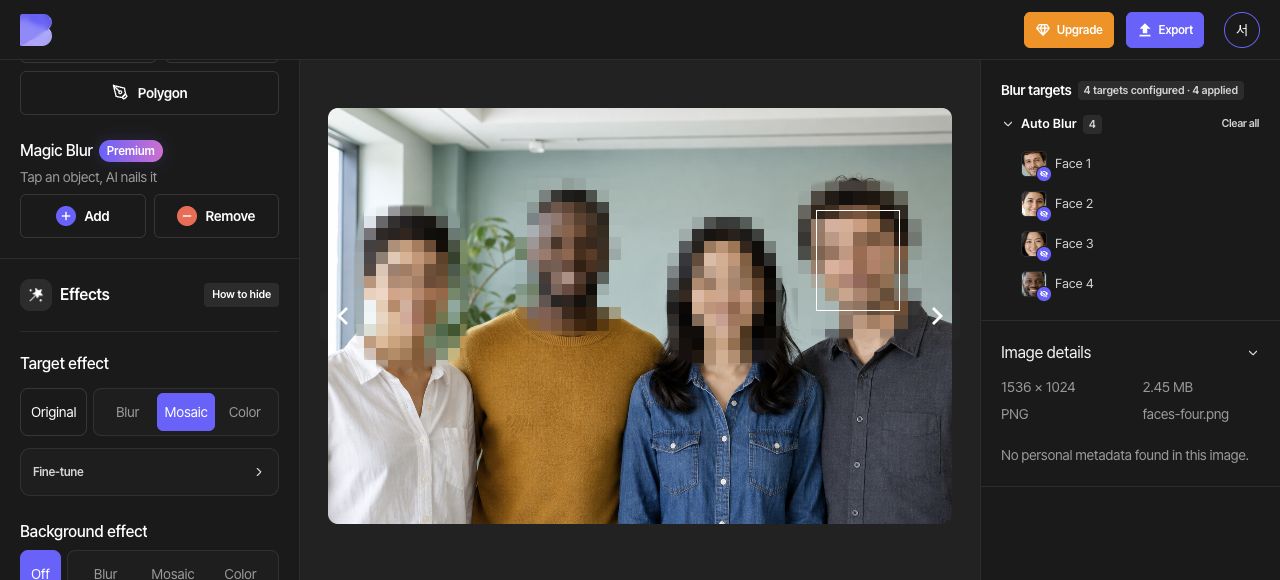
仔细检查每张人脸,包括眼睛、鼻子、嘴巴和边缘。如果检测区域需要更大的遮盖范围,请在「微调」下调整「大小」并再次检查。手动绘制的矩形可以通过画布上的控制点调整大小。
5. 导出为 JPG
打开顶部的「导出」并选择 JPG。将文件名设为 faces-four-edited。「质量」保持为「默认」,然后在开始导出前查看屏幕上的积分和用量提示。
JPG 适用于普通照片。如需无损图片,请选择 PNG。如果更改了格式,请同时检查文件名和下载文件的扩展名。
6. 检查下载的文件
导出完成后,在工作区中对同一张照片使用「下载」。等待浏览器下载完成,然后在您的设备上打开文件,检查文件名和扩展名。
确认四张人脸都保留了马赛克,并且没有面部细节露出遮盖区域之外。除了在编辑器中检查外,也请在刚下载的文件中进行此项检查。