手动隐藏照片中的区域
更新于 2026年9月29日
在照片的任意部分绘制矩形,调整其遮盖范围,应用单独效果,然后保存图片。此任务不需要自动检测。
开始之前
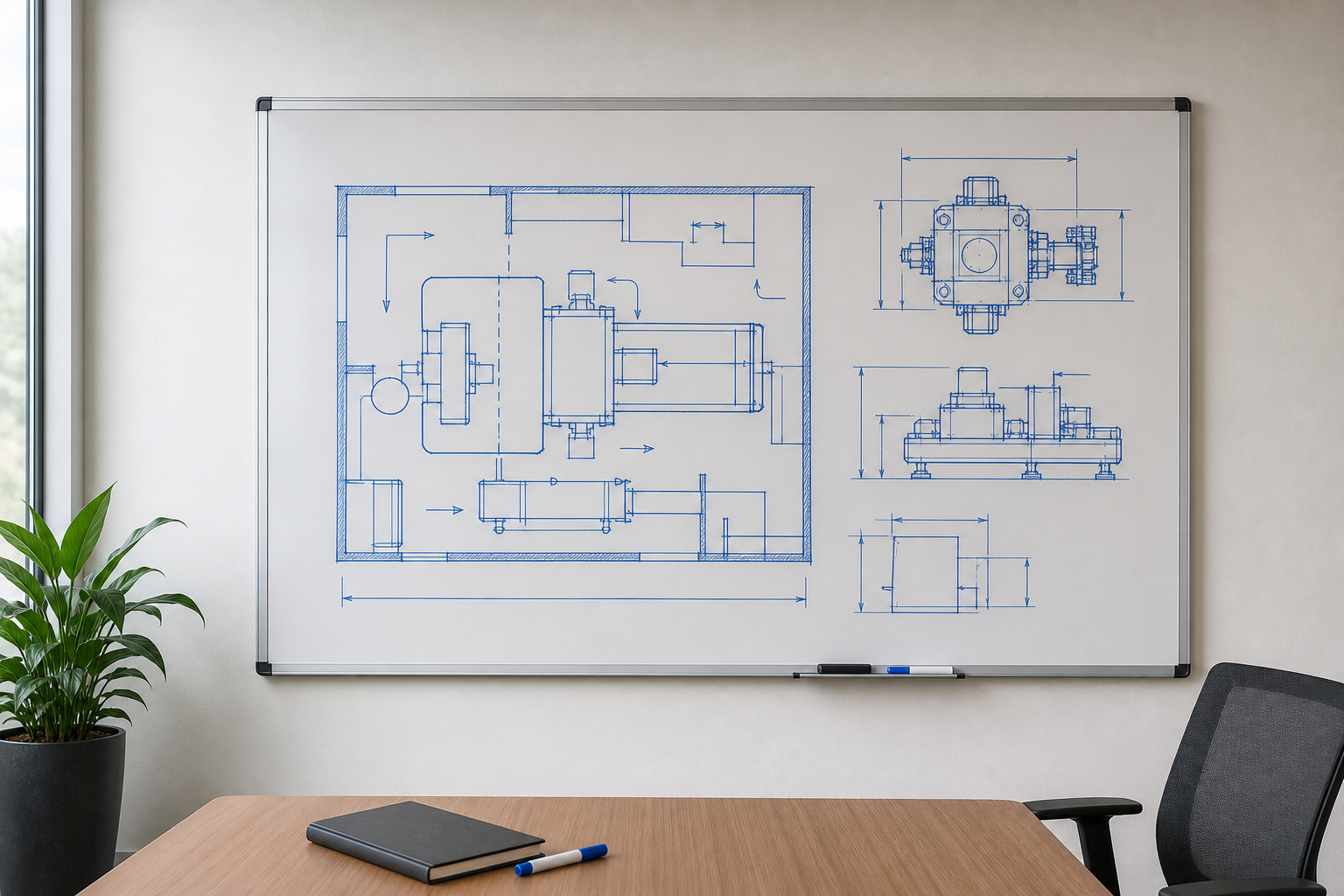
请使用一张白板上画有图示的办公室照片。可以下载下方的示例,或使用您自己的包含需手动遮盖区域的照片。
Free 套餐可以绘制矩形。本指南中使用的矩形单独「颜色」设置需要 Pro 或更高套餐。
1. 找到要遮盖的图案
在工作区中选择「上传文件」,然后选择 custom-whiteboard.png。上传和分析完成后,在工作室中打开这张照片。
关闭「自动模糊」。找到左侧的大图案和右侧的三个小图示。您将遮盖所有图画,同时保持办公室的其余部分可见。
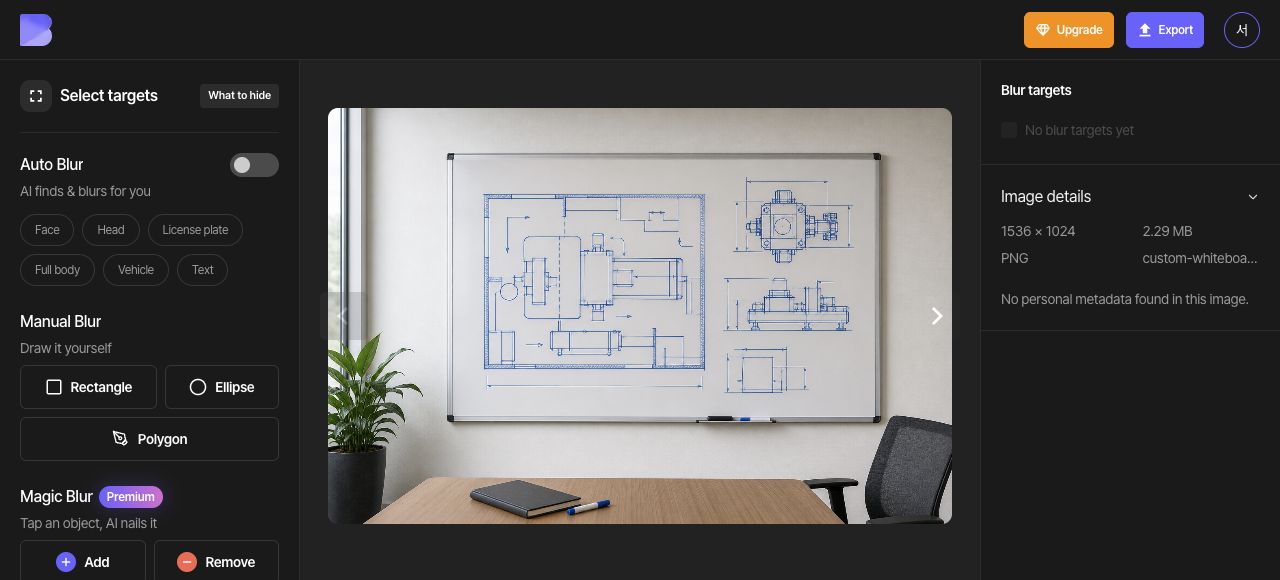
2. 在左侧图案上绘制矩形
在手动区域工具中选择「矩形」。围绕左侧的大图案拖动,创建初始区域。在下一步中,您将把这个矩形扩展到右侧的图示上。
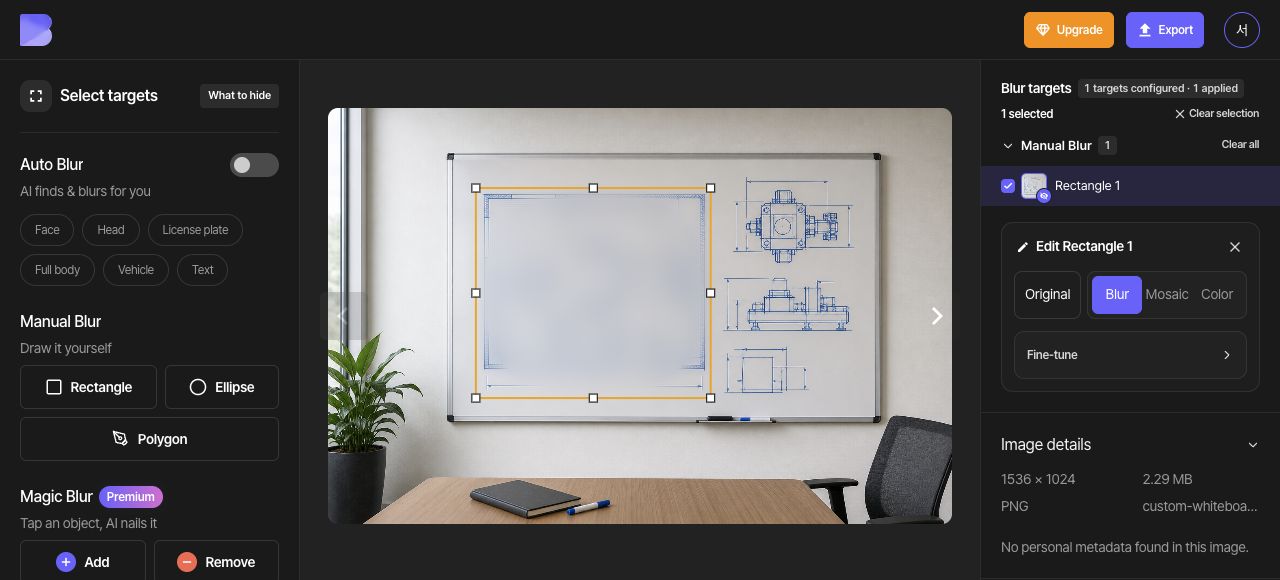
3. 将矩形扩展到右侧图示
将矩形右上角的调整控制点向外拖动。扩展同一区域,使其包含右侧的全部三个小图示,并确认外侧的尺寸线和箭头也都在区域内。
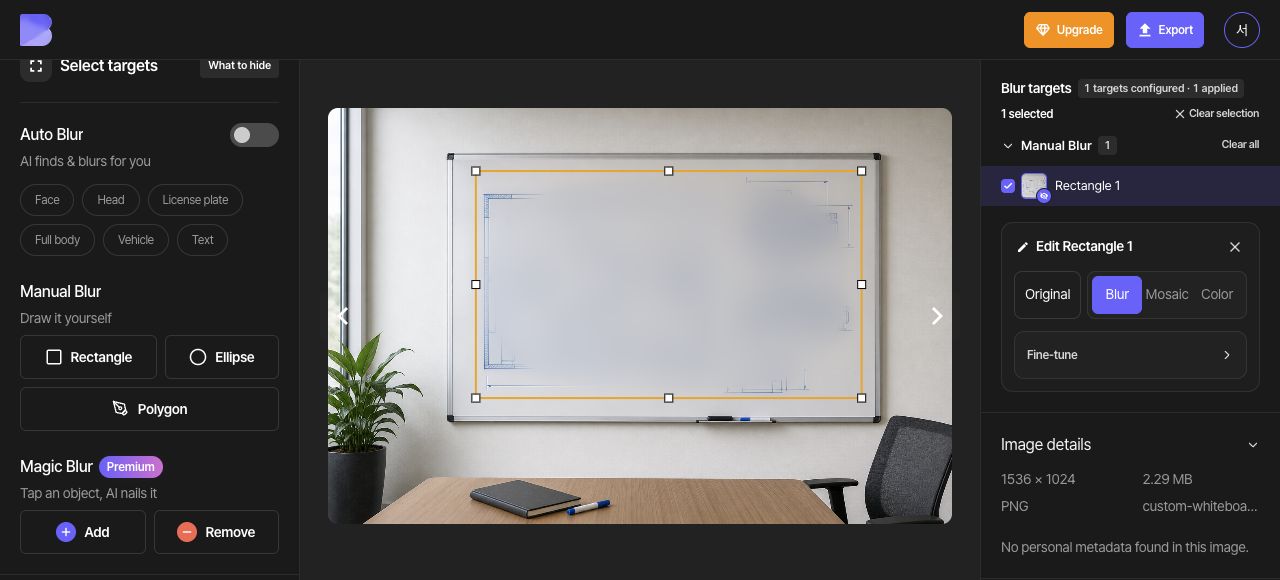
4. 将单个区域设为黑色并检查
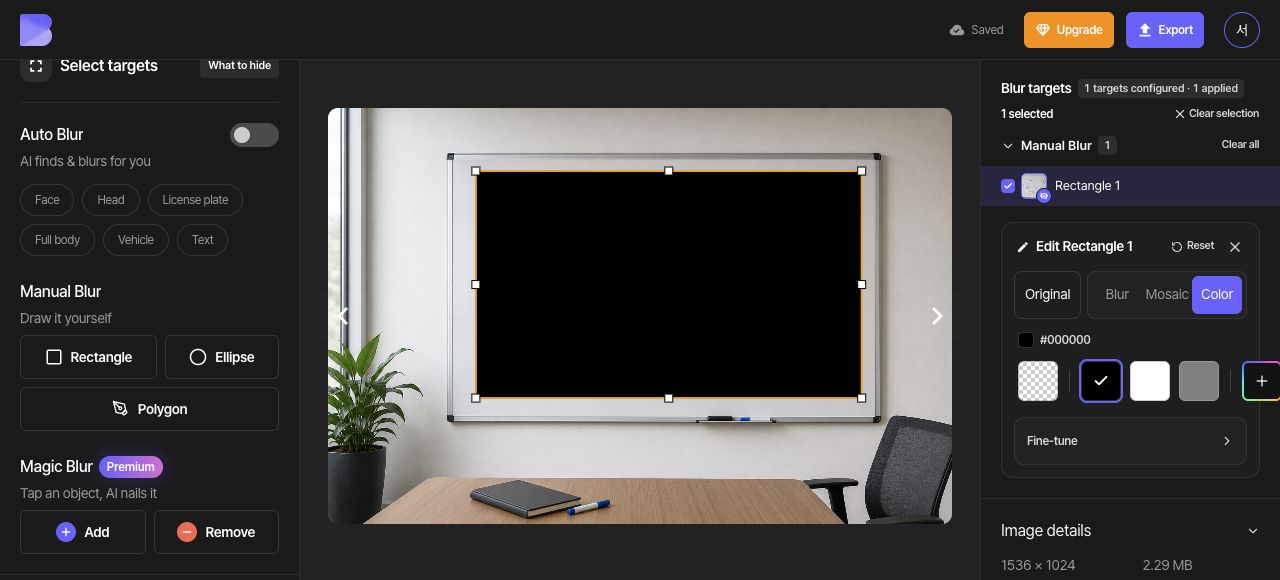
保持矩形处于选中状态。在右侧的「编辑 矩形 1」面板中,选择「颜色」和黑色色块(#000000)。此矩形的单独「颜色」设置优先于整体「目标效果」,因此即使左侧的整体控件显示「模糊」,该矩形也会是黑色。
检查四个角和最外侧的图示线条,确认没有细节外露。同时确认周围的桌子、椅子和办公室仍然可见。
5. 导出为 PNG
打开顶部的「导出」并选择 PNG。将文件名设为 custom-whiteboard-edited。确认格式和名称,然后在开始导出前查看屏幕上的积分和用量提示。
6. 检查下载的文件
导出完成后,在工作区中对同一张照片使用「下载」。等待浏览器下载完成,然后在您的设备上打开文件,检查文件名和扩展名。
确认大图案和右侧的全部三个图示都已遮盖,而周围的办公室仍然可见。除了在编辑器中检查外,也请在刚下载的文件中进行此项检查。