为照片中的对象分别应用不同效果
更新于 2026年9月29日
在同一张照片中对人脸应用马赛克、对车牌应用黑色「颜色」,然后将两种效果一起保存。使用单独设置,而不替换另一个对象的效果。
开始之前
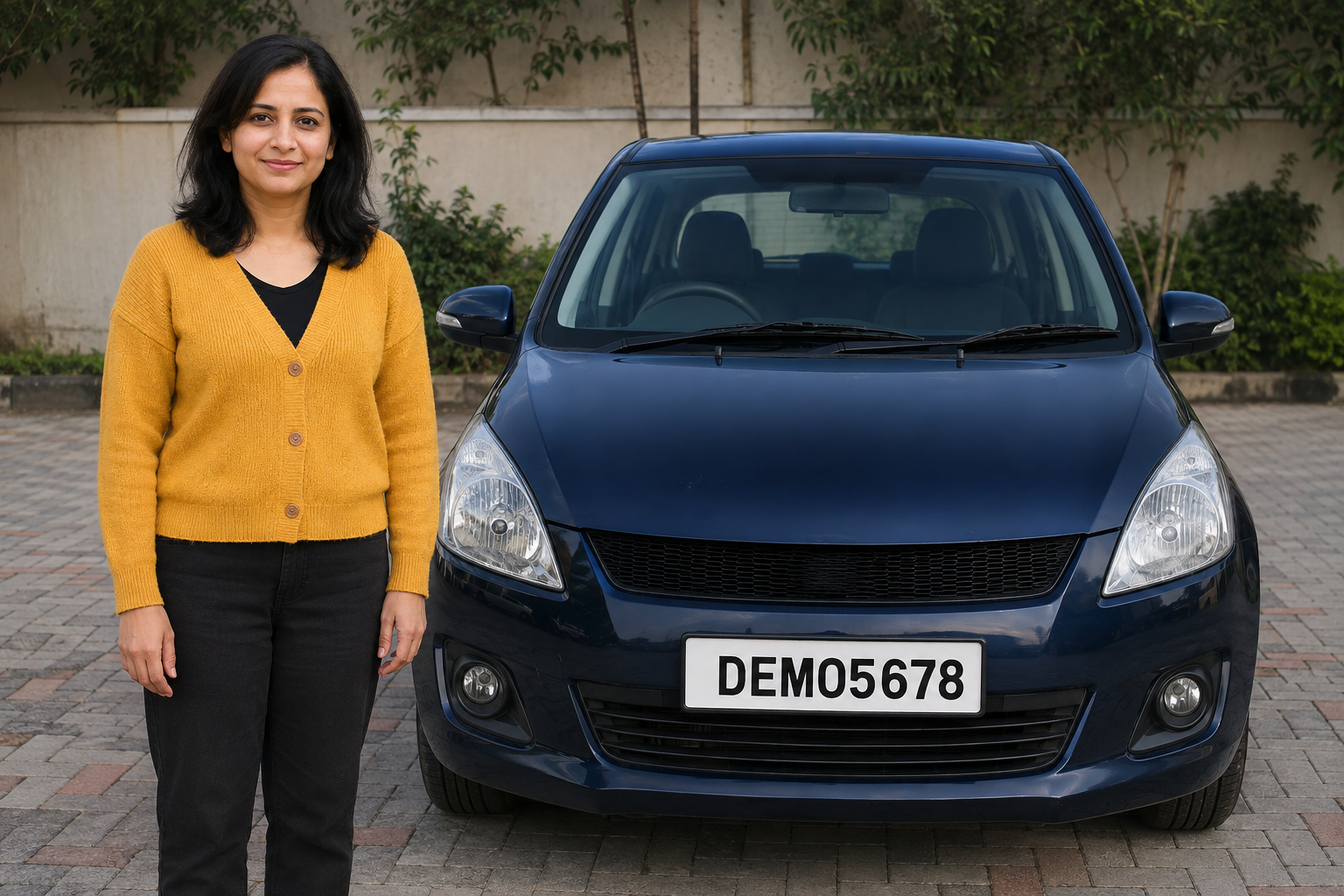
请使用一张包含一张人脸和一个车牌的照片。可以下载下方的示例,或使用您自己的包含需要不同效果的对象的照片。
为每个对象分配不同效果需要 Pro 或更高套餐。
1. 打开包含两个对象的照片
在工作区中选择「上传文件」,然后选择 mixed-face-plate.png。上传和分析完成后,在工作室中打开这张照片。
将整体「目标效果」设为「原图」。找到人物的脸部和车牌。在这张照片中,您将对人脸应用马赛克,对车牌应用黑色「颜色」。
2. 检测人脸和车牌
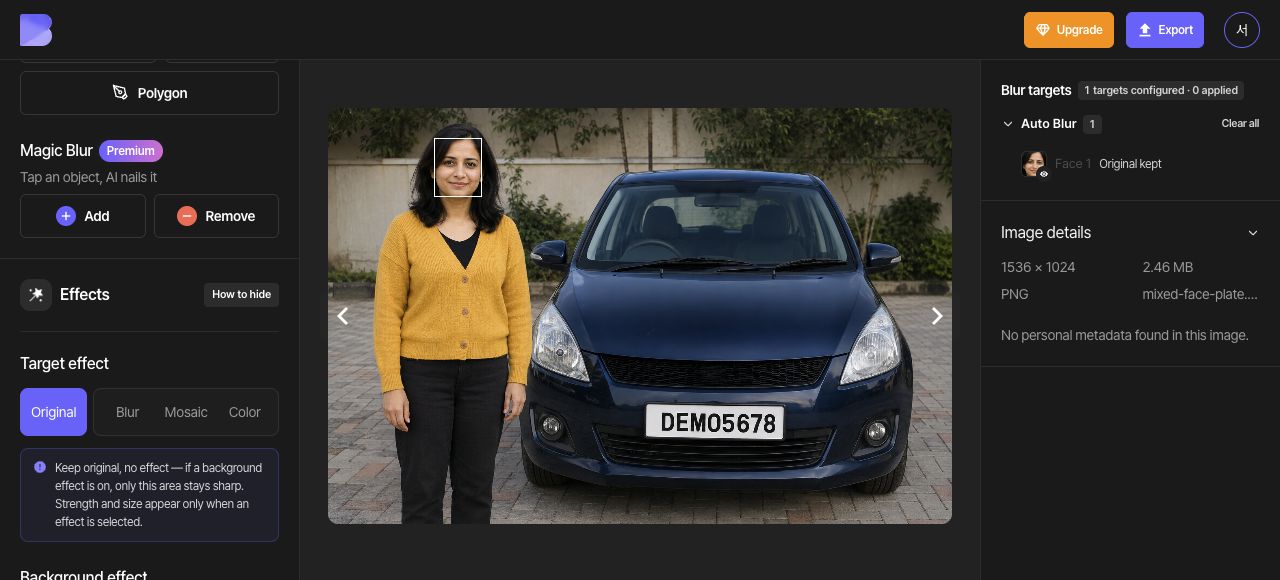
在「自动模糊」下开启「人脸」和「车牌号」。确认检测到两个对象,即一张人脸和一个车牌,然后将整体「目标效果」设为「模糊」。
3. 只对人脸应用马赛克
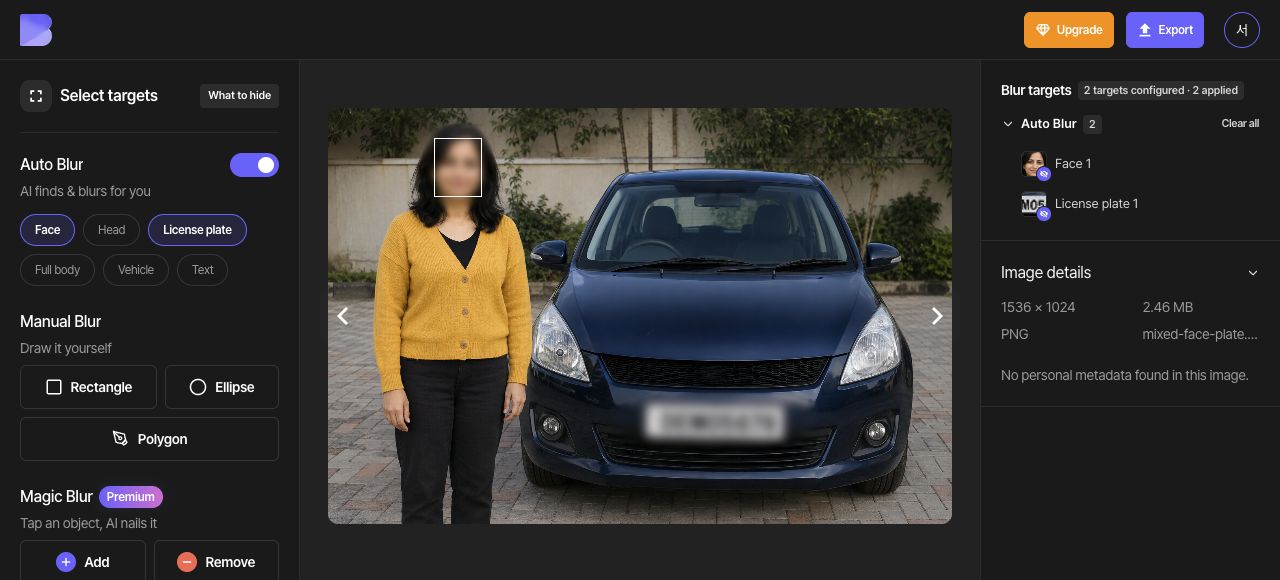
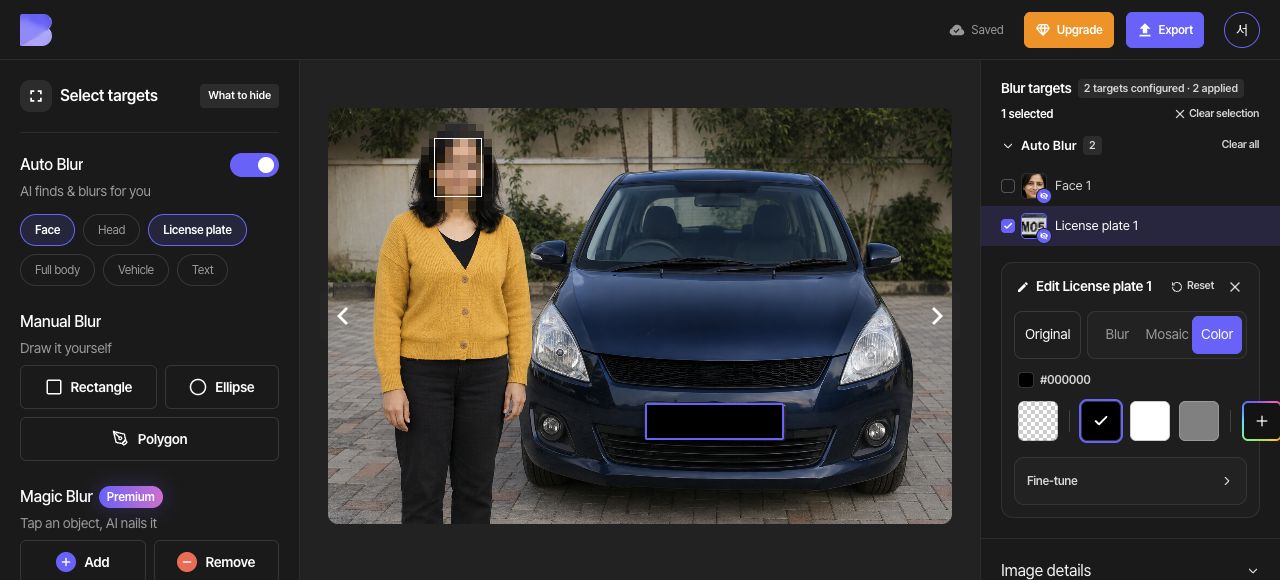
在对象列表中使用「选择人脸 1」复选框。在右侧的「编辑 人脸 1」面板中选择「马赛克」,并在「微调」下将「强度」设为 10,「大小」设为 3。确认只有人脸变为马赛克。
4. 只对车牌应用黑色「颜色」
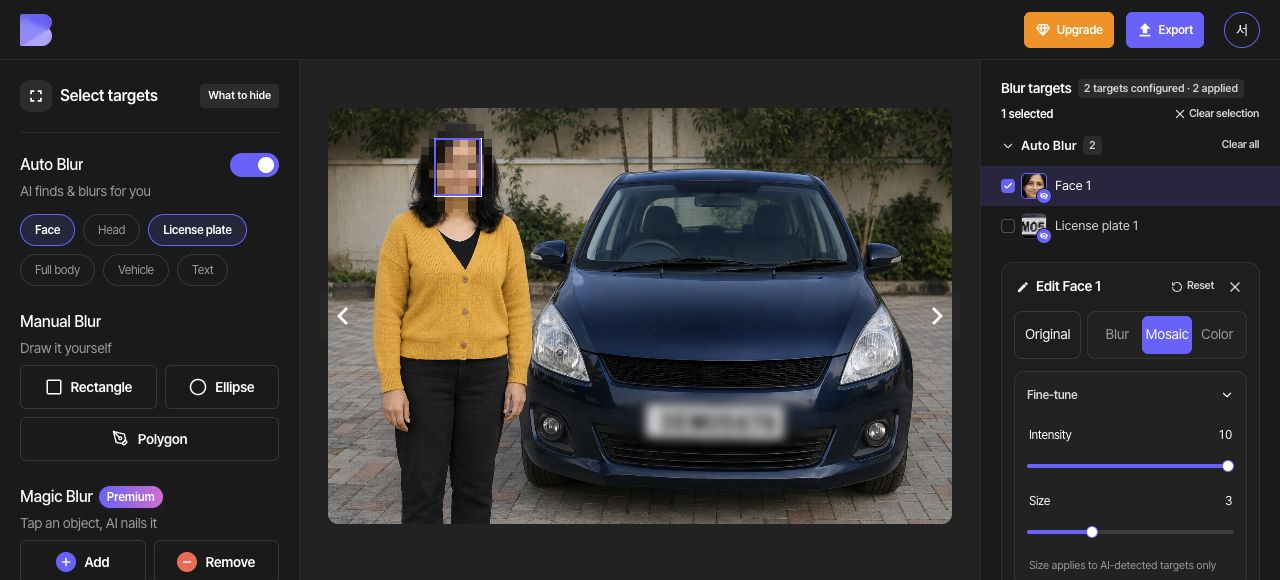
使用「取消选择」,然后勾选对象列表中的「选择车牌号 1」复选框。在右侧的「编辑 车牌号 1」面板中,选择「颜色」和黑色色块(#000000)。确认人脸仍保留马赛克效果。
5. 同时检查两种效果
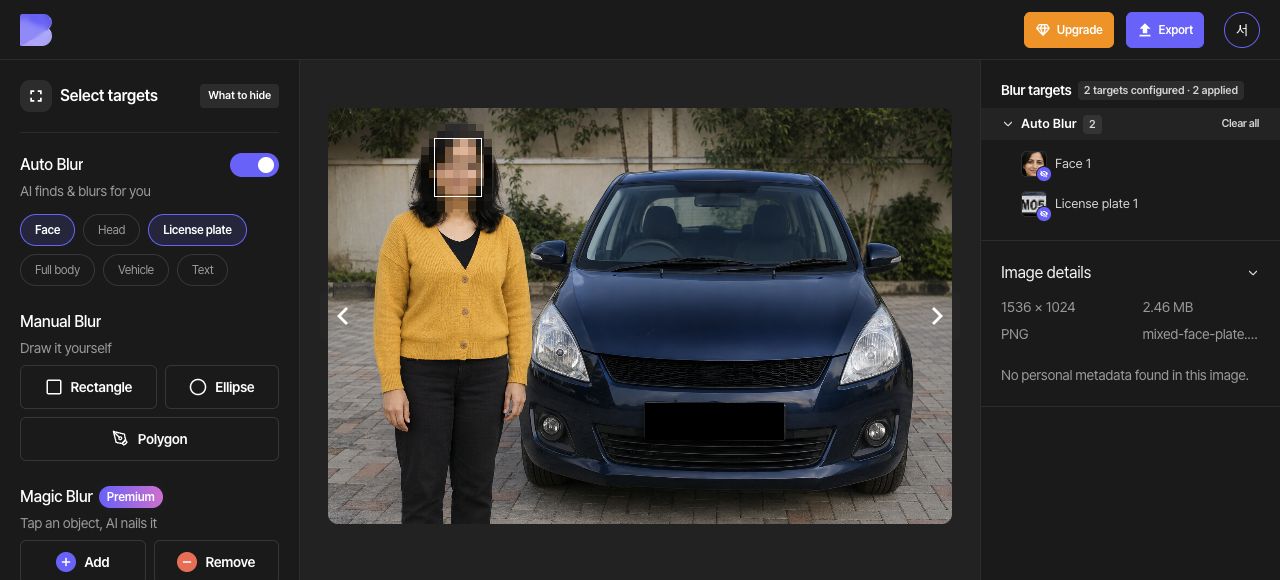
使用「取消选择」移除编辑叠加层,然后查看整张照片。确认人脸保持马赛克,车牌保持黑色。每个对象的单独设置优先于整体「目标效果」。
6. 导出为 JPG
打开顶部的「导出」并选择 JPG。将文件名设为 mixed-face-plate-edited。「质量」保持为「默认」,然后在开始导出前查看屏幕上的积分和用量提示。
7. 检查下载的文件
导出完成后,在工作区中对同一张照片使用「下载」。等待浏览器下载完成,然后在您的设备上打开文件,检查文件名和扩展名。
放大两个对象,确认人脸保留马赛克,车牌保留黑色「颜色」。除了在编辑器中检查外,也请在刚下载的文件中进行此项检查。