照片与视频背景去除

照片可保存为透明PNG。视频先在Studio中导出为绿幕背景,再用视频编辑器的色度键去除背景。

结果示例

拖动滑块,对比原始照片与去除背景后的效果。

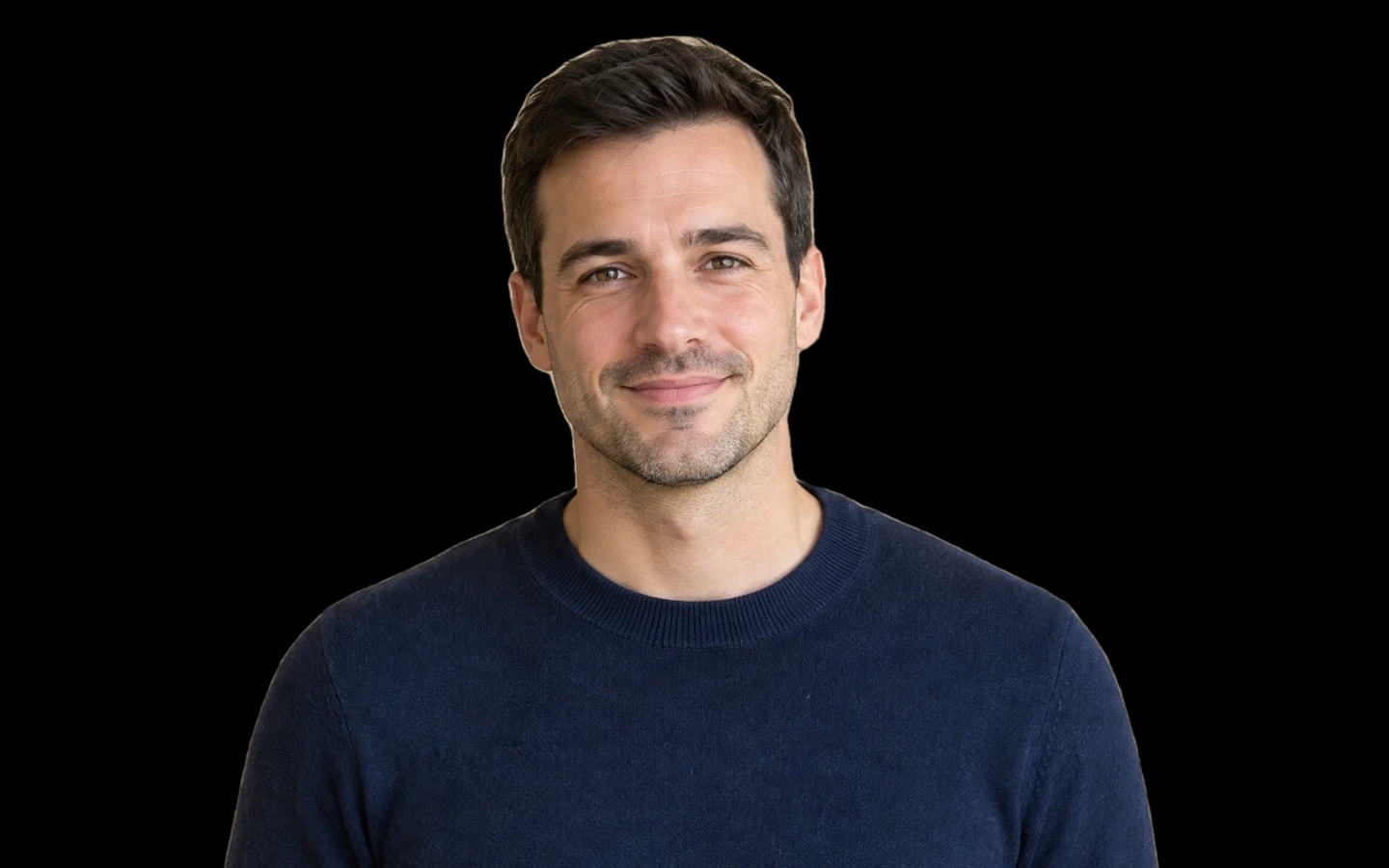
人物 · 同一张照片,保留选中的主体并去除背景。
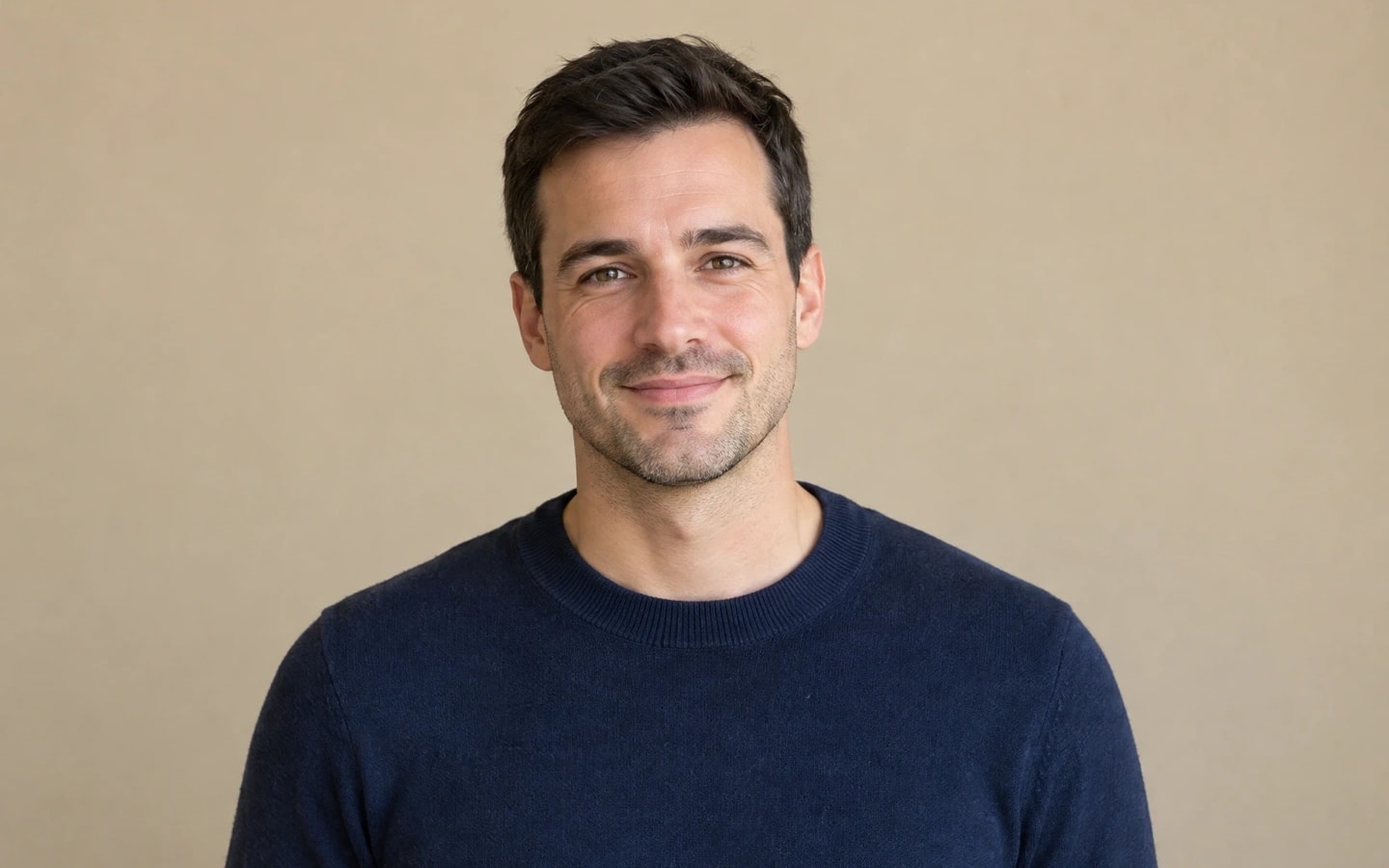
人物 · 原始文件
原始文件结果

棋盘格表示透明区域,不会出现在保存的图片中。

世界各地的企业、大学和非营利组织都在用 BlurMe 给照片和视频打码

  • Samsung
  • Hyundai
  • Oracle
  • Johns Hopkins University
  • New York University
  • TLScontact

如何去除照片与视频背景

  1. 上传文件

    上传JPG、PNG、WebP或HEIC照片,或MP4、MOV视频。

  2. 点击要保留的对象

    Studio打开后直接进入魔法模糊。点击要保留的人物或物品,选择过程中原图始终可见。

  3. 导出

    照片导出为透明PNG;视频导出为绿色背景的MP4,再用编辑器的色度键去除绿色。

去除照片与视频背景

去除背景并保存为透明PNG

保存的PNG可以直接放到白色商品页、彩色横幅或深色演示文稿上。预览中的棋盘格只用来标示透明区域,不会保存到文件中。

  • 白色
  • 彩色
  • 深色
同一个去除背景的精华液瓶PNG,分别放在白色、淡紫色和深色背景上

用色度键去除视频背景

上传视频后,Studio会以绿色(#00FF00)背景打开。选择要保留的人物,用魔法模糊跟随其移动,然后导出绿色背景视频。在视频编辑器中用色度键去除绿色,就能在人物身后换上任意背景。

色度键示例
从Studio以绿色背景导出的视频,经色度键去除绿色后放在淡紫色背景上

看看色度键如何去除绿色背景

左侧是从Studio导出的绿色背景视频,右侧是色度键处理后的效果。MP4文件不含透明度,因此需要在编辑器中去除绿色。如果边缘残留绿色,请调整色度键的边缘和溢色抑制设置。如果主体本身含有绿色,请改用其他纯色背景。
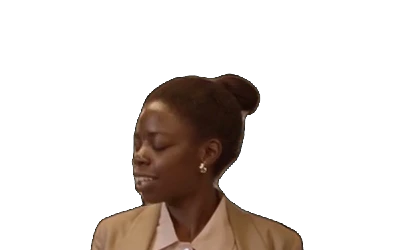
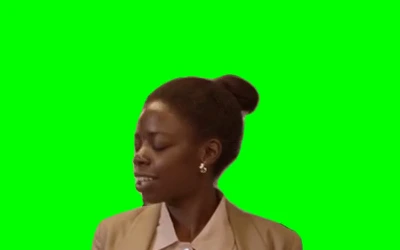
看看色度键如何去除绿色背景 · 色度键处理后
看看色度键如何去除绿色背景 · 绿色背景
绿色背景色度键处理后

常见问题

上传后会立即去除背景吗?

Studio打开时主体效果为原图。照片使用透明背景,视频使用绿色背景。选中主体;处理视频时,还需追踪运动并检查完整片段后再导出。

为什么保存为 PNG 而不是 JPG?

PNG 支持透明度,JPG 不支持。如果要将主体放到其他背景上,请保存为 PNG。

可以去除视频背景吗?

可以,方法是先导出绿幕视频,再应用色度键。Studio将选中的主体导出到纯色背景上,随后在视频编辑器中去除该颜色。此流程不会直接导出带Alpha通道的视频。

可以上传哪些文件格式?

可上传JPG、PNG、WebP、HEIC照片,以及MP4、MOV等视频。视频兼容性还取决于文件内的编码格式。

可以调整头发和细小边缘的选区吗?

选择要保留的人物或物品。导出前检查轮廓并调整选区。头发、玻璃和细小空隙需要仔细检查。

去除背景和模糊背景有什么区别?

背景模糊会保留背景并模糊细节。去除照片背景时保存为透明PNG;视频则导出纯色背景,再用其他编辑器的色度键去除该颜色。

全部工具 →

照片与视频背景去除

照片导出透明PNG;视频导出绿幕背景供色度键处理。