遮蓋掃描 PDF 中的資料並儲存
更新於 2026年9月29日
找出掃描 PDF 每一頁中要遮蓋的資料,然後儲存編輯後的文件。即使無法直接選取文字,您仍可檢查偵測結果並自行繪製遮罩區域。
開始之前
電話號碼/帳號模式偵測及 OCR 包括 Free 方案在內均可使用;自動姓名/地址偵測則需要 Starter 或以上方案。偵測結果視乎文件而定,因此請檢查每一頁。使用 Free 方案匯出會加上水印。
下載原始練習檔案:scanned-receipt.pdf。所有姓名及聯絡資料均為虛構。所有步驟都使用這個原始檔案。
1. 上傳掃描檔並檢查各頁
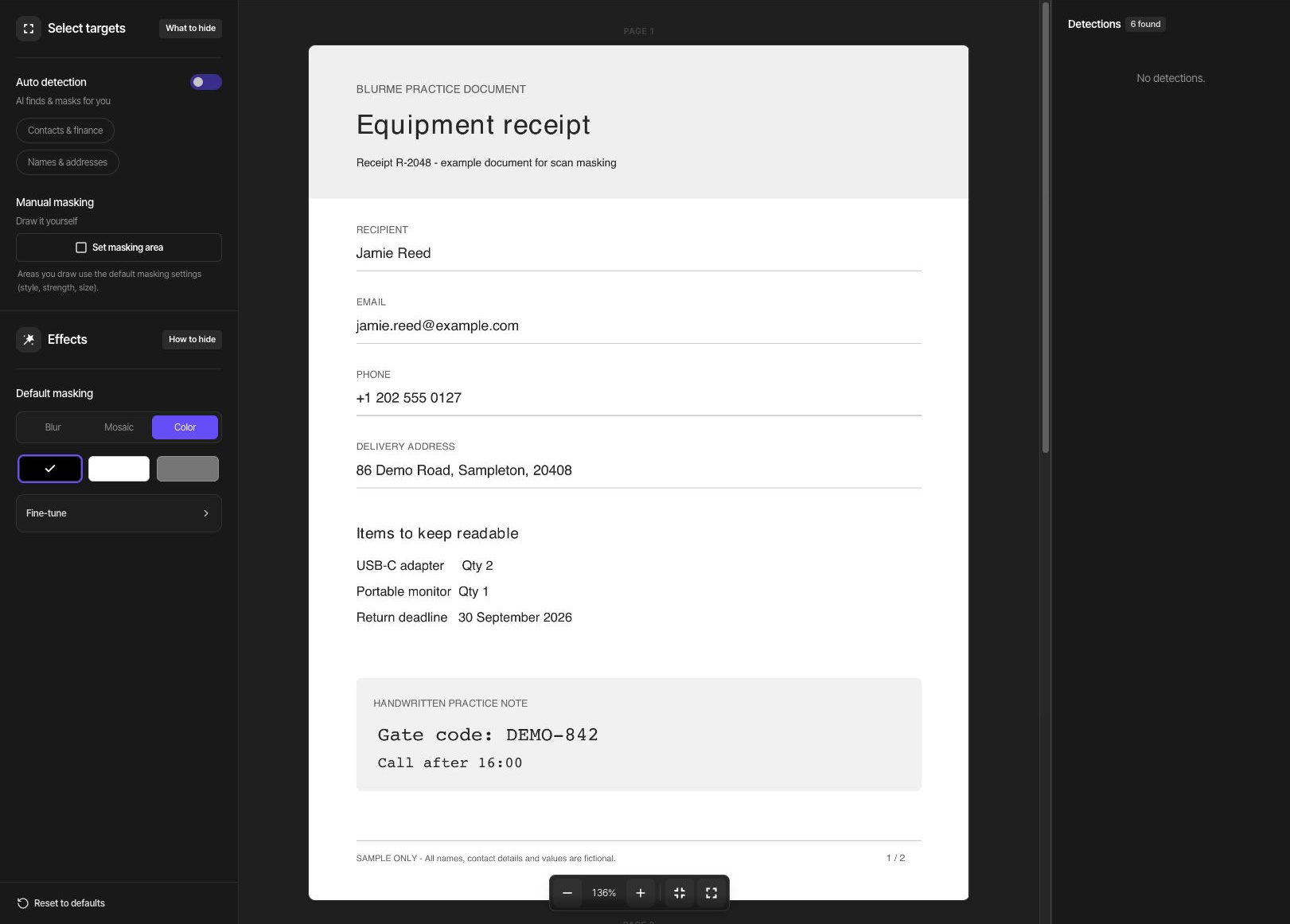
從工作區上傳 scanned-receipt.pdf,並開啟其 PDF 專案。這個範例的兩頁都以圖片形式儲存;原始檔案沒有可選取或可搜尋的文字層。
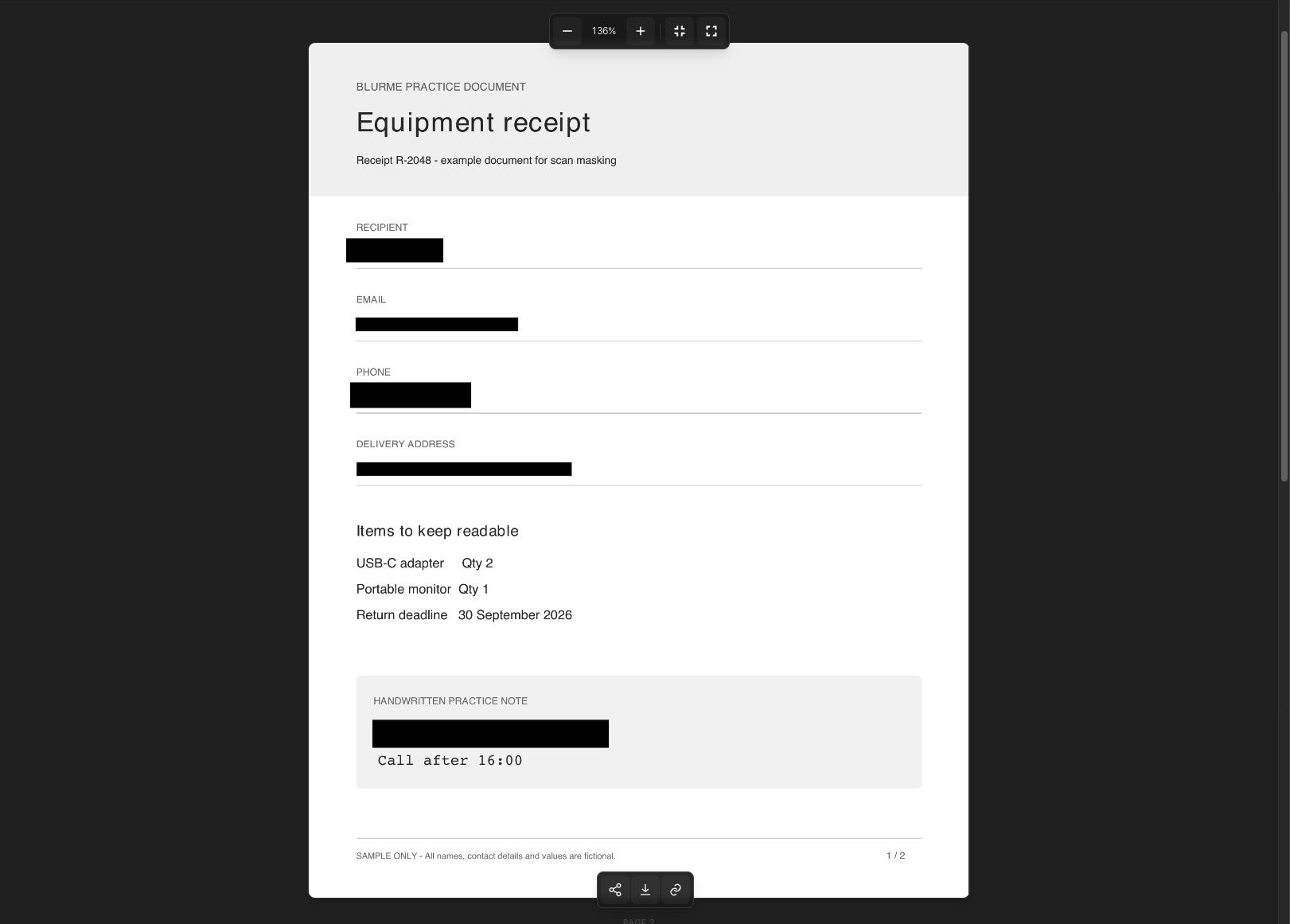
分析完成後,請逐頁檢查。遮蓋 Jamie Reed、電郵地址、電話號碼、地址、入口密碼及確認簽名。保留設備項目、歸還期限及檢查清單清楚可讀。如要與原始檔案比較,請暫時關閉 自動偵測,檢查內容後再重新開啟。
2. 將偵測結果與原始圖片比對
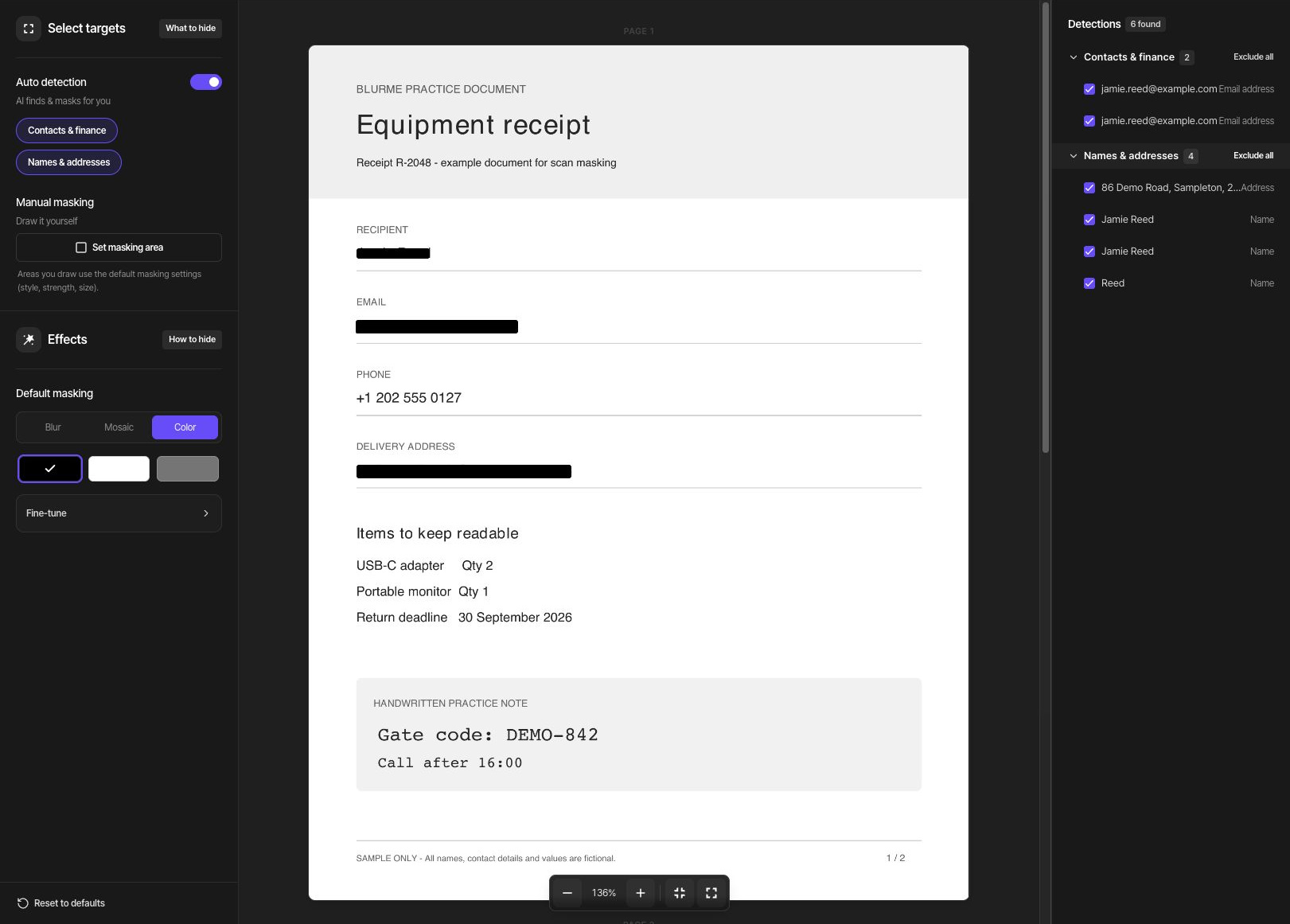
確認 自動偵測 下的 聯絡方式·金融 及 姓名·地址 已開啟,然後點擊偵測到的項目查看其位置。範例顯示 6 項偵測結果:2 個電郵地址、3 個姓名(Jamie Reed 兩次、Reed 一次)及 1 個地址。請保持包含這些項目,並選擇 基本遮罩 → 顏色 → 黑色。兩頁的電話號碼都沒有被偵測到,因此請手動遮蓋兩者。
如果沒有偵測結果或部分資料有遺漏,請放大並手動遮蓋。細小文字、掃描模糊及歪斜的區域尤其要仔細比對。偵測數目並不能證明整份文件都已遮蓋。
3. 遮蓋第 1 頁的姓名、遺漏的資料及備註
點擊 指定遮罩區域,在第 1 頁整個姓名 Jamie Reed 周圍另外繪製一個區域。即使該姓名已被偵測到,仍請在字母上下及兩側預留空間,以包括字母的邊緣。再在遺漏的電話號碼 +1 202 555 0127 周圍繪製另一個區域,由國家代碼到最後一個數字。另請確認自動遮罩的電郵地址及地址中沒有字母外露。
在整行 Gate code: DEMO-842 周圍另外繪製一個區域,然後點擊 完成。保留項目清單、歸還期限及刻意保留的 Call after 16:00 一行清楚可讀。選取手動區域即可調整其位置或大小。
4. 遮蓋第 2 頁重複的資料及確認簽名
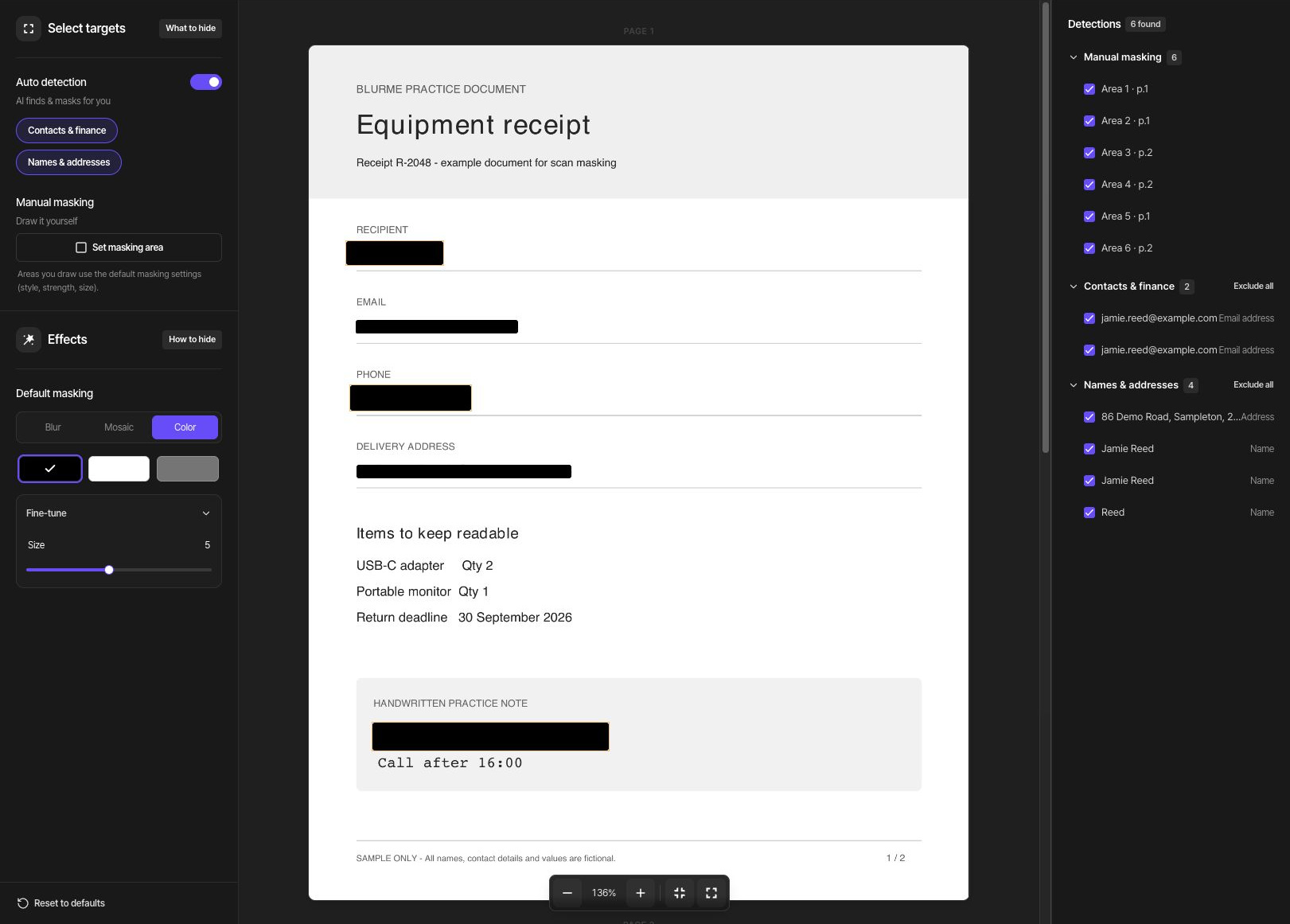
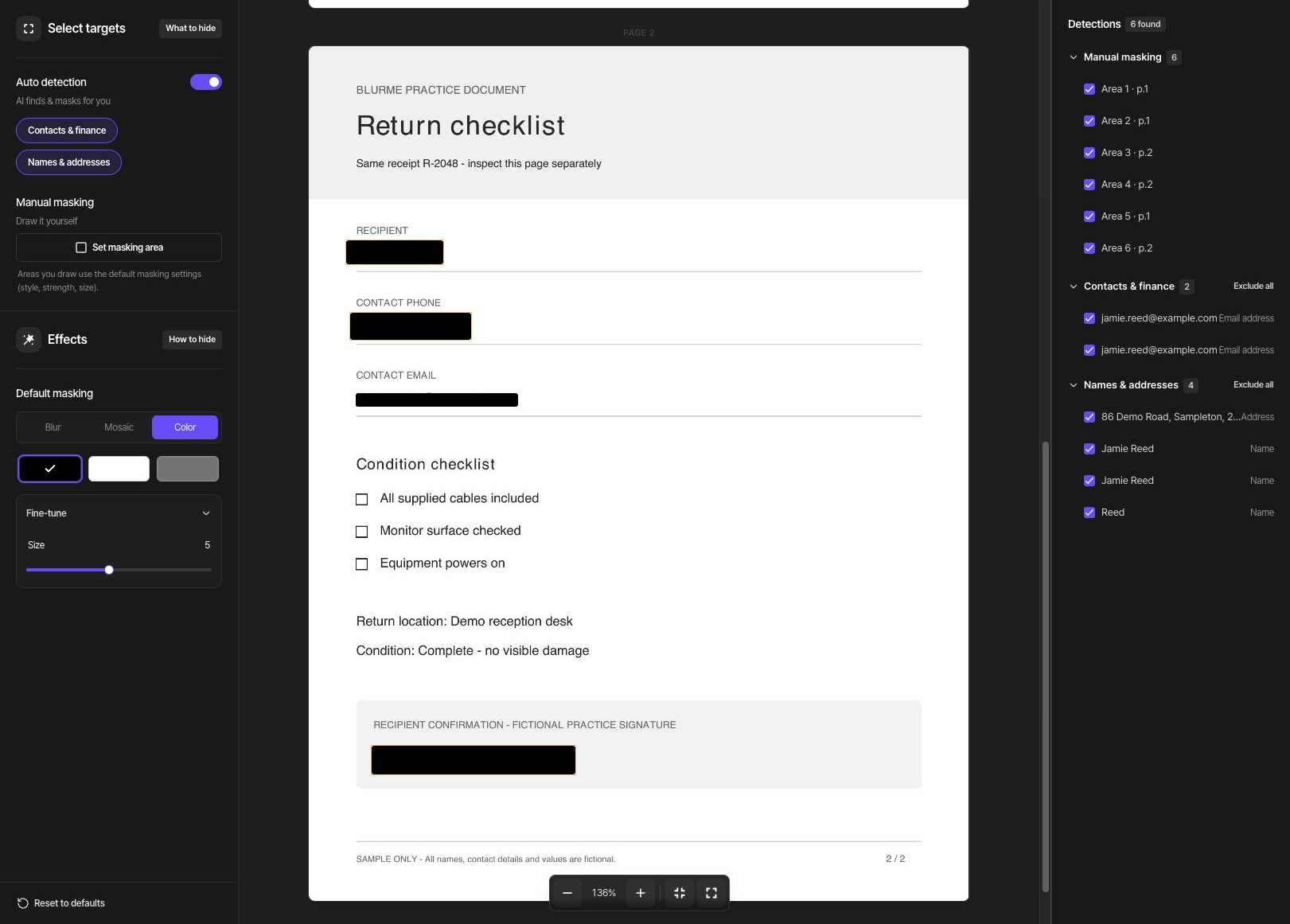
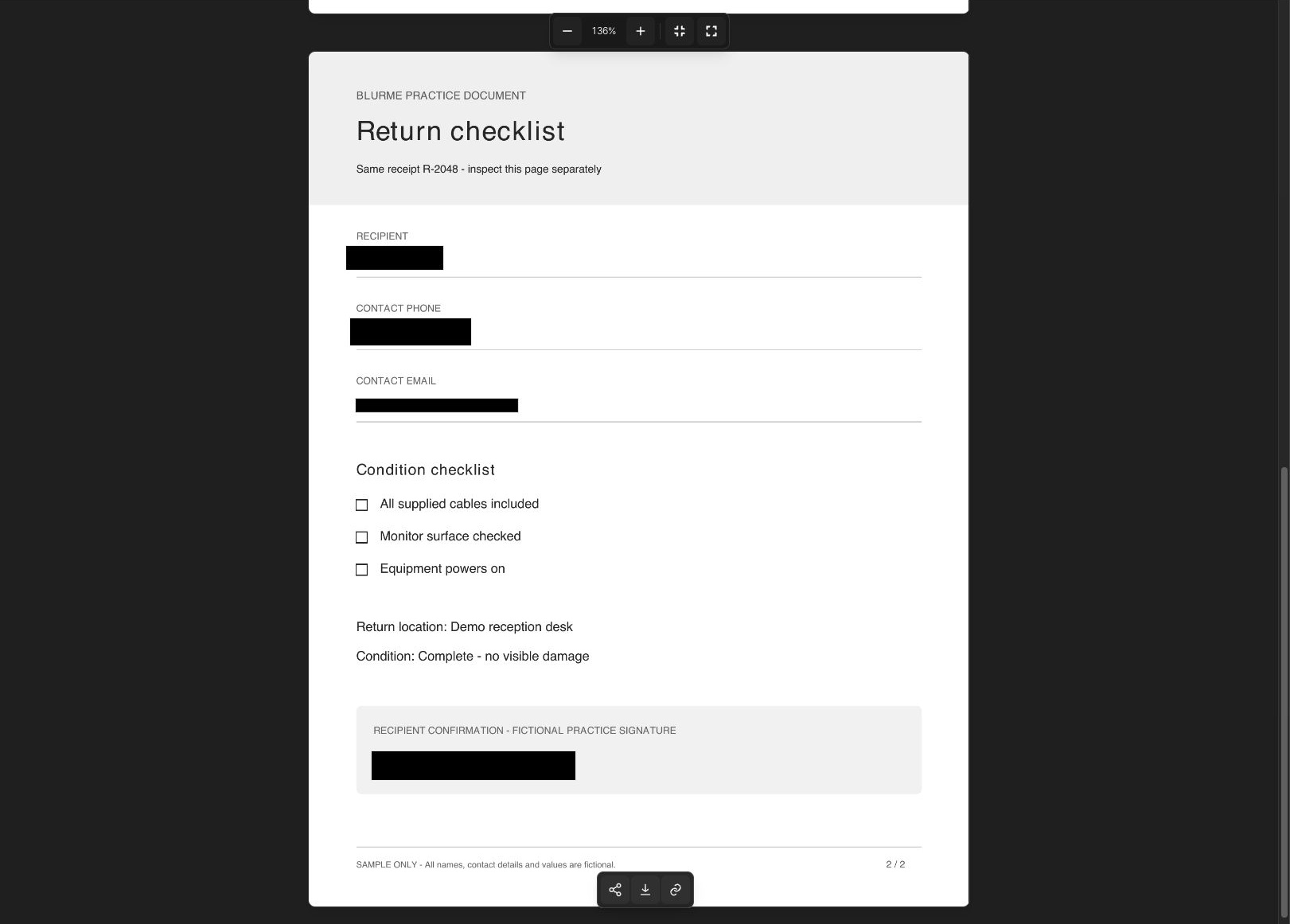
在第 2 頁整個 Jamie Reed 姓名周圍新增手動區域,並在字母周圍預留空間,然後以另一個區域遮蓋遺漏的整個電話號碼。虛構的確認簽名中只有 Reed 被偵測到,因此請在完整的 J. Reed / SAMPLE 簽名周圍再繪製一個區域。第 1 頁的姓名、電話號碼及入口密碼,加上第 2 頁的姓名、電話號碼及完整簽名,合共 6 個手動遮罩區域。
保留檢查清單、歸還地點及狀況描述清楚可讀。放大檢查頁面邊緣及細小文字,然後檢查整頁。未被偵測到的資料可能完全不會出現在偵測清單中。
匯出並檢查下載的檔案
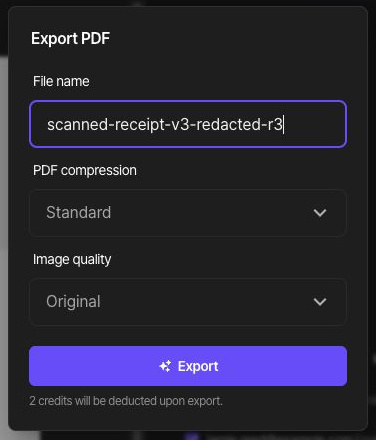
檢查完每一頁後,點擊 匯出。輸入 scanned-receipt-v3-redacted-r3 作為檔案名稱。PDF 壓縮 選擇 標準,影像品質 選擇 原始。這個兩頁的範例會顯示 2 點的費用提示。開始匯出前,請查看顯示的預估費用。
在 PDF 結果頁面檢查每一頁後,點擊底部的 下載 圖示。在您裝置上的 PDF 檢視器重新開啟下載的 PDF,確認兩頁都在。姓名、聯絡資料、入口密碼及完整簽名應已遮蓋,而設備項目、歸還期限、檢查清單及保留的備註仍然清楚可讀。
PDF 壓縮提供 無、標準及最大;影像品質提供 原始、高、標準及低。如需較小的檔案,請以不同設定匯出,並比較實際檔案大小,以及細小文字和相片的清晰度。
如要修正結果,請選擇 編輯,調整遮罩後再次匯出。編輯專案時,已下載的檔案不會更新。
另外檢查搜尋及複製
如要遮蓋可選取的文字,請使用 基本遮罩 → 顏色。「顏色」用於移除所選區域的內容;模糊及馬賽克 則是視覺效果。請按照下文所述檢查下載的 PDF,不要只憑外觀判斷。
此範例中要檢查的字串:Jamie Reed, jamie.reed@example.com, +1 202 555 0127, 86 Demo Road, DEMO-842, J. Reed。
在下載的整份 PDF 中搜尋您遮蓋的姓名、聯絡資料及其他數值。選取橫跨遮蓋區域的文字,複製後貼到其他地方,檢查是否有被遮蓋的內容。如果您的檢視器支援匯出文字,請擷取整份文件的文字,並在其中檢查相同的字串。
這個範例原本是沒有文字層的掃描 PDF。部分 PDF 檢視器會辨識頁面圖片中的文字,以供搜尋及複製。單憑搜尋不到結果,並不能證明遮罩成功,因此亦請放大檢查每一頁的實際圖片。
如果遮蓋的內容仍然可見,或出現在搜尋結果、複製的文字或擷取的文字中,請勿分享該輸出。請修正區域及遮罩方式後再次匯出。如果修正後的輸出仍有問題,請參閱疑難排解指南。