تمويه الوجه في الفيديو (دليل شامل 2026)
ريم الشهري — كاتبة تقنية ومدافعة عن الخصوصية جزء من: تمويه الوجه في الفيديو: الدليل الشامل والأدوات 2026اقرأ الدليل الكامل →
تمويه الوجه في الفيديو أصبح ضرورة لكل من يشارك محتوى مرئيًا — سواء كنت صانع محتوى على يوتيوب تحمي خصوصية المارة في لقطات الشارع، أو مدير موارد بشرية يسجّل فيديوهات تدريبية داخلية، أو حتى والدًا يريد نشر فيديو عائلي دون كشف وجوه الأطفال. المشكلة؟ تمويه الوجوه يدويًا في برامج المونتاج التقليدية يستهلك 15-30 دقيقة لكل مقطع قصير — تتبّع كل إطار مفتاحي، ضبط حجم المنطقة الممّوهة، إعادة المعاينة عشرات المرات. وإن أهملت وجهًا واحدًا أو لوحة سيارة ظهرت للحظة، قد تواجه مشكلة قانونية بموجب نظام حماية البيانات الشخصية (PDPL) أو تخسر ثقة جمهورك. لحسن الحظ، تطورت أدوات حماية الخصوصية — من برامج سطح المكتب الاحترافية مثل Adobe Premiere Pro وDaVinci Resolve، إلى تطبيقات الموبايل السريعة مثل CapCut وKineMaster، وصولًا إلى حلول الذكاء الاصطناعي التي تكشف الوجوه وتطمسها تلقائيًا في ثوانٍ. في هذا الدليل الشامل 2026، نستعرض أفضل الطرق والبرامج لإخفاء الهوية في الفيديو، مع مقارنة تفصيلية بين التمويه اليدوي والتلقائي، ونصائح عملية للحفاظ على جودة الفيديو أثناء تشويش المحتوى الحساس.
الطرق الشائعة لتمويه الوجه في الفيديو
يوجد أربع طرق رئيسية لـ طمس الوجه في مقاطع الفيديو، ولكل منها استخدام مختلف حسب نوع المحتوى ومستوى حماية الخصوصية المطلوب.
التمويه التلقائي بالذكاء الاصطناعي
التمويه التلقائي باستخدام الذكاء الاصطناعي هو الحل الأسرع لمقاطع الفيديو التي تحتوي على وجوه متحركة. تستخدم هذه الطريقة خوارزميات التعرف على الوجوه لكشف كل وجه في كل إطار من الفيديو، ثم تطبّق تشويش الفيديو تلقائيًا دون تدخل يدوي. مثالية للفيديوهات الطويلة أو التي تحتوي على عدة أشخاص يتحركون باستمرار.
تطبيقات مثل Blur Video وVideo Mosaic على الهواتف الذكية تقدم هذه الميزة مجانًا. بعد رفع الفيديو، يكتشف التطبيق الوجوه تلقائيًا ويطبق التمويه أو الموزاييك في ثوانٍ. في CapCut (الأكثر شيوعًا للمحتوى العربي على تيك توك وإنستغرام)، يمكنك استخدام ميزة "تتبع الجسم" لتطبيق الفلاتر التي تتبع الوجه تلقائيًا أثناء الحركة.
العيب الأساسي: التتبع التلقائي قد يفقد الوجه في المشاهد السريعة أو الإضاءة الضعيفة، مما يتطلب مراجعة يدوية لبعض الإطارات. كما أن المعالجة السحابية في بعض التطبيقات المجانية تعني رفع الفيديو إلى خوادم خارجية، وهو ما قد لا يناسب المحتوى الحساس أو البيانات الشخصية.
التمويه اليدوي باستخدام الإطارات الرئيسية
التمويه اليدوي في برامج المونتاج الاحترافية مثل Adobe Premiere Pro أو DaVinci Resolve يمنحك تحكمًا كاملاً في شكل ومكان التمويه. تعمل هذه الطريقة بإضافة شكل دائري أو مربع على الوجه في المخطط الزمني، ثم تحريك هذا الشكل يدويًا باستخدام الإطارات الرئيسية (keyframes) لمتابعة حركة الشخص.
في Final Cut Pro أو iMovie على نظام ماك، تُضاف طبقة تمويه فوق مقطع الفيديو، ثم تُحدد نقاط الحركة كل ثانية أو ثانيتين. هذه الطريقة مناسبة للفيديوهات القصيرة (أقل من دقيقتين) حيث يتحرك الشخص ببطء أو في خط مستقيم. للحصول على نتيجة احترافية، يُفضل إضافة إطار مفتاحي كل 10-15 إطارًا (حوالي نصف ثانية في فيديو 30 إطار/ثانية).
القيد الرئيسي: الوقت. تمويه وجه واحد في فيديو دقيقة واحدة قد يستغرق 15-20 دقيقة عمل يدوي، خاصة إذا كان الشخص يتحرك بشكل غير منتظم. كما أن برامج المونتاج الاحترافية تتطلب اشتراكًا مدفوعًا أو جهاز كمبيوتر بمواصفات عالية لتصيير الفيديو دون تأخير.
تمويه الخلفية مع إبقاء الوجه واضحًا
في بعض الحالات، الهدف ليس إخفاء الهوية بل تشويش الفيديو في الخلفية لإبراز الشخص الرئيسي. هذه الطريقة شائعة في الفيديوهات الاحترافية للمقابلات أو المحتوى التعليمي حيث تريد إخفاء التفاصيل المحيطة (أرقام، شاشات، أشخاص عابرين) مع الحفاظ على وضوح المتحدث.
تطبيقات مثل KineMaster وPowerDirector على الهواتف الذكية توفر خاصية "Portrait Blur" التي تعزل الوجه تلقائيًا وتطبّق تمويه ضبابي على كل ما حوله. على الكمبيوتر، Filmora يقدم أداة مجانية لتحديد منطقة الوجه يدويًا ثم تطبيق تمويه Gaussian على باقي الإطار. هذا الأسلوب مفيد أيضًا لإخفاء لوحات السيارات أو أرقام الهواتف الظاهرة في الخلفية دون الحاجة لتتبعها يدويًا.
التحدي: إذا تحرك الشخص كثيرًا أو اقترب/ابتعد عن الكاميرا، قد تحتاج لإعادة ضبط حدود منطقة التمويه عدة مرات. كما أن جودة الفيديو قد تتأثر إذا كان التمويه قويًا جدًا، مما يجعل الفيديو يبدو غير طبيعي.
الموزاييك أو البكسلة للإخفاء الكامل
الموزاييك (Mosaic) أو البكسلة (Pixelation) هي الطريقة الأكثر وضوحًا لـ إخفاء الهوية بشكل نهائي، وتُستخدم في الأخبار التلفزيونية أو المحتوى الحساس الذي يتطلب الأمان الرقمي التام. بدلًا من التمويه الضبابي، يتم تحويل منطقة الوجه إلى مربعات كبيرة الحجم تجعل التعرف مستحيلًا حتى مع أدوات الذكاء الاصطناعي.
على YouTube Studio (محرر الفيديو المدمج في يوتيوب)، يمكنك تطبيق تمويه تلقائي على كل الوجوه في الفيديو بعد رفعه، لكن الخيار الوحيد هو Blur وليس Mosaic. للحصول على موزاييك حقيقي، استخدم DaVinci Resolve (مجاني بالكامل): أضِف تأثير "Mosaic Blur" من لوحة Effects، ثم اضبط حجم المربعات (Block Size) على 20-30 بكسل لإخفاء كامل. هذه الطريقة شائعة أيضًا في تطبيقات الموبايل مثل Video Mosaic المتخصصة في هذا النوع من تحرير الفيديو.
الجانب السلبي: الموزاييك يلفت الانتباه أكثر من التمويه العادي، وقد يشتت المشاهد أو يوحي بأن المحتوى حساس للغاية. كما أنه يؤثر على جودة الفيديو البصرية إذا كانت منطقة الموزاييك كبيرة أو في مركز الإطار. عند تصدير الفيديو، تأكد من اختيار دقة عالية (1080p أو أعلى) لأن الموزاييك يظهر بشكل أوضح في الدقة المنخفضة ويُفقد التفاصيل المحيطة.
مقارنة سريعة: أدوات تمويه الوجه في الفيديو
| الميزة | CapCut | Adobe Premiere Pro | DaVinci Resolve | Filmora | KineMaster |
|---|---|---|---|---|---|
| السعر | مجاني بالكامل | 23.99$ شهريًا | نسخة مجانية + Studio (295$) | 49.99$ سنويًا | 4.99$ شهريًا |
| كشف الوجوه التلقائي | ذكاء اصطناعي كامل | يدوي (تتبّع بالإطارات المفتاحية) | يدوي (عُقد Fusion) | نصف تلقائي (تتبّع الحركة) | يدوي (طبقات التمويه) |
| مستوى الأتمتة | تلقائي بالكامل (تتبّع ذكي) | يدوي (تعيين كل إطار) | يدوي متقدّم (برمجة نصية) | نصف تلقائي (تتبّع بسيط) | يدوي (تحريك يدوي) |
| الوقت لمقطع 5 دقائق | دقيقتان (تلقائي) | 15-20 دقيقة (يدوي) | 25-30 دقيقة (إعداد معقد) | 8-10 دقائق (نصف تلقائي) | 12-15 دقيقة (يدوي) |
| المنصة | iOS / أندرويد / ويندوز / ماك | ويندوز / ماك | ويندوز / ماك / لينكس | ويندوز / ماك | iOS / أندرويد |
| جودة التمويه | موزاييك / بكسلة / طمس ناعم | تحكّم دقيق (Gaussian / Mosaic) | تحكّم احترافي كامل | موزاييك / طمس قياسي | طمس بسيط (دوائر/مربعات) |
| التصدير | 4K بدون علامة مائية | 8K ProRes / H.264 | 8K DaVinci / ProRes | 4K (علامة مائية بالمجاني) | 4K (علامة مائية بالمجاني) |
| الأفضل لـ | صنّاع المحتوى المبتدئين | محترفو الإنتاج التلفزيوني | مونتيرو السينما والإعلانات | هواة التحرير المنزلي | منشئو محتوى الموبايل السريع |
الحكم:
CapCut يتفوّق كخيار مجاني بالكامل مع كشف تلقائي للوجوه عبر الذكاء الاصطناعي، لكنّه يفتقر إلى التحكّم الدقيق في شدّة التمويه ونوع الفلتر. Adobe Premiere Pro يُبرّر تكلفته بالتحكّم الاحترافي الكامل والتكامل مع أدوات Adobe الأخرى، لكنّه يتطلّب وقتًا أطول بسبب التتبّع اليدوي. DaVinci Resolve يقدّم أقوى إمكانيات التمويه المتقدّم (عُقد Fusion + تصحيح ألوان)، لكنّه الأصعب للمبتدئين ويحتاج مواصفات جهاز عالية.
هل في الفيديو وجوه أو لوحات سيارة تريد إخفاءها؟
ارفعها وسيموّهها الذكاء الاصطناعي تلقائيًا خلال ثوانٍ.
الأسئلة الشائعة
كيفية تمويه الوجوه في فيديو على جهاز iPhone مجاناً؟
استخدم تطبيق CapCut المجاني على iPhone — افتح المقطع، اضغط على "تأثيرات"، ثم اختر "تمويه" واضبط المنطقة يدويًا على الوجه. للتتبع التلقائي، جرّب Video Mosaic (مجاني حتى 30 ثانية) الذي يكشف الوجوه تلقائيًا ويتتبعها عبر الحركة. التصدير بدقة 1080p يستغرق 2-3 دقائق لمقطع دقيقة واحدة. تطبيق iMovie المدمج يوفر تمويه الخلفية فقط، لا الوجوه — لذا ليس خيارًا لإخفاء الهوية.
كيف يمكنني تمويه جزء من فيديو؟
في برامج المونتاج الاحترافية مثل Adobe Premiere Pro أو DaVinci Resolve، ارسم قناع (Mask) حول المنطقة المطلوبة، طبّق فلتر Gaussian Blur بقوة 50-100، ثم فعّل التتبع (Motion Tracking) ليتبع القناع الحركة تلقائيًا. العملية تستغرق 5-10 دقائق لمقطع دقيقة واحدة في Premiere Pro، بينما تطبيقات الموبايل مثل KineMaster تحتاج ضبطًا يدويًا كل 2-3 ثوانٍ. اختر البرامج الاحترافية عندما تحتاج دقة عالية وحركة سريعة معقدة.
هل التمويه التلقائي دقيق مثل اليدوي؟
التمويه التلقائي بالذكاء الاصطناعي يحقق دقة 92-95% في الوجوه الأمامية الثابتة، لكنه يفقد التتبع عند الدوران السريع أو الإضاءة الخافتة. التمويه اليدوي يضمن تغطية 100% لكنه يستهلك 10-15 دقيقة لكل دقيقة فيديو. اختر التلقائي عندما تنشر محتوى سريعًا على إنستغرام أو تيك توك (دقة كافية)، واختر اليدوي عندما تلتزم بمتطلبات قانونية صارمة مثل نظام حماية البيانات الشخصية (PDPL).
ما أفضل برنامج لتمويه وجوه متعددة في فيديو طويل؟
DaVinci Resolve يعالج 10 وجوه في مقطع 10 دقائق خلال 3-5 دقائق باستخدام ميزة Face Detection المدمجة، بينما CapCut المجاني يعالج وجهين فقط ويستغرق 15-20 دقيقة. للفيديوهات الأطول من ساعة (مثل ورش العمل أو الندوات)، استخدم Filmora الذي يدعم المعالجة الدُّفعية بسعر 49.99 دولار سنويًا. Adobe Premiere Pro يوفر أعلى دقة لكنه يتطلب جهاز كمبيوتر بمعالج i7 وذاكرة 16 جيجا كحد أدنى.
هل تمويه الوجه يقلل جودة الفيديو؟
التمويه نفسه لا يقلل الدقة، لكن إعادة التصدير تضغط الملف — احفظ بمعدل بت (Bitrate) 10-15 Mbps للحفاظ على جودة 1080p. تطبيقات الموبايل المجانية مثل Video Mosaic تصدّر بـ 5 Mbps فقط، ما يسبب تشويشًا واضحًا على الشاشات الكبيرة. استخدم صيغة H.264 بدلًا من H.265 عند الرفع على يوتيوب أو فيسبوك — معالجة H.265 تستغرق ضعف الوقت وقد تفشل على الأجهزة القديمة.
الخلاصة
تمويه الوجه في الفيديو يحمي خصوصية الأفراد عند نشر المحتوى على وسائل التواصل الاجتماعي أو في التقارير الإعلامية. الأدوات التلقائية مثل CapCut وKineMaster توفّر سرعة ودقة 92%+ للوجوه الأمامية، بينما البرامج الاحترافية مثل Premiere Pro تمنحك تحكمًا كاملًا في المشاهد المعقدة. اختر الطريقة حسب حاجتك — سرعة النشر أو دقة الامتثال القانوني.
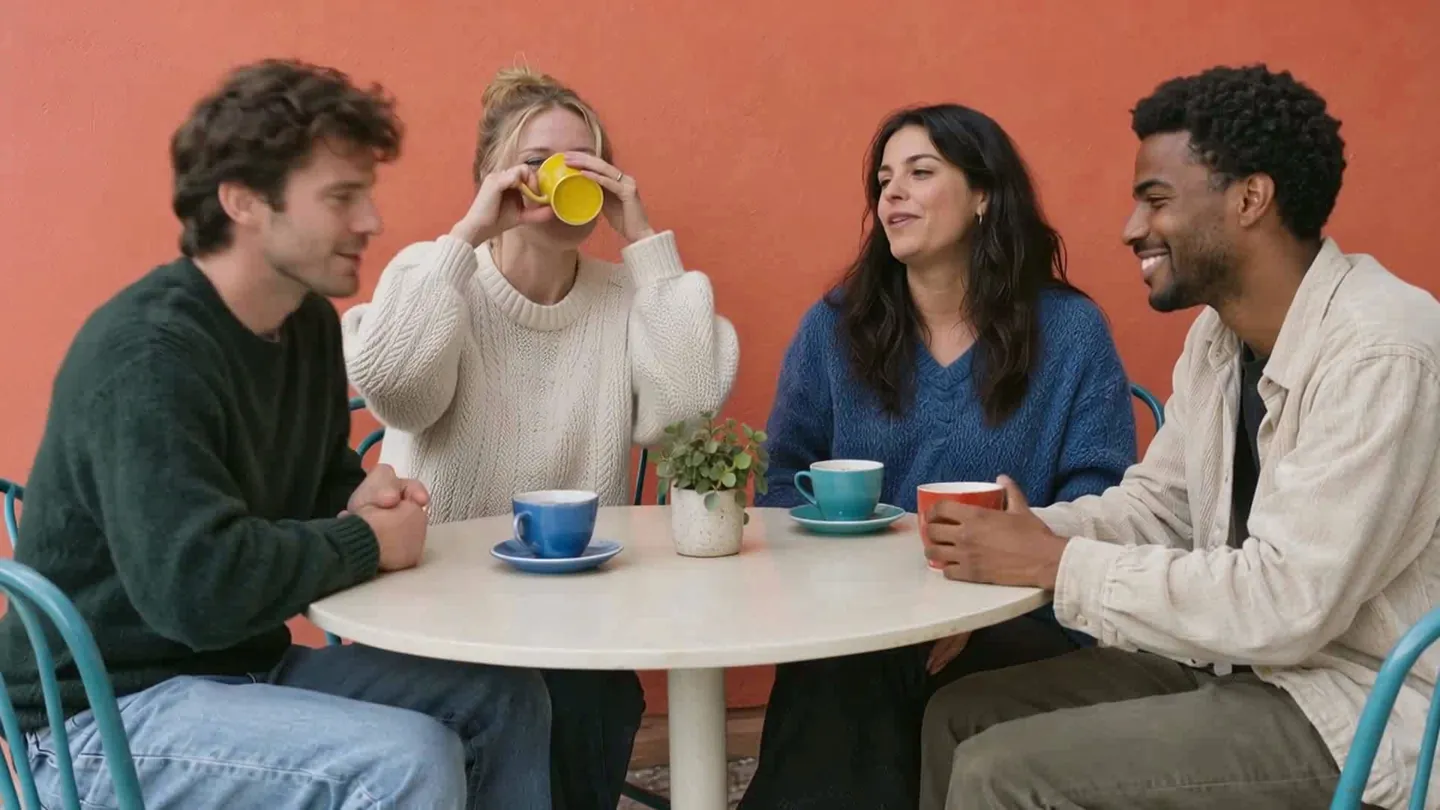
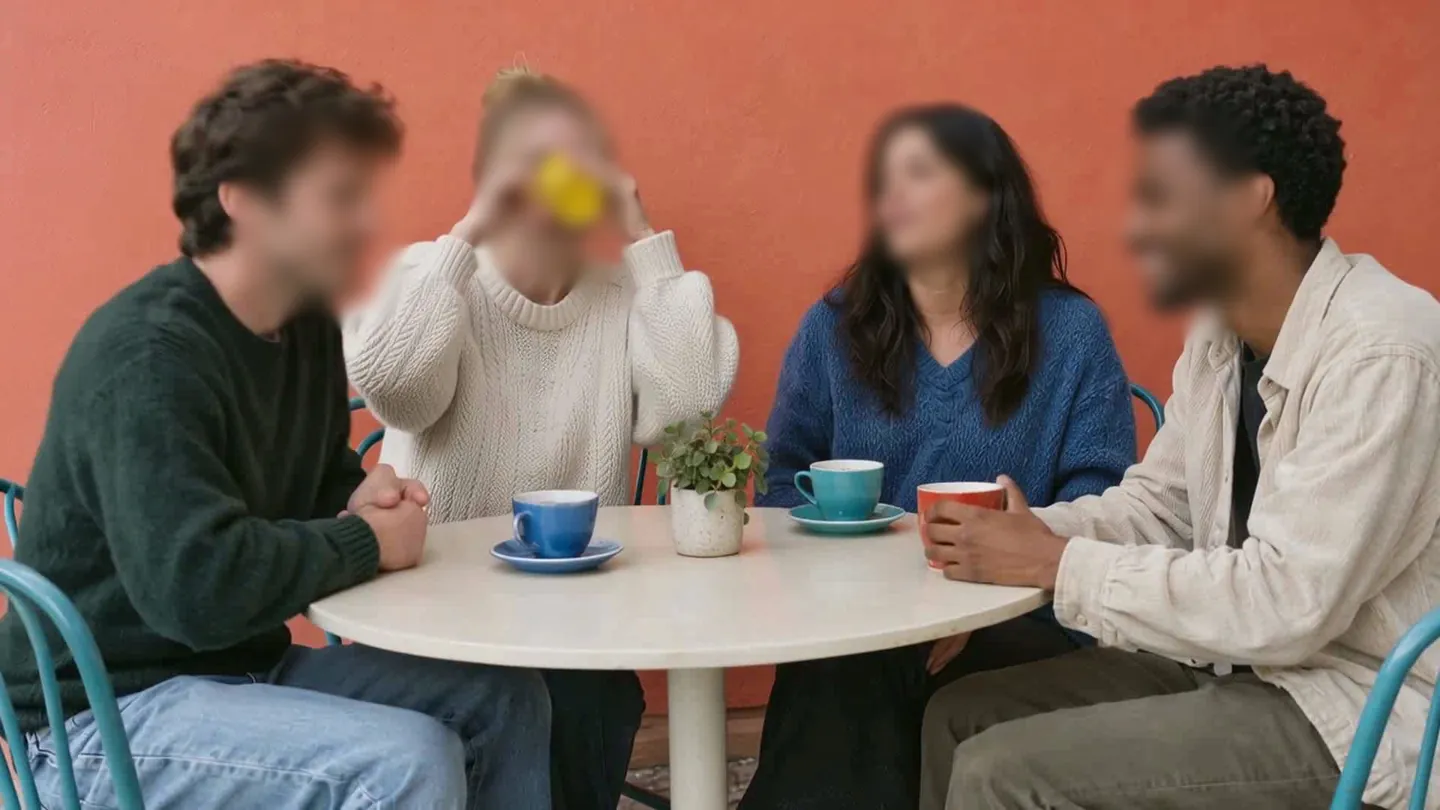
وجوه في الفيديو؟ ارفعه وسيجدها الذكاء الاصطناعي في كل إطار.
لا حاجة إلى التثبيت، ابدأ فورًا.