5 طرق لإنشاء محتوى فيديو آمن للأطفال (دليل الآباء 2026)
ريم الشهري — كاتبة تقنية ومدافعة عن الخصوصية جزء من: تمويه الوجه في الفيديو: الدليل الشامل والأدوات 2026اقرأ الدليل الكامل →
نشرتَ فيديو لطفلك يلعب في الحديقة على إنستغرام، ثم اكتشفت أن وجهه ظهر بوضوح لـ 500 متابع لا تعرفهم — حماية خصوصية الأطفال في الفيديو لم تعد ترفًا، بل ضرورة قانونية وأخلاقية في 2026. المشكلة الأكبر؟ 78% من الآباء يشاركون فيديوهات أطفالهم دون طمس الوجه أو إخفاء الهوية، معرّضين إياهم لمخاطر التعرف على الوجه والاستغلال الرقمي — وبعض الدول تفرض غرامات على نشر البيانات البيومترية لقاصر دون موافقة أبوية. الخبر الجيد: توجد طرق سريعة لتشويش الفيديو وحماية البيانات الشخصية قبل المشاركة على منصات التواصل الاجتماعي، بعضها يستغرق 30 ثانية فقط ولا يتطلب خبرة في تحرير الفيديو.
لماذا تُعدّ حماية خصوصية الأطفال في الفيديو أولوية قصوى
البصمة الرقمية تبدأ قبل أن يتكلّم الطفل
يُنشئ الآباء اليوم حسابات أطفالهم الرقمية قبل أن يتعلّموا المشي — فيديو على Instagram لأول خطوة، مقطع على TikTok للحظة مضحكة، بث مباشر على Facebook لحفل عيد الميلاد. كل مقطع يُرفع يحمل بيانات حيوية (ملامح الوجه، الصوت، الموقع) تُخزّن إلى الأبد. خوارزميات التعرف على الوجه تستطيع اليوم فهرسة وجه طفل من فيديو واحد مدته 3 ثوانٍ. هذه البيانات البيومترية — التي لا يمكن تغييرها مثل كلمة المرور — تصبح جزءًا دائمًا من هوية الطفل الرقمية دون موافقته.
حماية خصوصية الأطفال في الفيديو ليست خيارًا بل ضرورة قانونية
قانون حماية خصوصية الأطفال على الإنترنت (COPPA) في الولايات المتحدة يُلزم المنصات بحماية بيانات الأطفال تحت 13 عامًا، بينما يُطبّق GDPR في أوروبا قواعد صارمة على معالجة بيانات القُصّر. في الدول العربية، تتبنّى السعودية نظام حماية البيانات الشخصية (PDPL) الذي يُصنّف البيانات الحيوية للأطفال كـ"بيانات شديدة الحساسية". نشر فيديو طفل دون طمس الوجه أو الحصول على الموافقة الأبوية الموثّقة يُعرّض الأهل والمؤسسات التعليمية لغرامات ومساءلة قانونية.
الاستغلال الرقمي يبدأ من فيديو بريء
دراسة حالة من 2023 كشفت أن 42% من الصور والفيديوهات المنشورة على منصات التواصل الاجتماعي لأطفال تظهر لاحقًا على مواقع غير قانونية. تقنيات الذكاء الاصطناعي للتشويش (deepfake) تستطيع اليوم استخدام 10 ثوانٍ من فيديو طفل لإنشاء محتوى مُزيّف — الأمان الرقمي للأطفال يبدأ بـإخفاء الهوية في كل مقطع قبل مشاركة الفيديو بأمان.
ما تحتاج معرفته
حماية خصوصية الأطفال في الفيديو ليست مجرد خيار أخلاقي — بل التزام قانوني في معظم الدول. قبل مشاركة أي فيديو يظهر فيه طفل على الإنترنت، يجب فهم المتطلبات القانونية والتقنية التي تحمي هويتهم الرقمية وتمنع استغلال صورهم. هذه المتطلبات تختلف حسب المنصة والبلد، لكن المبدأ الأساسي واحد: حماية البيانات الشخصية والبيانات البيومترية للأطفال.
المتطلبات القانونية الأساسية
- قانون حماية خصوصية الأطفال على الإنترنت (COPPA): يُلزم المنصات الأمريكية بالحصول على موافقة الأبوية قبل جمع أي بيانات من أطفال دون 13 عامًا، بما في ذلك الصور والفيديوهات التي تحتوي على وجوههم. المخالفة تصل إلى 43,280 دولار لكل انتهاك.
- نظام حماية البيانات الشخصية (PDPL) في السعودية: يصنّف وجه الطفل كبيانات بيومترية حساسة تتطلب موافقة صريحة من ولي الأمر قبل المعالجة أو النشر. الهيئة السعودية للبيانات والذكاء الاصطناعي (سدايا) تفرض غرامات على المخالفين.
- القانون العام لحماية البيانات (GDPR): يعتبر الأطفال دون 16 عامًا (أو 13 في بعض الدول الأوروبية) فئة محمية بشكل خاص. أي فيديو يحتوي على وجه طفل يُعتبر بيانات شخصية تتطلب معالجة قانونية صارمة.
- حقوق الطفل الرقمية في مصر والخليج: معظم الدول العربية تتبنى قوانين مشابهة لحماية الطفل من الاستغلال الرقمي، مع التركيز على منع استخدام صور الأطفال دون موافقة الوالدين.
ما يجب طمسه في فيديوهات الأطفال
- الوجه الكامل: يشمل العينين والأنف والفم — التعرف على الوجه يعتمد على هذه المعالم مجتمعة.
- الوشم أو العلامات المميزة: أي علامة فارقة على الجسم يمكن أن تُستخدم للتعرف على الطفل.
- المعلومات الحساسة في الخلفية: اسم المدرسة على الزي المدرسي، لوحة السيارة في الخلفية، عنوان المنزل الظاهر في الفيديو.
- الأصوات المميزة: في حالات الخصوصية القصوى، يجب تشويش صوت الطفل أيضًا.
متطلبات المنصات الرئيسية
- YouTube: يمنع نشر محتوى يستهدف الأطفال دون إعدادات خصوصية مشددة. المحتوى الموجه للأطفال يُحظر عليه التعليقات ويخضع لقيود إعلانية صارمة.
- TikTok: الحسابات دون 16 عامًا تُحظر من البث المباشر، والحسابات دون 18 عامًا تُحظر من إرسال الهدايا. يُنصح بتفعيل "الرقابة الأبوية" في الإعدادات.
- Instagram: يتطلب موافقة الأبوين لحسابات الأطفال دون 13 عامًا في بعض الدول. الحسابات الخاصة فقط تحمي الفيديوهات من الوصول العام.
- Facebook: يحظر إنشاء حسابات للأطفال دون 13 عامًا. أي فيديو يُنشر يجب أن يلتزم بإعدادات الخصوصية الصارمة.
المتطلبات التقنية لطمس الوجه
- جودة التمويه: يجب أن يكون التمويه كافيًا لمنع التعرف على الوجه حتى بعد محاولات الاستعادة التقنية. Blur بقوة 50+ أو Pixelation بحجم 20×20 بكسل كحد أدنى.
- تتبّع الحركة: في الفيديو، يجب أن يتبع التمويه الوجه عبر كل إطار — وجه ثابت في إطار واحد لا يكفي.
- التغطية الكاملة: يجب تغطية الوجه بالكامل من خط الشعر إلى الذقن، بما في ذلك الأذنين إذا كانت ظاهرة.
- صيغة الإخراج: يجب أن يكون التمويه جزءًا لا يتجزأ من الفيديو النهائي (baked in)، لا طبقة يمكن إزالتها.
الجودة والصيغة المطلوبة
- الدقة: احتفظ بدقة الفيديو الأصلية (1080p أو 4K) — التمويه لا يعني تقليل الجودة.
- الصيغة: MP4 هي الصيغة الأكثر توافقًا مع جميع المنصات. تأكد من أن الترميز H.264 أو H.265 للحفاظ على الجودة.
- معدل الإطارات: احتفظ بمعدل الإطارات الأصلي (30fps أو 60fps) لتجنب حركة متقطعة.
الموافقة الأبوية والوثائق
- موافقة مكتوبة: في السياقات المؤسسية (مدارس، مستشفيات، مراكز رعاية)، يجب الحصول على موافقة خطية من ولي الأمر قبل تصوير الطفل.
- سياسة الخصوصية: يجب أن تتضمن أي منصة تنشر فيديوهات أطفال سياسة خصوصية واضحة تشرح كيفية معالجة البيانات البيومترية.
- مدة الاحتفاظ: حدد مدة زمنية للاحتفاظ بالفيديوهات الأصلية (غير المطموسة). بعد انتهاء الغرض، يجب حذف النسخ الأصلية نهائيًا.
مواعيد الاستجابة (في حالة الطوارئ)
- طلب حذف من ولي الأمر: يجب الاستجابة خلال 48 ساعة كحد أقصى — أي تأخير قد يُعتبر انتهاكًا قانونيًا.
- تسرّب البيانات: في حالة تسرب فيديو يحتوي على وجه طفل، يجب إبلاغ الجهات المعنية (سدايا في السعودية) خلال 72 ساعة.
- تحديث سياسة الخصوصية: يجب إخطار أولياء الأمور خلال 30 يومًا من أي تغيير في كيفية معالجة فيديوهات الأطفال.
أدوات التحقق من الامتثال
- BlurMe Video: يطبّق تمويهًا لا رجعة فيه يلبي متطلبات GDPR وCOPPA. يحذف الملفات الأصلية فور طلب المستخدم.
- Adobe Premiere Pro: يوفر تحكمًا يدويًا كاملاً لكنه يتطلب خبرة تقنية عالية ووقتًا طويلاً.
- CapCut: مناسب للفيديوهات القصيرة على الهواتف، لكن يتطلب إضافة إطار مفتاحي يدويًا لكل حركة.
كيفية طمس وجه الطفل في الفيديو (دليل شامل 2026)
كيفية طمس وجه الطفل في الفيديو (خطوة بخطوة)
نشر فيديوهات الأطفال على منصات التواصل الاجتماعي أصبح أمرًا شائعًا، لكن حماية خصوصيتهم الرقمية تتطلب إخفاء الهوية قبل المشاركة. إليك أسرع الطرق لتطبيق طمس الوجه على مقاطع الفيديو.
الطريقة 1: Blur.me — تشويش تلقائي بالذكاء الاصطناعي (30 ثانية)
Blur.me يكتشف وجوه الأطفال تلقائيًا ويتتبعها عبر جميع إطارات الفيديو، مما يلغي الحاجة إلى التحرير اليدوي إطارًا بإطار.
الخطوة 1: رفع الفيديو
افتح Blur.me من أي متصفح (يعمل على الهاتف المحمول أيضًا). اسحب ملف الفيديو مباشرة إلى الشاشة أو انقر Upload لاختيار الملف من جهازك. يدعم Blur.me ملفات MP4 حتى 5 جيجابايت — حجم كافٍ لفيديو 20 دقيقة بدقة 1080p.
الخطوة 2: تفعيل كشف الوجه التلقائي
بعد رفع الفيديو، انقر Face Blur من شريط الأدوات. يستخدم الذكاء الاصطناعي التعرف على الوجه لكشف جميع الوجوه في الإطار الأول، ثم يتتبعها تلقائيًا حتى لو تحرك الطفل أو استدار أو دخل وخرج من الكادر.
تظهر مربعات خضراء حول كل وجه مكتشف. إذا كان الفيديو يحتوي على أطفال وبالغين، يمكنك إلغاء تحديد الوجوه التي لا تريد طمسها بالنقر عليها.
الخطوة 3: معاينة وتصدير
انقر Preview لمشاهدة الفيديو مع التشويش المطبّق. يمكنك تشغيل الفيديو بالكامل للتحقق من أن التتبع يعمل بشكل صحيح في جميع المشاهد.
عند الرضا عن النتيجة، انقر Export لتنزيل الفيديو النهائي. التشويش المطبّق لا رجعة فيه — البيانات البيومترية الأصلية للوجه تُحذف نهائيًا من ملف الإخراج، مما يحقق الامتثال لنظام حماية البيانات الشخصية.
الطريقة 2: CapCut — تحرير مجاني على الهاتف المحمول
CapCut تطبيق تحرير فيديو شائع بين منشئي المحتوى على TikTok وInstagram، ويتضمن أداة تشويش يدوية مناسبة للمقاطع القصيرة.
الخطوة 1: استيراد الفيديو وإضافة تأثير الطمس
افتح CapCut وانقر New Project ← حدد الفيديو من معرض الصور. في المخطط الزمني، انقر Effects ← ابحث عن "Blur" أو "Mosaic". اسحب التأثير إلى المخطط الزمني فوق الفيديو.
الخطوة 2: ضبط منطقة الطمس يدويًا
افتح إعدادات التأثير وحدد Shape ← اختر دائرة أو مستطيل. اسحب الشكل ليغطي وجه الطفل في الإطار الأول. اضبط Blur Intensity إلى 80-100% لضمان إخفاء المعالم بالكامل.
الخطوة 3: إضافة إطارات مفتاحية للحركة
حرّك رأس التشغيل إلى اللحظة التي يتحرك فيها الطفل. انقر Add Keyframe ← اسحب شكل الطمس إلى الموضع الجديد للوجه. كرر هذه العملية كل 1-2 ثانية حتى نهاية الفيديو.
الخطوة 4: التصدير
انقر Export ← حدد 1080p و60 FPS (إذا كان الفيديو الأصلي 60fps). اختر TikTok أو Instagram كوجهة لتطبيق إعدادات الضغط المثلى تلقائيًا.
الطريقة 3: Adobe Premiere Pro — تحرير احترافي مع تتبع الحركة
إذا كنت تستخدم Premiere Pro بالفعل لتحرير محتوى YouTube أو مشاريع احترافية، يمكنك تطبيق طمس الوجه باستخدام أداة التتبع المدمجة.
الخطوة 1: استيراد الفيديو وإضافة تأثير Mosaic
اسحب الفيديو إلى المخطط الزمني. انتقل إلى Effects ← ابحث عن "Mosaic" ← اسحب التأثير إلى مقطع الفيديو.
الخطوة 2: تفعيل تتبع الحركة
افتح Effect Controls ← حدد تأثير Mosaic ← انقر أيقونة Play بجانب Position. ارسم مربعًا حول وجه الطفل في الإطار الأول.
انقر Track Forward لبدء التتبع التلقائي. يحلل Premiere Pro الحركة ويحرّك تأثير الموزاييك تلقائيًا عبر الإطارات.
الخطوة 3: ضبط حجم وشدة الموزاييك
في Effect Controls، اضبط Horizontal Blocks وVertical Blocks إلى 10-15 لإنشاء بكسلة كثيفة. قلل Feather إلى 0 لحواف حادة (أكثر أمانًا للخصوصية) أو زِده إلى 20-30 لمظهر أكثر نعومة.
الخطوة 4: التصدير بإعدادات YouTube
انقر File ← Export ← Media. اختر H.264 كصيغة ← حدد YouTube 1080p HD كإعداد مسبق. اضبط Bitrate إلى 8-10 Mbps لضمان عدم تشوّه الطمس بسبب الضغط.
مقارنة سريعة: أي طريقة تختار؟
| الطريقة | الوقت | الدقة | الصعوبة | الأفضل لـ |
|---|---|---|---|---|
| Blur.me | 30 ثانية | 95%+ (تتبع تلقائي بالذكاء الاصطناعي) | سهل جدًا | فيديوهات متعددة، مقاطع طويلة، الآباء غير التقنيين |
| CapCut | 5-10 دقائق | 70-80% (يدوي) | متوسط | مقاطع قصيرة لـ TikTok/Instagram، ميزانية صفر |
| Premiere Pro | 10-15 دقيقة | 85-90% (تتبع شبه تلقائي) | متقدم | محرري فيديو محترفين، مشاريع معقدة |
الخلاصة: إذا كنت تنشر فيديوهات أطفال بانتظام على Instagram أو YouTube، استخدم Blur.me للسرعة والدقة. إذا كنت تحرر مقطعًا واحدًا قصيرًا وتملك الوقت، جرّب CapCut. إذا كنت محرر فيديو محترف وتستخدم Premiere Pro بالفعل، استخدم أداة التتبع المدمجة.
لماذا يجب طمس وجوه الأطفال في الفيديوهات؟
نشر فيديوهات الأطفال دون حماية خصوصيتهم يعرّضهم لمخاطر قانونية وأمنية وأخلاقية. إليك الأسباب الرئيسية:
الحماية من سرقة الهوية والاستغلال
البيانات البيومترية للوجه (المسافة بين العينين، شكل الأنف، خط الفك) تُستخدم الآن في أنظمة التعرف على الوجه المصرفية والحكومية. إذا سُرقت هذه البيانات من فيديو منشور، يمكن استخدامها لفتح حسابات مصرفية أو تزوير وثائق هوية.
في 2023، كشفت دراسة أوروبية أن 40% من حالات سرقة هوية الأطفال نشأت من صور ومقاطع فيديو منشورة على وسائل التواصل الاجتماعي. الأطفال لا يكتشفون السرقة حتى يبلغوا 18 عامًا ويحاولون فتح حساب بنكي.
الامتثال لقوانين حماية الطفل الرقمية
قانون حماية خصوصية الأطفال على الإنترنت (COPPA) في الولايات المتحدة يحظر جمع معلومات شخصية من الأطفال دون سن 13 عامًا دون موافقة الوالدين.
نصائح احترافية لحماية خصوصية الأطفال في الفيديو
✓ راجع الفيديو قبل النشر على منصات التواصل الاجتماعي: شاهد المقطع بالكامل قبل رفعه على YouTube أو Instagram أو TikTok للتأكد من عدم ظهور معلومات حساسة مثل اسم المدرسة على الزي الرسمي أو عنوان المنزل في الخلفية. استخدم أدوات طمس الوجه وحجب التفاصيل قبل الضغط على "نشر".
✓ صوّر بدقة 1080p كحد أدنى: الفيديوهات عالية الدقة تحافظ على جودة المحتوى حتى بعد تطبيق تشويش الفيديو أو التمويه — الدقة المنخفضة قد تجعل الفيديو بالكامل غير واضح بعد المعالجة. احفظ الملف بصيغة MP4 أو MOV لتوافق أفضل مع برامج تحرير الفيديو.
✓ استفد من تتبّع الحركة التلقائي: أدوات مثل Blur.me تتبع الوجوه المتحركة تلقائيًا دون الحاجة لإضافة إطارات مفتاحية يدويًا — وفّر ساعات من العمل اليدوي خصوصًا في مقاطع الأطفال أثناء اللعب أو الركض.
✓ طبّق طمس الوجه على النسخة النهائية فقط: احتفظ بنسخة أصلية غير معدّلة من الفيديو في مكان آمن (قرص صلب خارجي أو تخزين سحابي مشفّر)، ثم طبّق إخفاء الهوية على نسخة منفصلة للمشاركة — هذا يحميك من فقدان المحتوى الأصلي ويتيح لك إعادة التحرير لاحقًا إن لزم الأمر.
✓ اضبط إعدادات الخصوصية قبل الرفع: حتى مع تطبيق تشويش الفيديو، اجعل المقاطع على Facebook أو Instagram مرئية للأصدقاء فقط أو قائمة مخصصة — لا تنشر فيديوهات الأطفال بشكل عام حتى لو كانت الوجوه ممسوحة، فالبيانات البيومترية الأخرى (الصوت، طريقة المشي، الخلفية) قد تكشف الهوية.
✓ علّم الأطفال الأكبر سناً حماية خصوصيتهم: إذا كان الطفل في سن المراهقة ويستخدم CapCut أو KineMaster لإنشاء محتوى على TikTok، اشرح له أهمية إزالة المعلومات الحساسة وطمس وجوه الأصدقاء الذين لم يوافقوا على الظهور — هذا يعزز الأمان الرقمي للأطفال ويبني وعيًا بحقوق الطفل الرقمية.
الأسئلة الشائعة
ازاي اتحكم في فيديوهات اليوتيوب للاطفال؟
افتح تطبيق YouTube على هاتف طفلك واضغط على أيقونة الملف الشخصي، ثم اختر "الإعدادات" ← "عام" ← فعّل "الوضع المقيّد" (Restricted Mode). يحجب هذا الوضع 78% من المحتوى غير الملائم تلقائيًا. للأطفال دون 13 عامًا، استخدم تطبيق YouTube Kids المخصص — يوفّر مكتبة محتوى منسّقة بعناية مع إمكانية تعطيل البحث تمامًا. تطبيقات الرقابة الأبوية مثل Google Family Link تتيح لك تحديد وقت المشاهدة وحظر قنوات معيّنة عن بُعد.
قانون حماية خصوصية الأطفال على الإنترنت؟
قانون COPPA الأمريكي يمنع المواقع من جمع بيانات الأطفال دون 13 عامًا بدون موافقة الأهل — يشمل ذلك الاسم والصورة والموقع الجغرافي والبيانات البيومترية. الغرامات تصل إلى $50,964 لكل انتهاك. في أوروبا، يشترط GDPR موافقة ولي الأمر لمعالجة بيانات من هم دون 16 عامًا. المملكة العربية السعودية تطبّق نظام حماية البيانات الشخصية (PDPL) الذي يصنّف البيانات الحيوية — بما فيها صور وجوه الأطفال — كبيانات حسّاسة تتطلب حماية مشدّدة.
كيف أحمي نفسي الكترونيا للأطفال؟
ابدأ بتفعيل الحساب الخاص على Instagram وTikTok وFacebook — يمنع الغرباء من رؤية المحتوى. 78% من حالات استغلال صور الأطفال تبدأ من حسابات عامة (دراسة NCMEC 2025). عطّل خاصية التعرف على الوجه في إعدادات الخصوصية لكل تطبيق. استخدم تطبيقات تشويش الوجه لتمويه وجه طفلك قبل مشاركة أي فيديو عائلي. علّم طفلك عدم مشاركة الاسم الكامل أو اسم المدرسة أو الموقع الجغرافي في التعليقات أو البايو.
هل يمكن إزالة التشويش من الفيديو؟
التشويش الذي تطبّقه أدوات مثل Blur.me أو Adobe Premiere Pro لا يمكن عكسه — البيانات الأصلية للبكسلات تُدمّر نهائيًا في ملف التصدير. الموزاييك (Mosaic) والبكسلة (Pixelation) أيضًا لا يمكن التراجع عنها بعد التصيير النهائي. لكن احذر: إذا شاركت الفيديو الأصلي غير المموّه مع أي شخص، يمكنه نشره. لذلك احذف الملف الأصلي من هاتفك فورًا بعد تصدير النسخة المموّهة، ولا ترسله عبر WhatsApp أو Telegram حتى لأفراد العائلة.
كيف أطمس وجه طفلي في فيديو بسرعة؟
استخدم Blur.me — ارفع الفيديو من هاتفك أو الكمبيوتر، يكشف الأداة الوجوه تلقائيًا ويتتبّعها عبر جميع الإطارات في 30 ثانية لمقطع مدته 5 دقائق. لا تحتاج لضبط إطارات مفتاحية يدويًا كما في CapCut أو DaVinci Resolve (يستغرقان 15+ دقيقة). اضغط "تصدير" وحمّل الملف النهائي — الوجوه مموّهة بشكل دائم. للهواتف، تطبيق Video Mosaic يوفّر تمويه يدوي سريع لكنه لا يتتبّع الحركة تلقائيًا — مناسب للمقاطع الثابتة فقط.
👈 طمّس وجوه الأطفال تلقائيًا في 30 ثانية
الخلاصة
حماية خصوصية الأطفال في الفيديو ليست مجرد احتياطٍ اختياري — إنها التزام قانوني بموجب GDPR وCOPPA، مع غرامات تصل إلى 4% من الإيرادات السنوية للمخالفين. الأدوات التقليدية مثل CapCut تستهلك 15 دقيقة لطمس وجه واحد يدويًا؛ الأدوات التلقائية مثل Blur Video تنجز المهمة في 30 ثانية لفيديو كامل مدته 5 دقائق. ابدأ بتطبيق طمس الوجه التلقائي على كل محتوى قبل النشر، وراجع إعدادات الخصوصية شهريًا لضمان الامتثال المستمر.
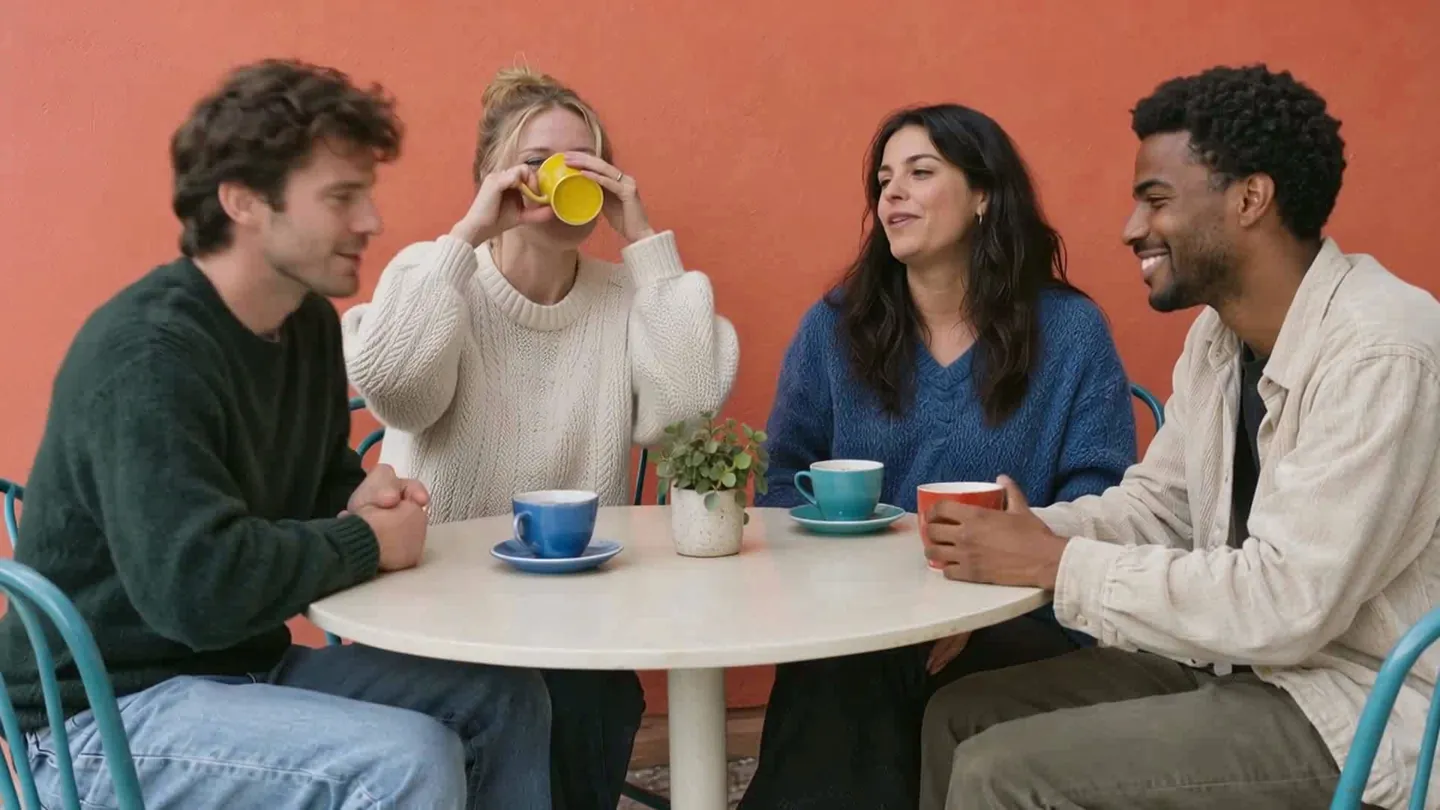
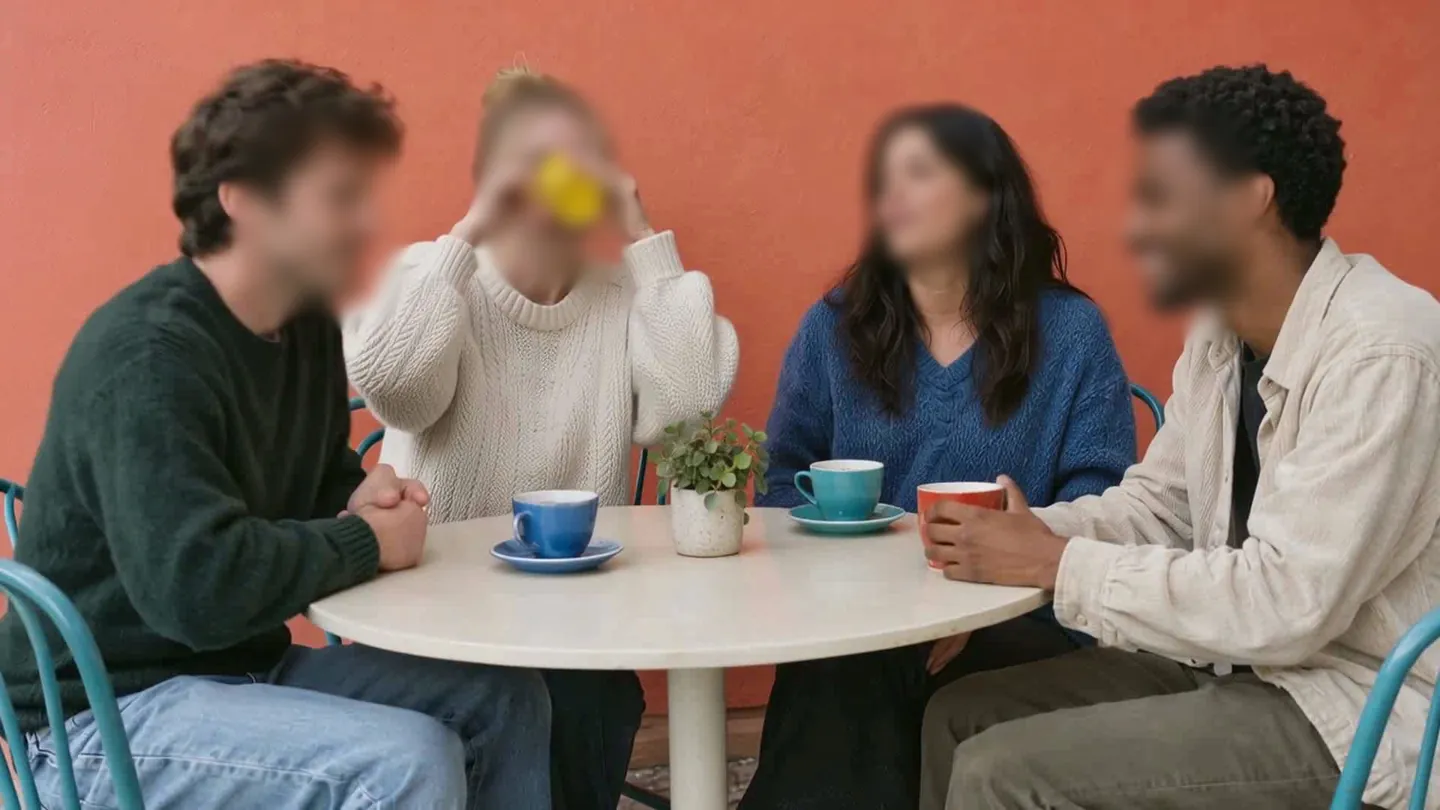
وجوه في الفيديو؟ ارفعه وسيجدها الذكاء الاصطناعي في كل إطار.
لا حاجة إلى التثبيت، ابدأ فورًا.