قص الصورة
اقصص مستطيلاً بإحداثيات نسبية.
مجاني · دون تسجيل · دون رفع الملفات
طريقة الاستخدام: قص الصورة
اختر صور JPG أو PNG أو WebP.
أدخل X وY كنسبة مئوية لموضع الزاوية العليا اليسرى من المنطقة التي تريد الاحتفاظ بها.
أدخل عرض تلك المنطقة وارتفاعها كنسبة مئوية.
تحقق من المعاينة ثم نزّل الصور.
الإبقاء على مساحة مستطيلة من الصورة
أزل الحواف غير المطلوبة بإحداثيات نسبية إلى الصورة الأصلية.
تبدأ X وY من أعلى اليسار. يُكتب العرض والارتفاع كنسب مئوية.
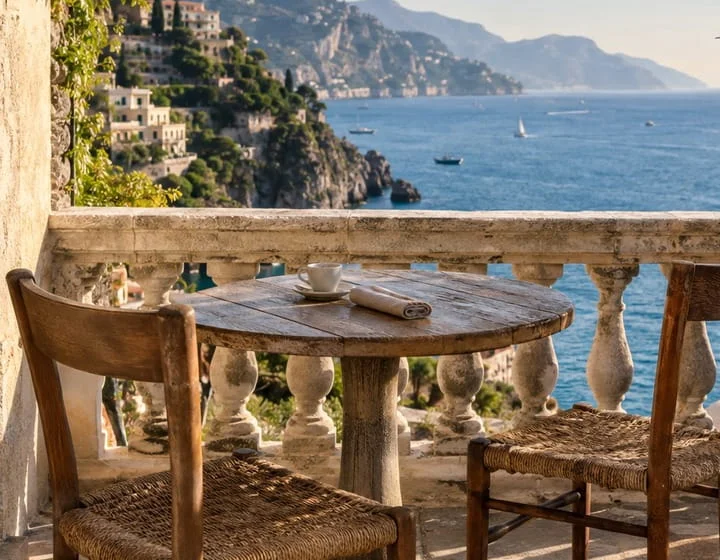
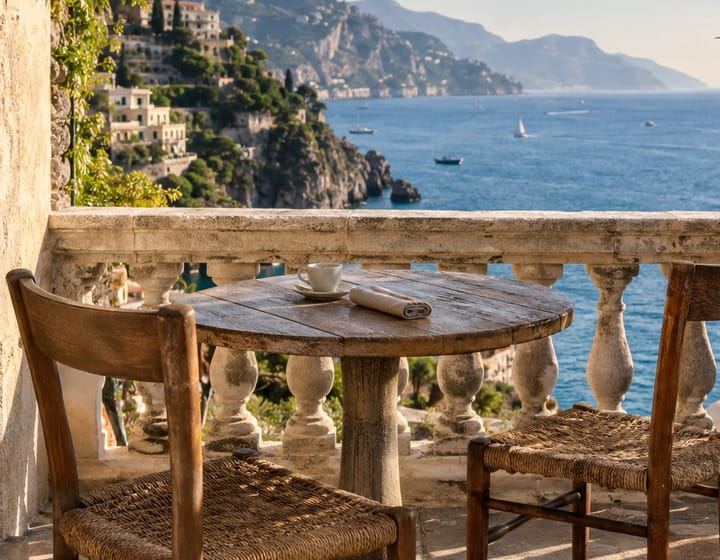
مثال على النتيجة
الأصل

source.jpg342.4 KB · 1200×800

النتيجة
 JPG · 720×560
crop-image-1.jpg86.2 KB · 720×560
الأسئلة الشائعة
- ما مرجع النسب المئوية عند القص؟
- X وY يحددان الزاوية العلوية اليسرى؛ العرض والارتفاع نسبة من الأصل. لا يوجد تحديد بالسحب.
- هل يمكن رسم منطقة القص بالماوس؟
- لا. يتم الاختيار عبر حقول رقمية.
- كيف أحتفظ بالنصف الأيسر من الصورة؟
- استخدم X 0 وY 0 والعرض 50 والارتفاع 100.
- هل يغيّر القص الملف الموجود على جهازي؟
- لا. تنزّل نسخة جديدة مقصوصة.
- هل تُرفع ملفاتي إلى خادم؟
- لا. تُعالج الملفات في متصفحك على هذا الجهاز ولا تُرسل إلى خوادم BlurMe.
أدوات ذات صلة
كل الأدواتتمويه لوحة السيارة
حرّر في Studioموّه لوحات السيارات في الصور والفيديو تلقائيًا.
تدوير الصورة
دوّر الصورة بمضاعفات 90 درجة.
إضافة علامة مائية للصورة
أضف نصًا في وسط الصورة.
دمج الصور
اجمع الصور عموديًا أو أفقيًا في PNG.
إزالة بيانات EXIF
أزل موقع GPS وبيانات الكاميرا قبل مشاركة الصور.
JPG → PNG
احفظ JPG بصيغة PNG للتحرير.